اربط Claude أو ChatGPT
أضف CouthActs كموصّل مخصص في مساعدك الذكي، ووافق على الوصول، وحدّد حدود الإنفاق.
- لمن هذا الدليل
- كل من يستخدم مساعدًا ذكيًا يدعم الموصّلات المخصصة.
- ما تحتاجه أولًا
- حساب على CouthActs.
- مساعد يدعم الموصّلات المخصصة (MCP).
- الوقت اللازم
- 3 دقائق تقريبًا
الخطوات
تعرض لقطات الشاشة الموقع ببيانات تجريبية. تعمل تطبيقات CouthActs بالطريقة نفسها، والاختلافات مذكورة تحت «في التطبيق». تعرض لقطات الشاشة الموقع باللغة الإنجليزية. أسماء الأزرار في الخطوات بلغتك، تمامًا كما تظهر على الشاشة.
الخطوة 1: افتح إعدادات وكلاء الذكاء الاصطناعي واختر نسخ رابط خادم MCP.
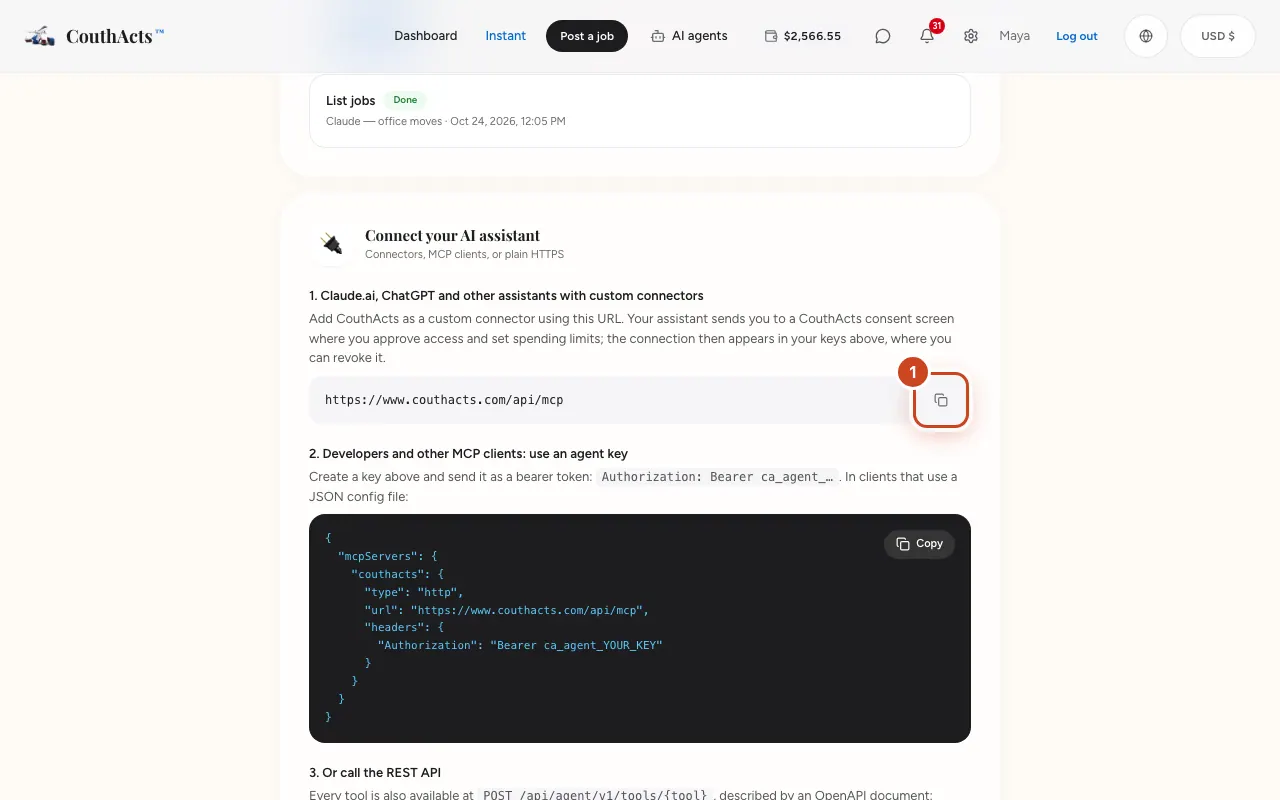
الخطوة 2: في مساعدك، أضف موصّلًا مخصصًا والصق الرابط.
الخطوة 3: عندما يرسلك مساعدك إلى CouthActs، سجّل الدخول.
الخطوة 4: في شاشة هل تريد ربط … بـ CouthActs؟، ضع علامة على كل صلاحية تريد السماح بها.
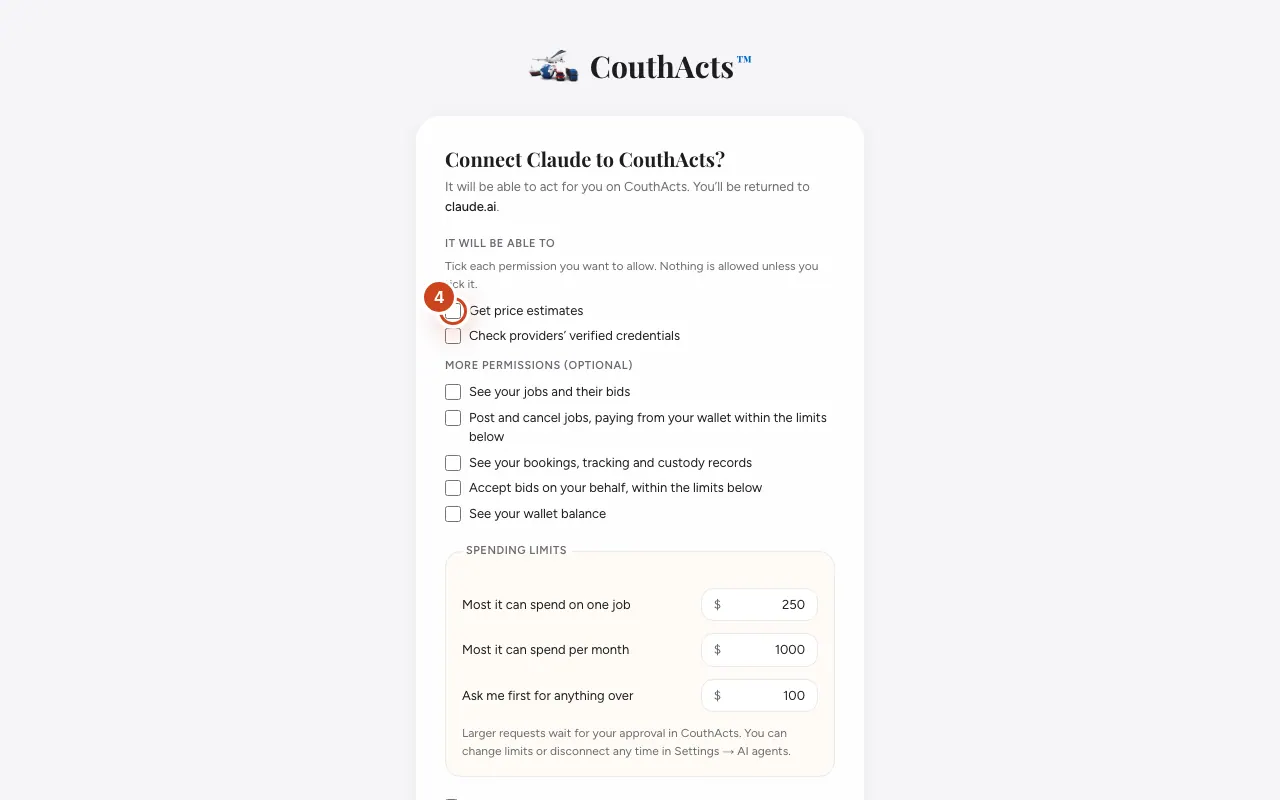
الخطوة 5: حدّد حدود الإنفاق.
الخطوة 6: ضع علامة في المربع للموافقة، ثم اختر سماح.
ماذا يحدث بعد ذلك
تعود إلى مساعدك، جاهزًا لاستخدام CouthActs. يظهر الاتصال تحت مفاتيح الوكلاء في إعدادات وكلاء الذكاء الاصطناعي، حيث يمكنك تغيير حدوده أو إلغاؤه.
مشكلات شائعة وحلولها
تظهر رسالة أن طلب الاتصال غير مكتمل.
ابدأ من جديد من مساعدك؛ يجب أن يأتي الرابط منه.
اخترت الرفض بالخطأ.
ابدأ الاتصال مرة أخرى من مساعدك.