انشر مهمة
أخبر المزوّدين بما تريد نقله، ومن أين وإلى أين، ومتى، وحدّد ميزانيتك وانشر. تبقى ميزانيتك محتجزة في محفظتك حتى تقبل عرضًا.
- لمن هذا الدليل
- العملاء.
- ما تحتاجه أولًا
- هوية موثّقة (مجانًا).
- مال كافٍ في محفظتك لميزانيتك مع رسوم النشر (أضف رصيدًا).
- عنوانا الاستلام والتسليم وتاريخ.
- الوقت اللازم
- 5 دقائق تقريبًا
- انشر المهمة
- مزوّدون موثّقون يقدّمون عروضهم
- اقبل عرضًا
- المال محتجز في الضمان
- يبدأ الاستلام
- تسجيلات موقّعة في الطريق
- تسليم مؤكَّد برمز PIN
- احتجاز لمدة 24 ساعة
- صرف الدفعة والتقييم
الخطوات
تعرض لقطات الشاشة الموقع ببيانات تجريبية. تعمل تطبيقات CouthActs بالطريقة نفسها، والاختلافات مذكورة تحت «في التطبيق». تعرض لقطات الشاشة الموقع باللغة الإنجليزية. أسماء الأزرار في الخطوات بلغتك، تمامًا كما تظهر على الشاشة.
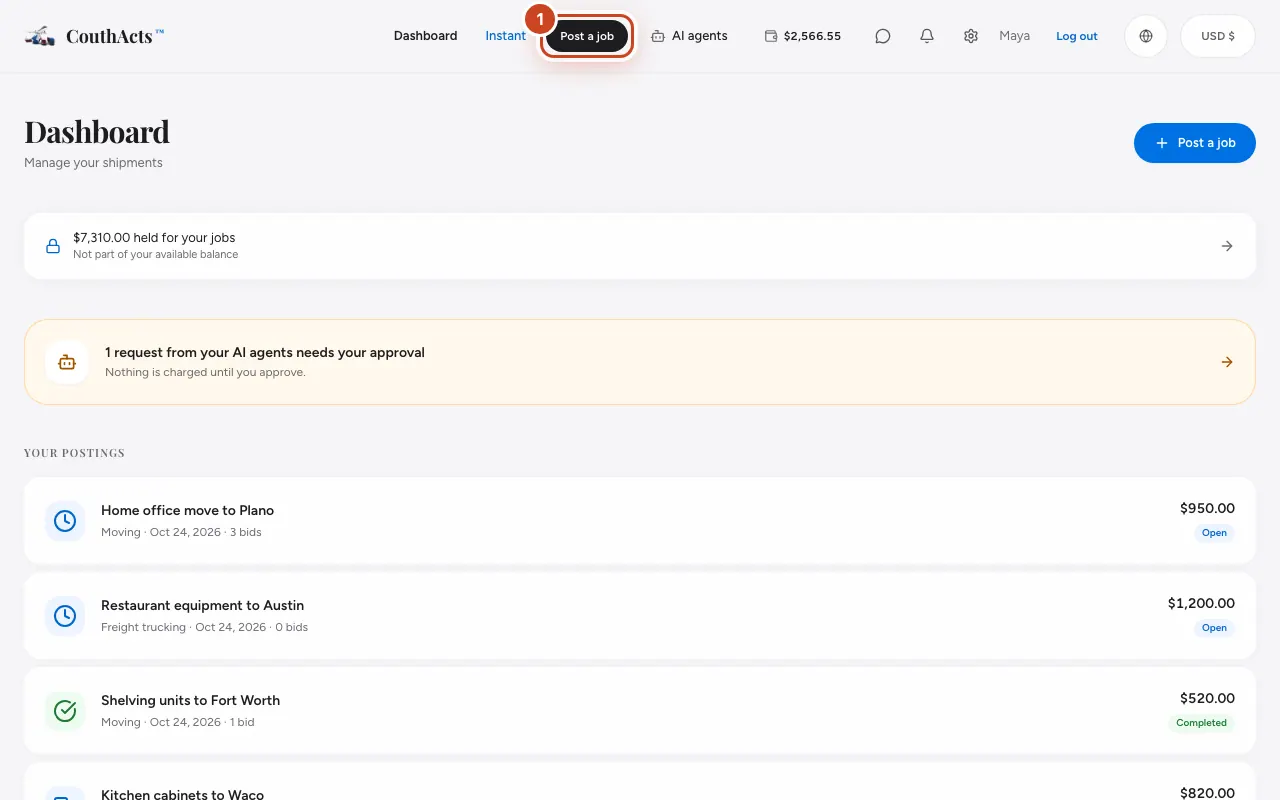
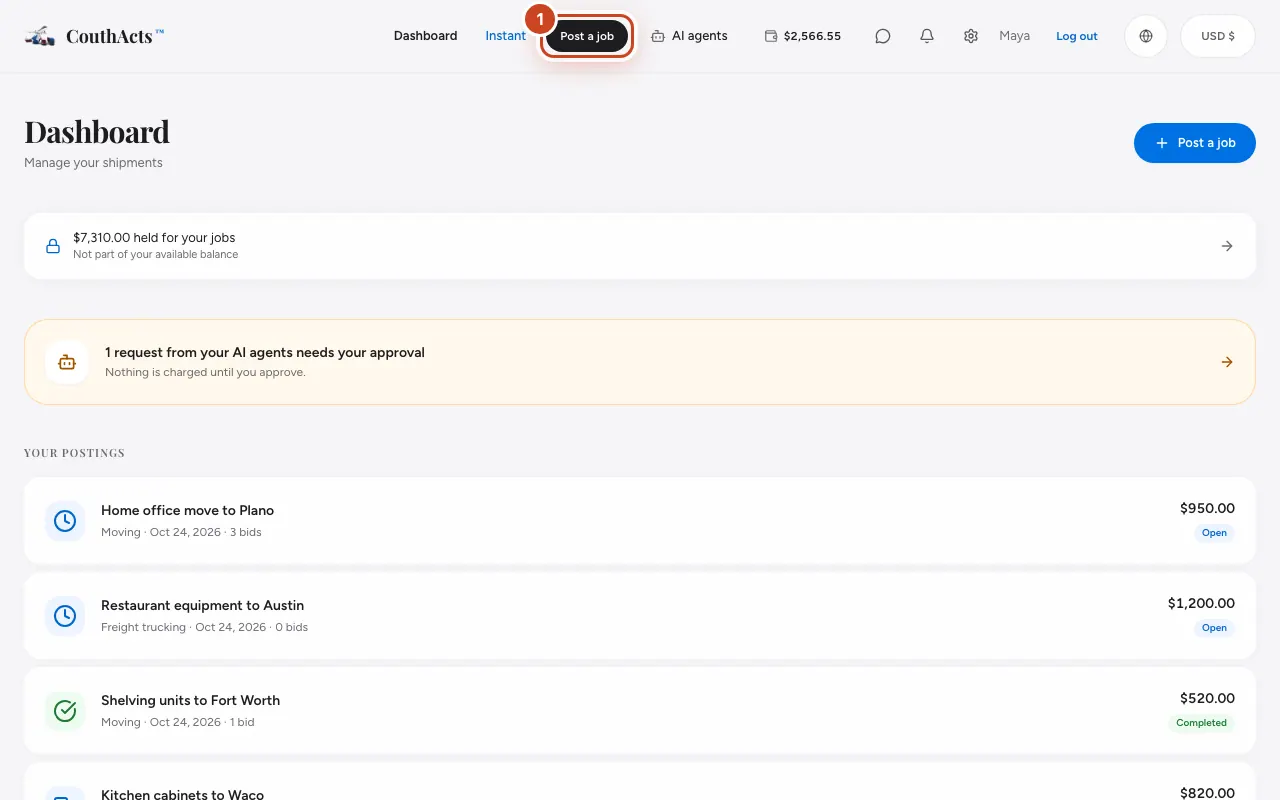
الخطوة 1: اختر نشر وظيفة أعلى الصفحة.
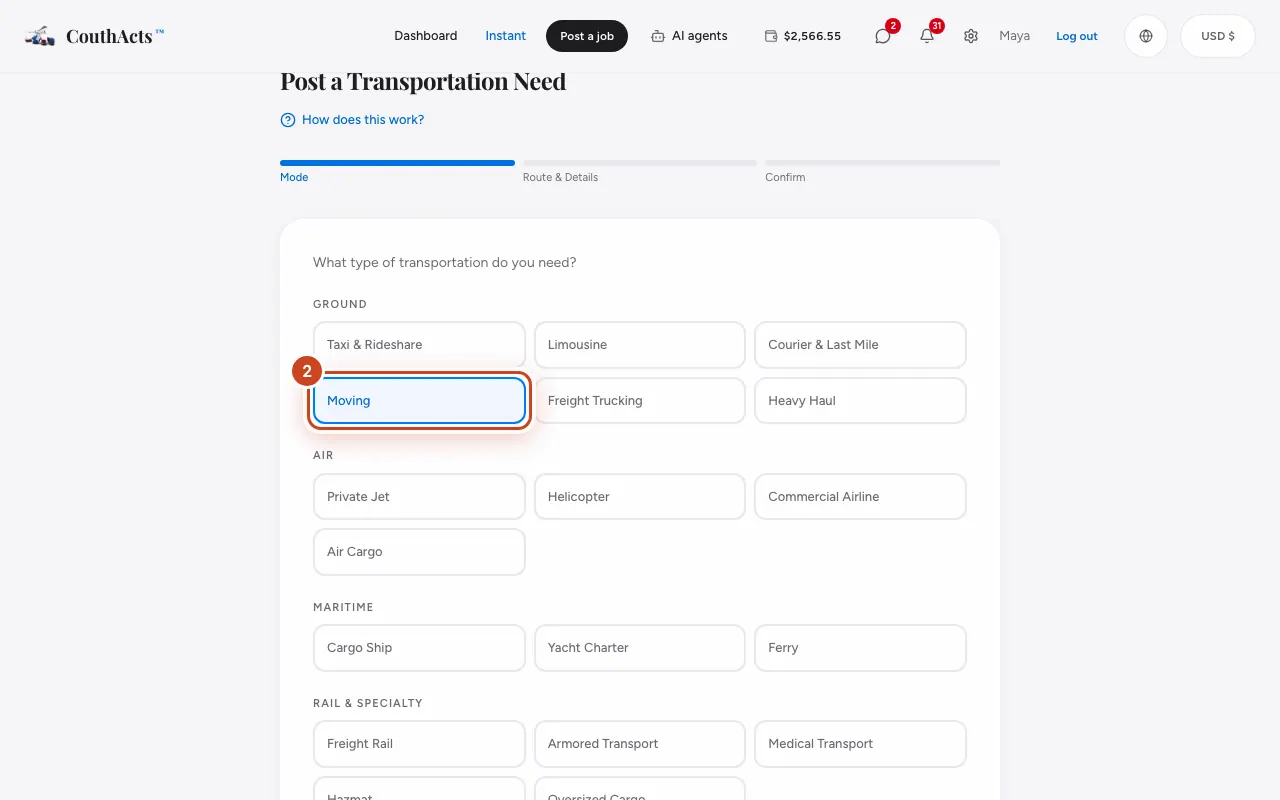
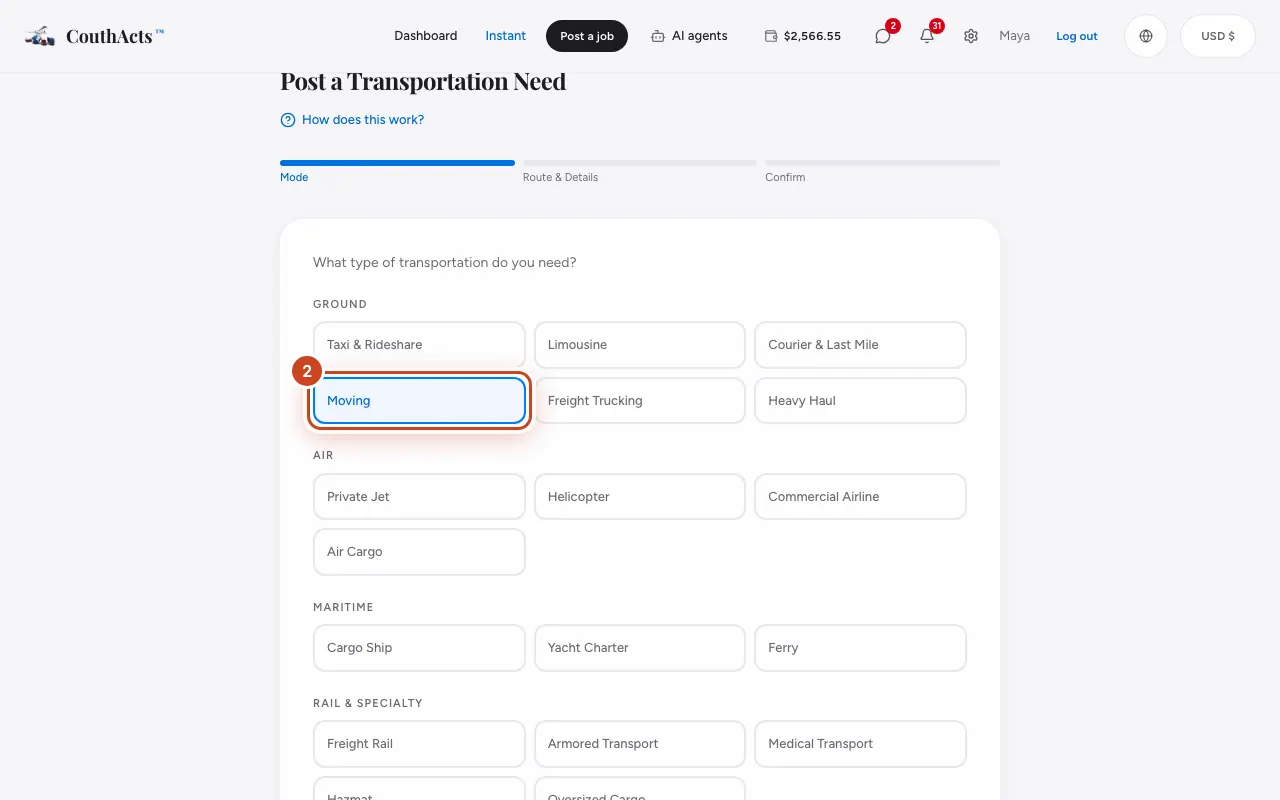
الخطوة 2: اختر نوع النقل الذي تحتاجه، ثم اختر التالي.
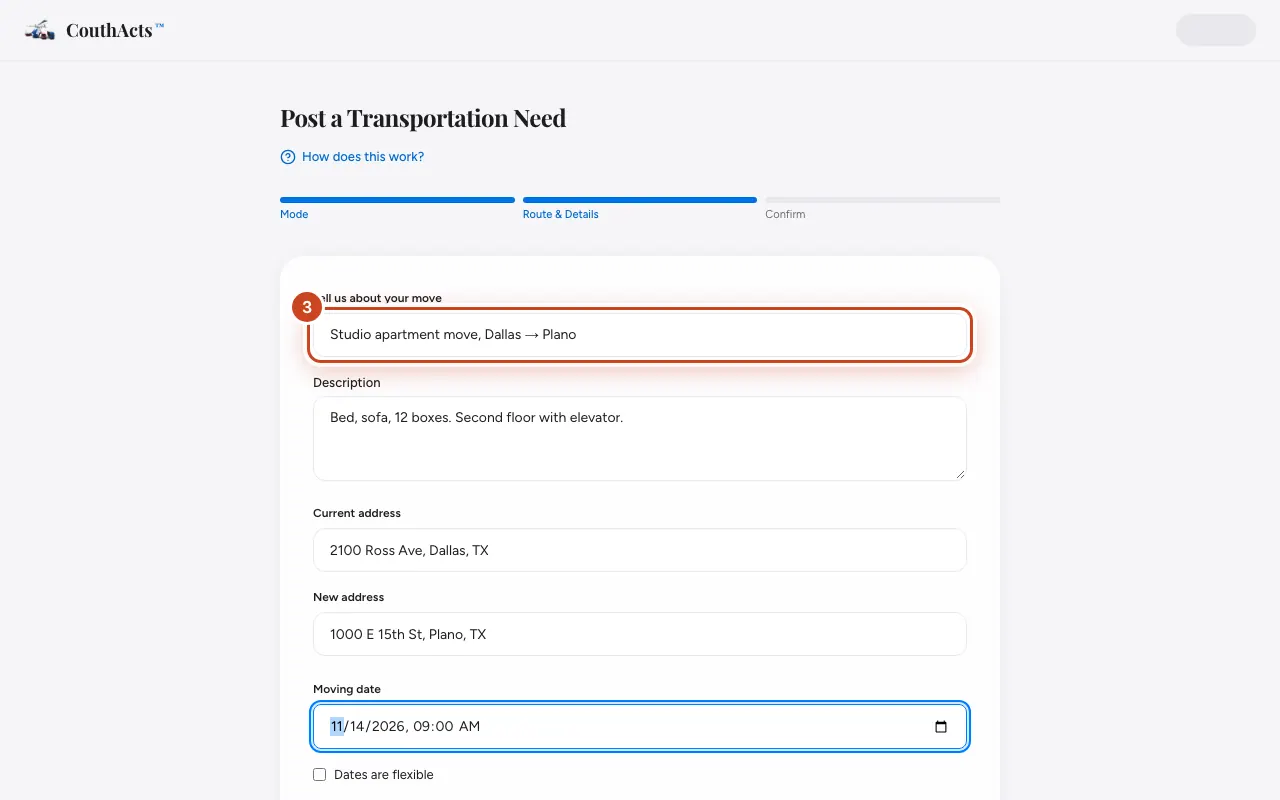
الخطوة 3: أعطِ المهمة عنوانًا قصيرًا وصِف ما سيُنقل.
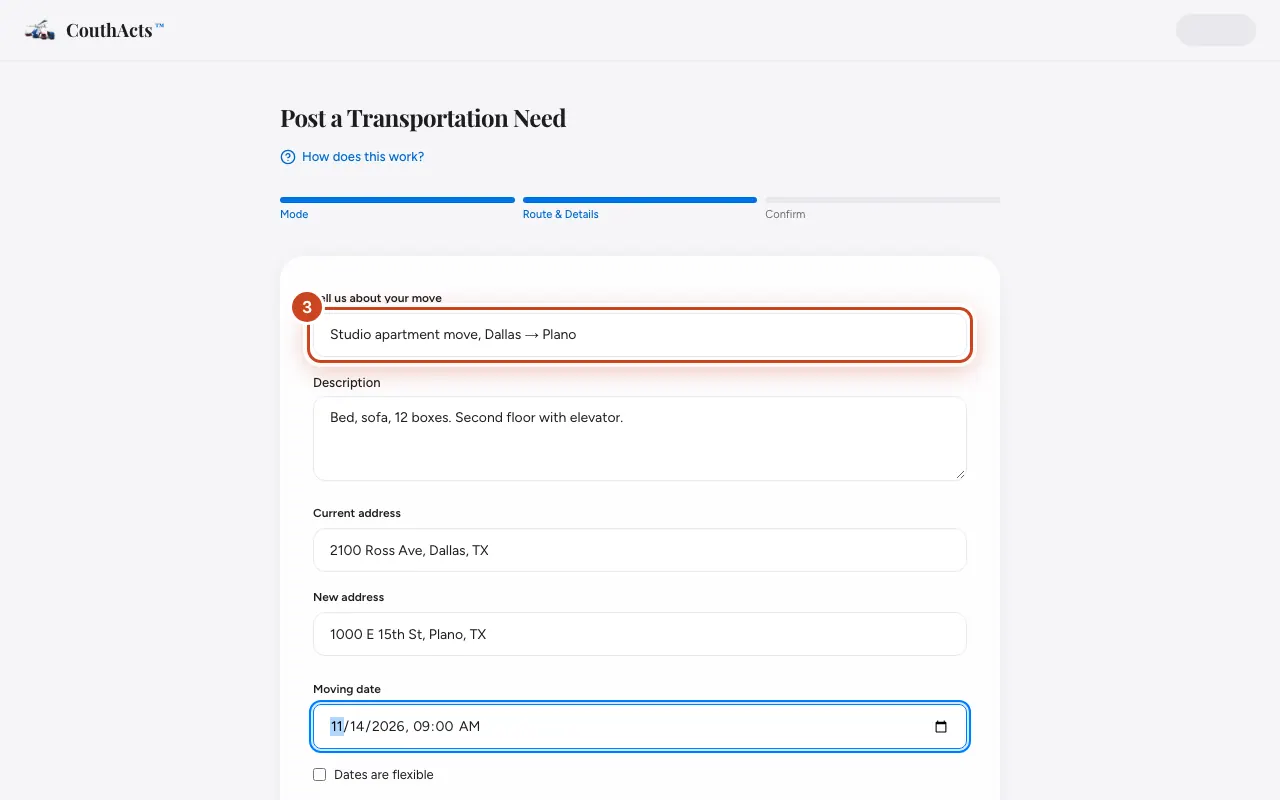
الخطوة 4: اكتب عنواني الاستلام والتسليم.
الخطوة 5: اختر التاريخ والوقت. ضع علامة على المواعيد مرنة إذا كانت مواعيدك مرنة.
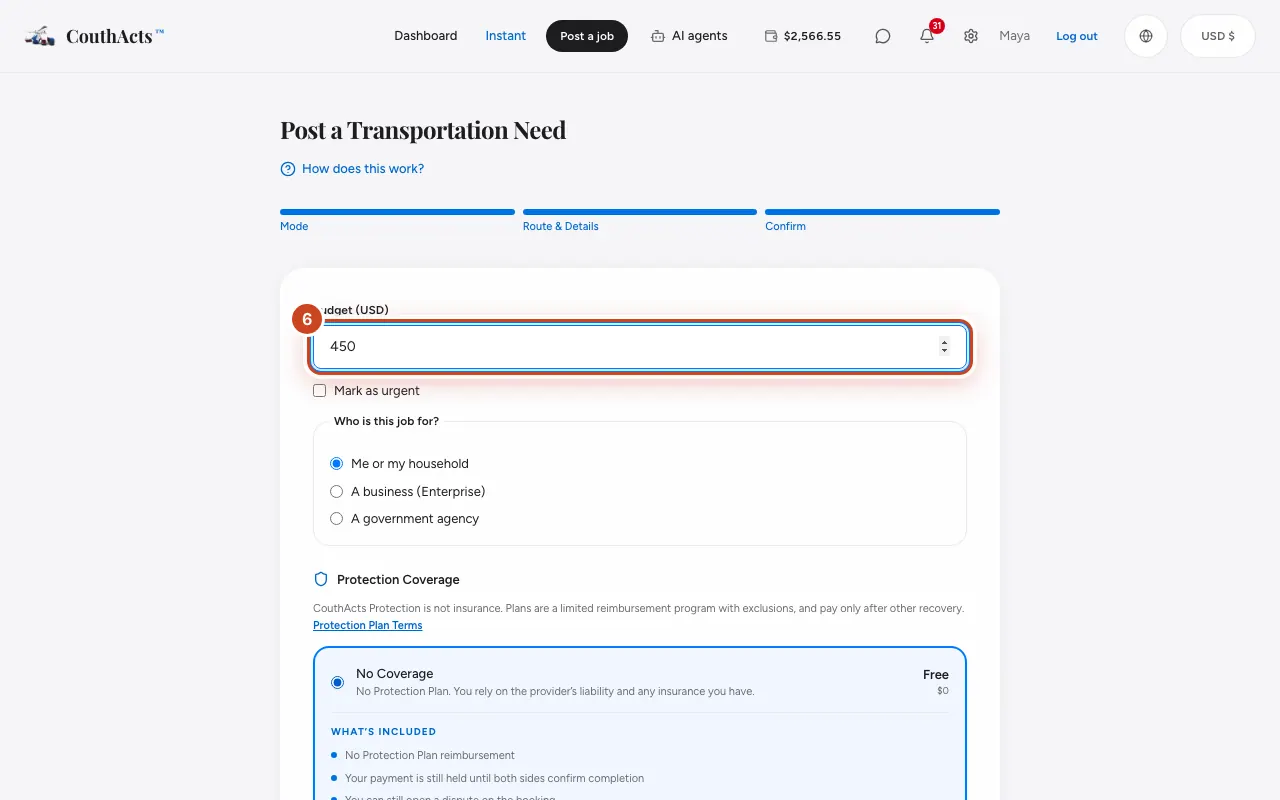
الخطوة 6: أدخل ميزانيتك. يعرض مربع إرشادات التسعير التكلفة المعتادة لمهام مشابهة.
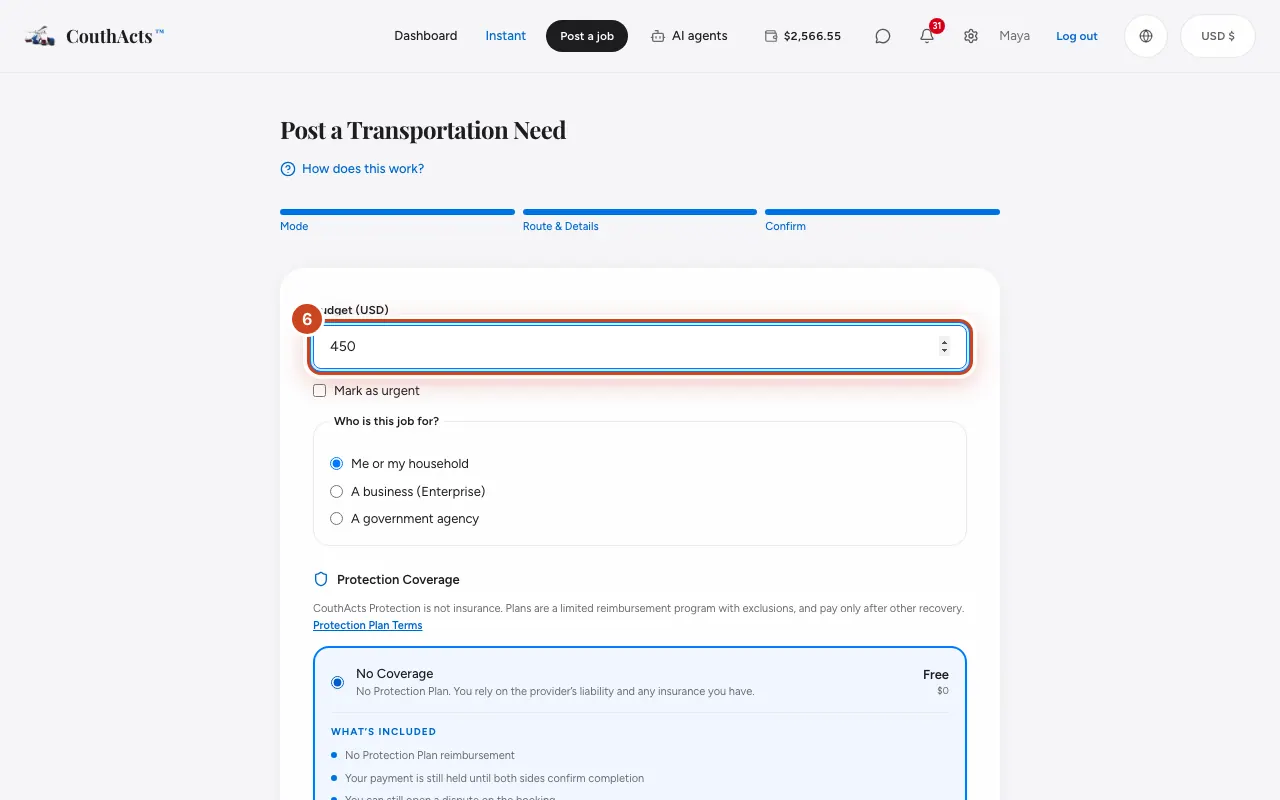
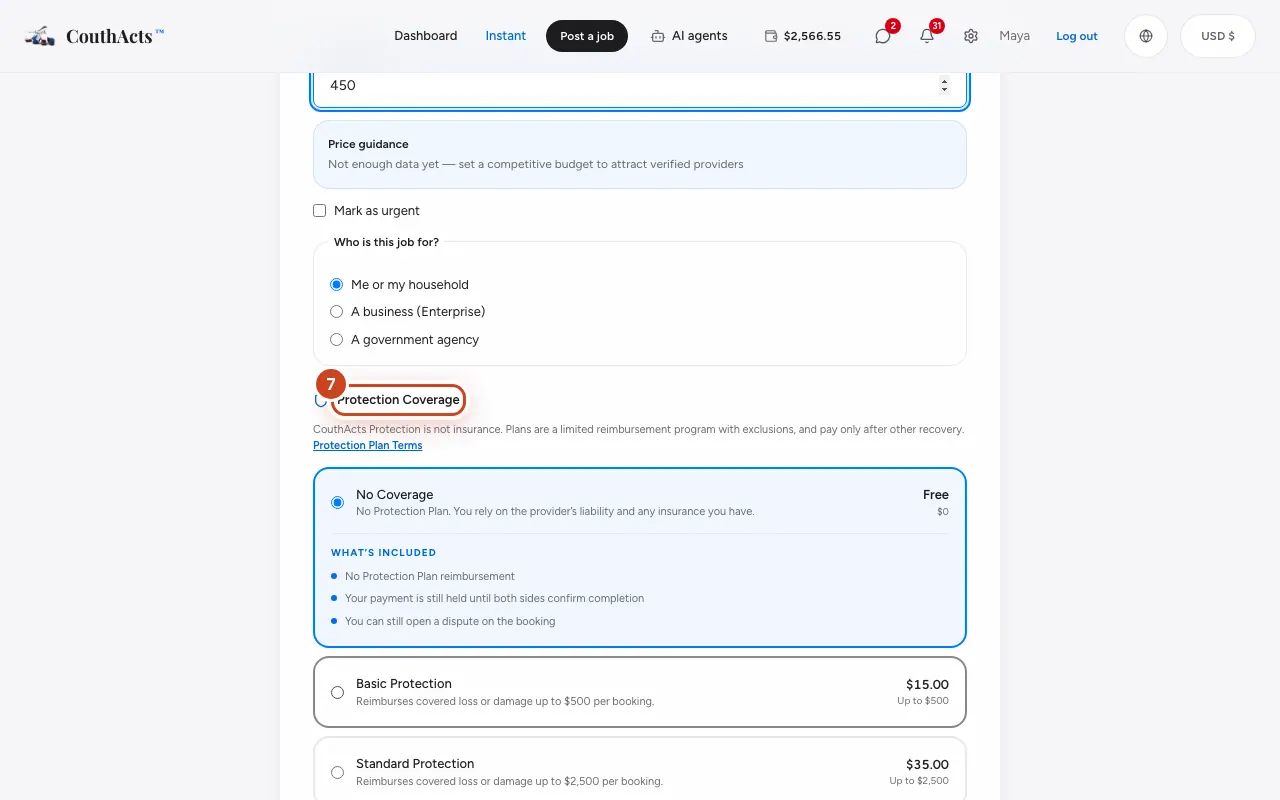
الخطوة 7: اختر خطة حماية، أو اترك بدون تغطية.
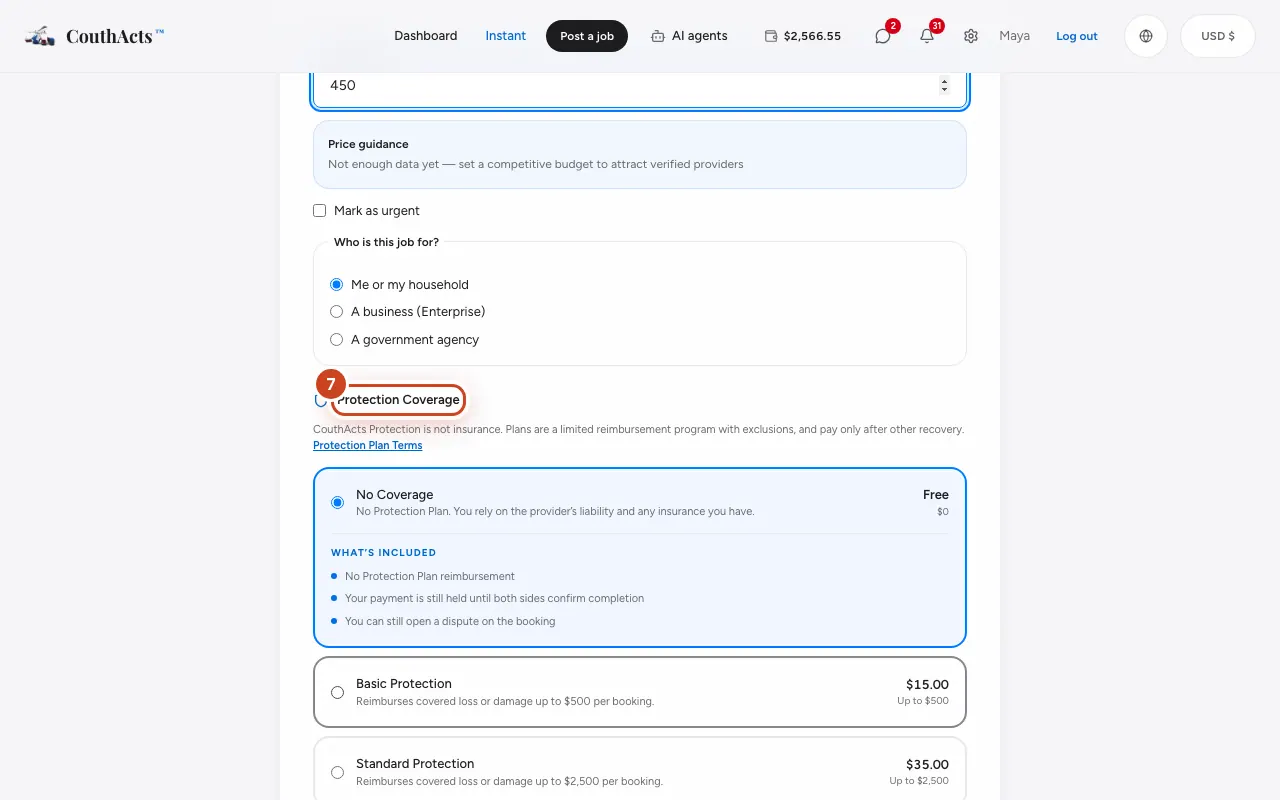
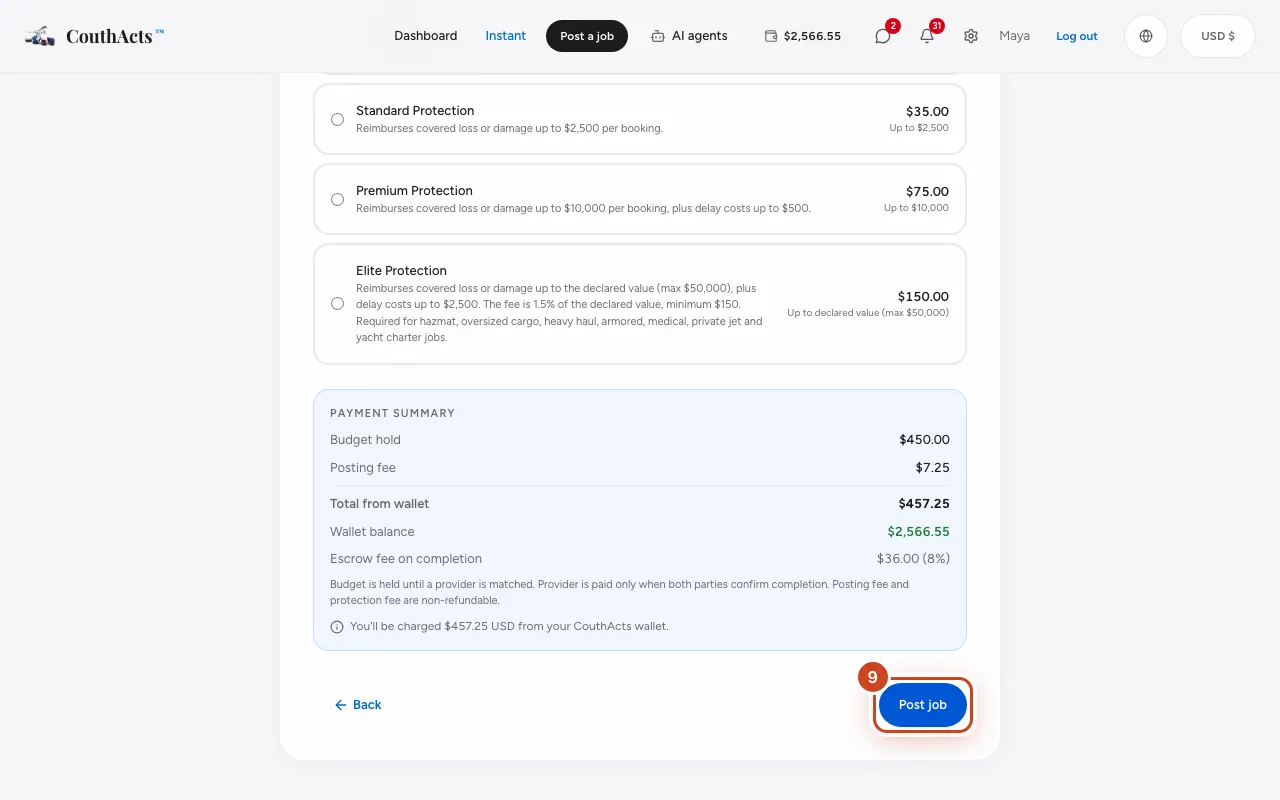
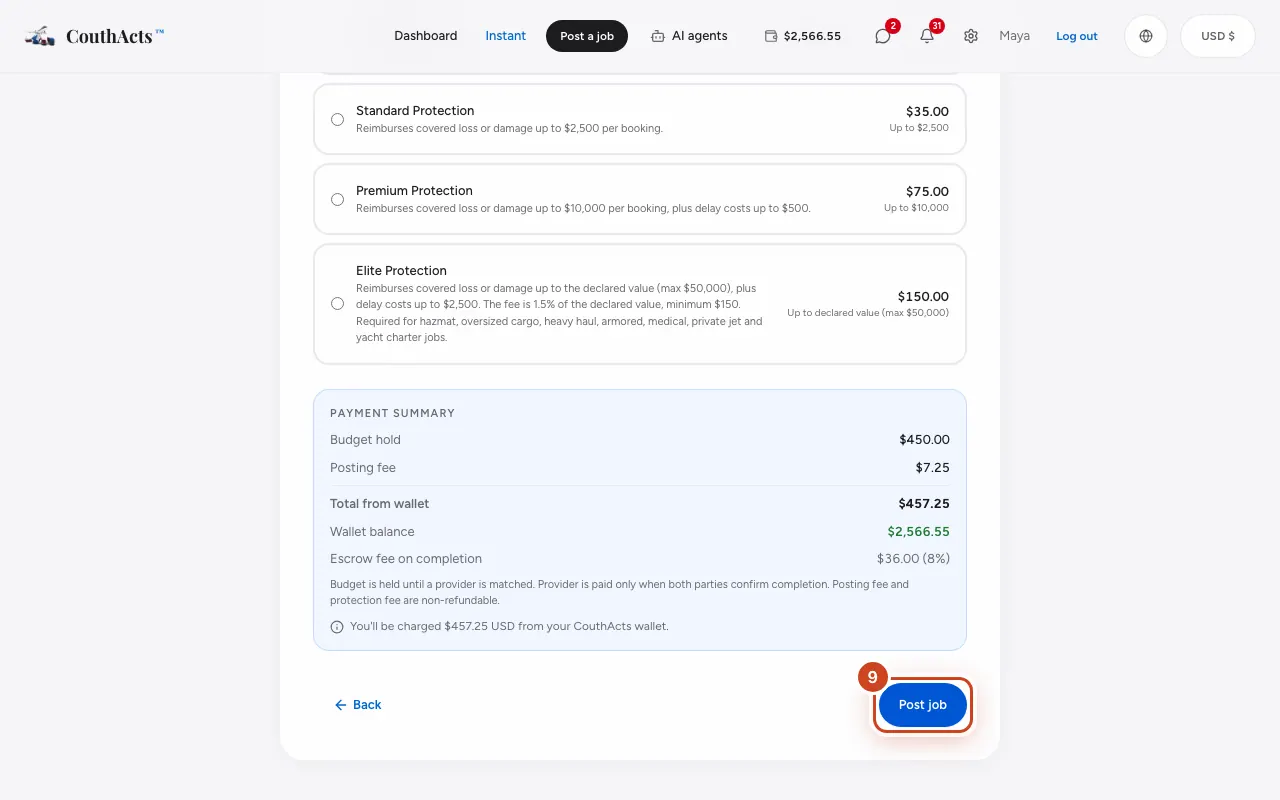
الخطوة 8: راجع ملخص الدفع: الميزانية المحتجزة، ورسوم النشر، والحماية.
الخطوة 9: اختر نشر المهمة.
ماذا يحدث بعد ذلك
تُنشر مهمتك فورًا. يرسل المزوّدون الموثّقون لهذا النوع من العمل عروضهم، ويصلك إشعار بكل عرض. تبقى ميزانيتك محتجزة حتى تقبل عرضًا. رسوم النشر وأي رسوم حماية لا تُسترد.
مشكلات شائعة وحلولها
يظهر على الزر الرصيد غير كافٍ.
محفظتك لا تكفي للميزانية والرسوم. اختر اشحن محفظتك، وأضف رصيدًا وارجع: ما كتبته يبقى محفوظًا.
يظهر على الزر أقل من الحد الأدنى للميزانية.
لكل وسيلة نقل حد أدنى للميزانية، يظهر تحت مربع الميزانية. ارفع ميزانيتك إلى هذا المبلغ على الأقل.
لا أستطيع اختيار نشر المهمة.
يوجد سطر فوق الزر يذكر ما ينقص، مثل العنوان أو التاريخ أو الميزانية أو القيمة المصرّح بها. استخدم رجوع لإكماله.
هل يمكنني تغيير المهمة بعد نشرها؟
ليس على الموقع بعد. إذا احتجت إلى تفاصيل مختلفة، تواصل مع الدعم.
في التطبيق
- iPhone
- اضغط Jobs ← زر الإضافة (Post a job)، أو Post a job في الصفحة الرئيسية. املأ What are you moving? وDetails وBudget وProtection، ثم اضغط Post job.
- iPad
- استخدم Post a Job تحت Shortcuts في الشريط الجانبي، أو اضغط Command-N.
- Android
- اضغط Jobs ← زر الإضافة (Post a job). ينتهي النموذج بزر Post job.
- Mac
- اختر File ← New Job (Command-N).
- Apple TV
- يعرض Apple TV رمز QR لنشر المهمة من هاتفك.