حدّث صورتك الشخصية وبياناتك
غيّر صورتك واسمك وهاتفك ومدينتك وبلدك وعملتك المفضلة.
- لمن هذا الدليل
- العملاء والمزوّدون.
- ما تحتاجه أولًا
- صورة واضحة لوجهك (JPG أو PNG، حتى 5 MB) إذا كنت ستغيّر الصورة.
- الوقت اللازم
- دقيقتان تقريبًا
الخطوات
تعرض لقطات الشاشة الموقع ببيانات تجريبية. تعمل تطبيقات CouthActs بالطريقة نفسها، والاختلافات مذكورة تحت «في التطبيق». تعرض لقطات الشاشة الموقع باللغة الإنجليزية. أسماء الأزرار في الخطوات بلغتك، تمامًا كما تظهر على الشاشة.
الخطوة 1: افتح الإعدادات.
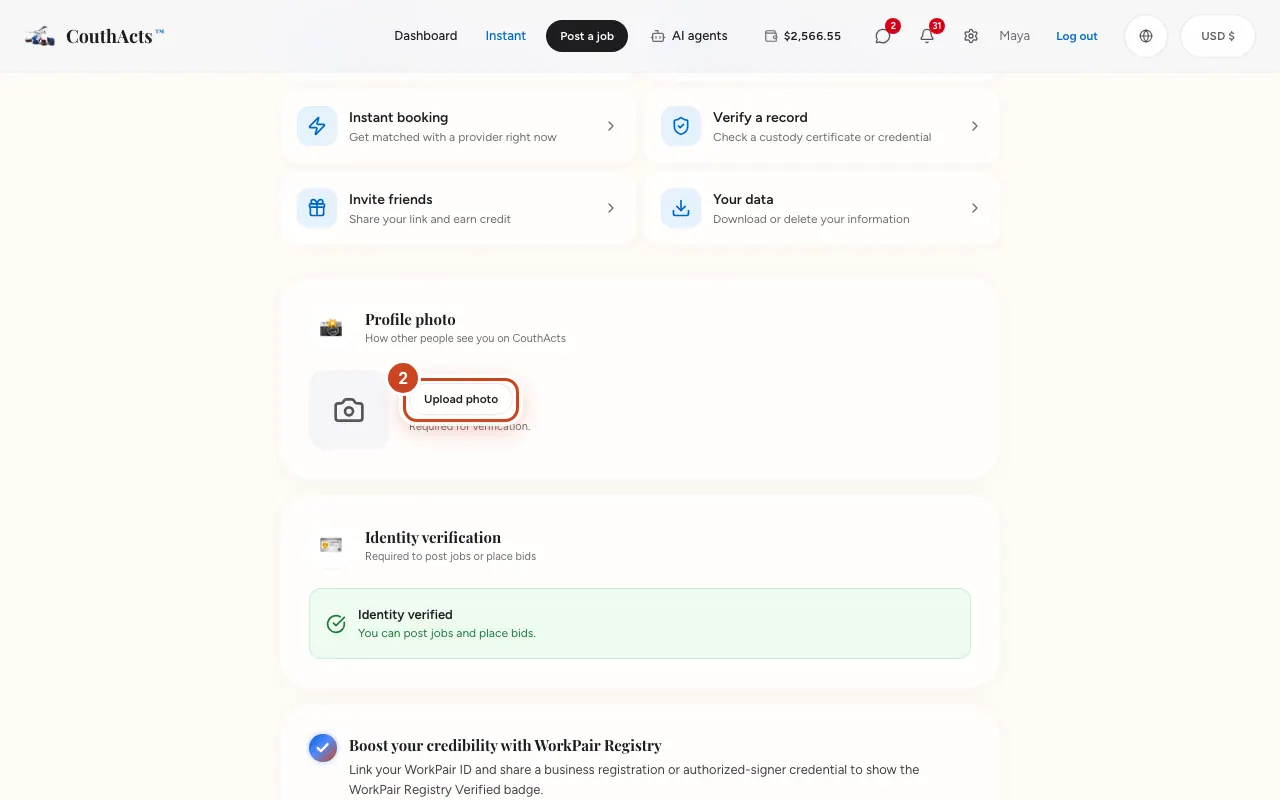
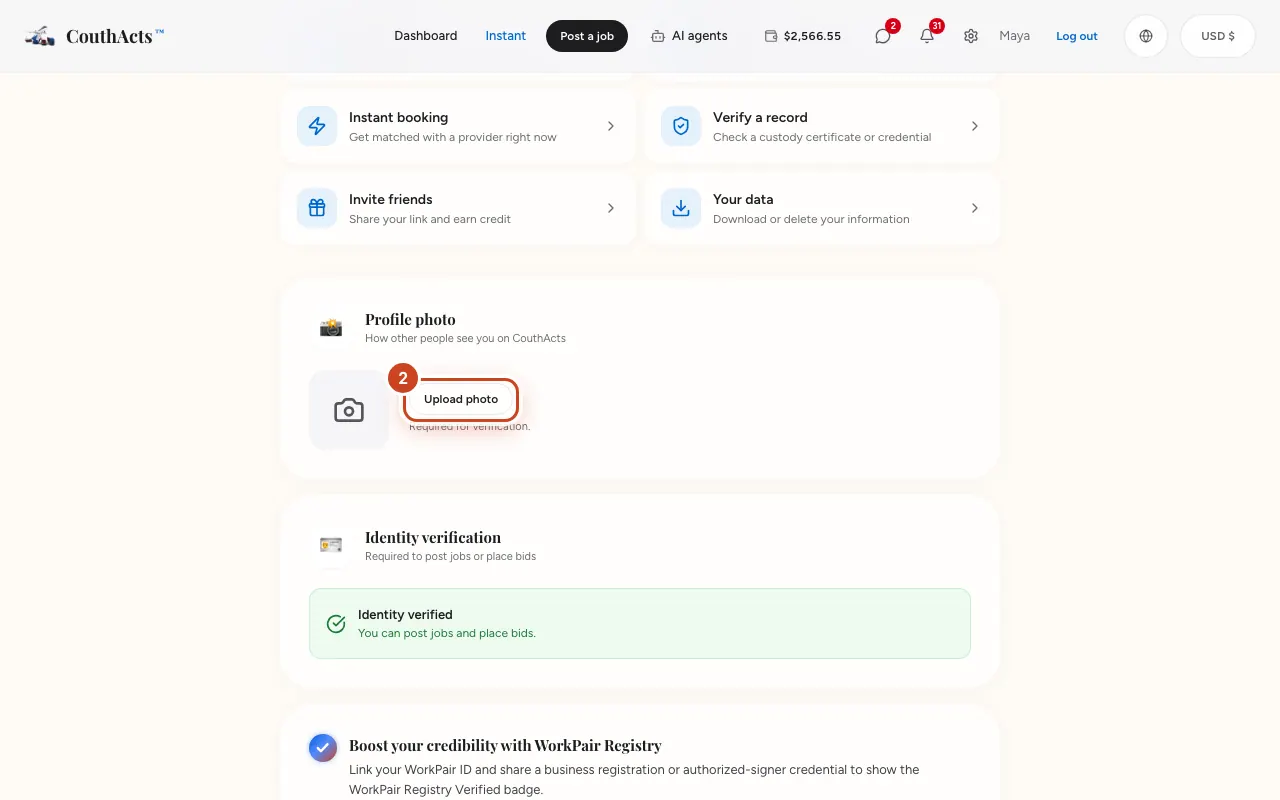
الخطوة 2: تحت صورة الملف الشخصي، اختر تغيير الصورة واختر صورة.
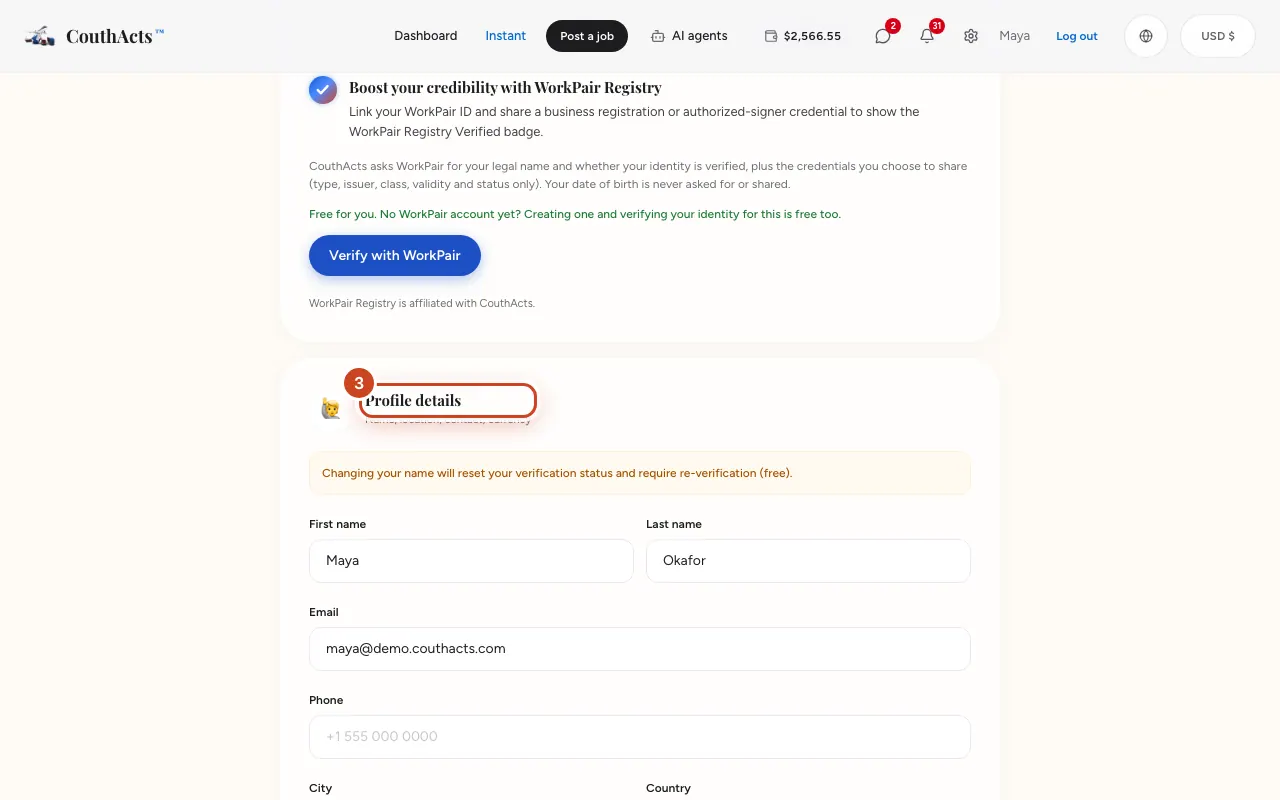
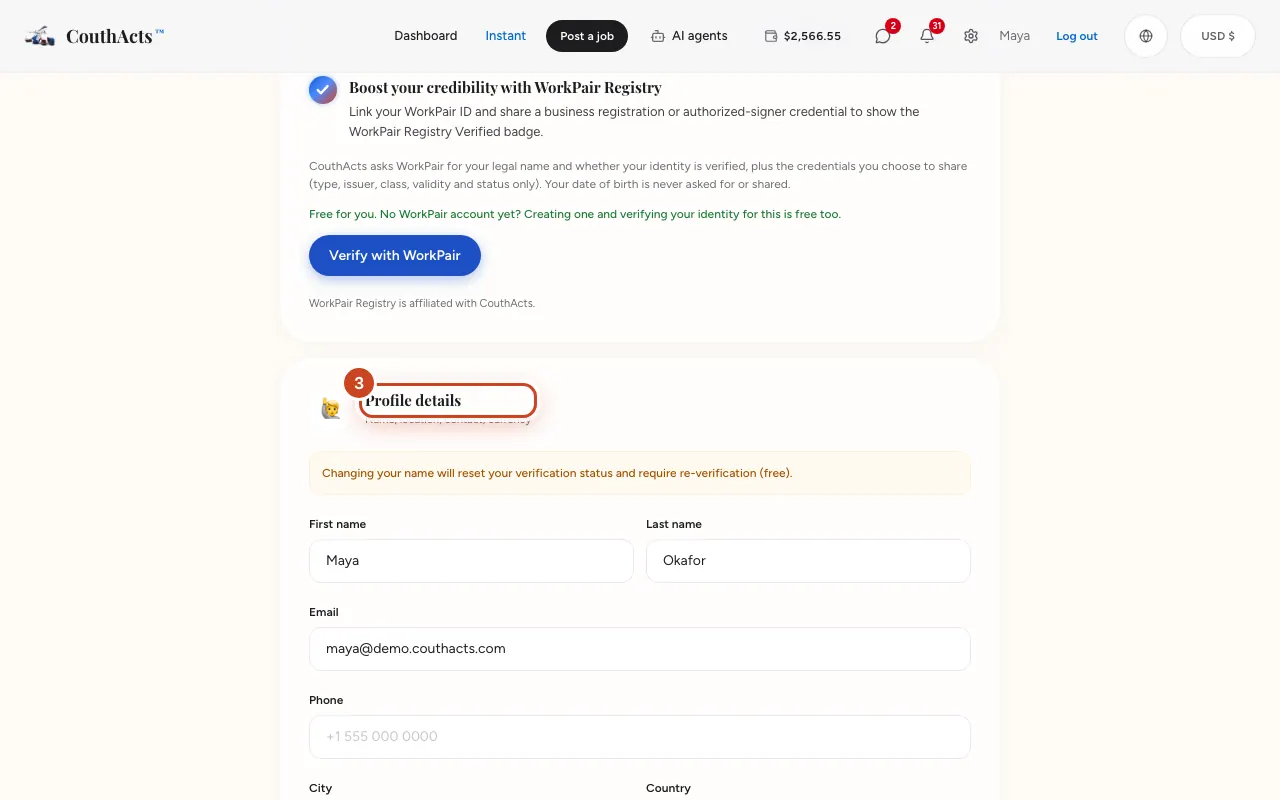
الخطوة 3: تحت تفاصيل الملف الشخصي، عدّل اسمك أو الهاتف أو المدينة أو الدولة.
الخطوة 4: اختر حفظ التغييرات.
ماذا يحدث بعد ذلك
تظهر تغييراتك فورًا. إذا غيّرت اسمك، تحقق من هويتك مرة أخرى (مجانًا).
مشكلات شائعة وحلولها
هل يمكنني تغيير بريدي الإلكتروني؟
لا يمكن تغيير البريد الإلكتروني من الإعدادات. تواصل مع الدعم إذا احتجت إلى تغييره.
أُعيد تعيين التحقق من هويتي.
تغيير الاسم يعيد تعيين التحقق من الهوية، لأن الاسم يجب أن يطابق هويتك. تحقق مرة أخرى.
في التطبيق
- iPhone
- اذهب إلى Account لترى بياناتك. لتغيير صورتك أو اسمك، استخدم الإعدادات على الموقع.
- Android
- اذهب إلى Account لترى بياناتك. لتغيير صورتك أو اسمك، استخدم الإعدادات على الموقع.
- Apple TV
- يعرض Apple TV رمز QR (Personal details and photo) لتعديلها من هاتفك.