Conecta Claude o ChatGPT
Agrega CouthActs como conector personalizado en tu asistente de IA, aprueba el acceso y fija los límites de gasto.
- Para quién es
- Cualquier persona que use un asistente de IA compatible con conectores personalizados.
- Qué necesitas antes
- Una cuenta de CouthActs.
- Un asistente compatible con conectores personalizados (MCP).
- Tiempo necesario
- Unos 3 minutos
Pasos
Las capturas de pantalla muestran el sitio web con datos de demostración. Las apps de CouthActs funcionan igual; las diferencias están en “En la app”. Las capturas de pantalla muestran el sitio web en inglés. Los nombres de los botones en los pasos están en tu idioma, tal como aparecen en pantalla.
Paso 1: Abre la configuración de agentes de IA y selecciona Copiar URL del servidor MCP.
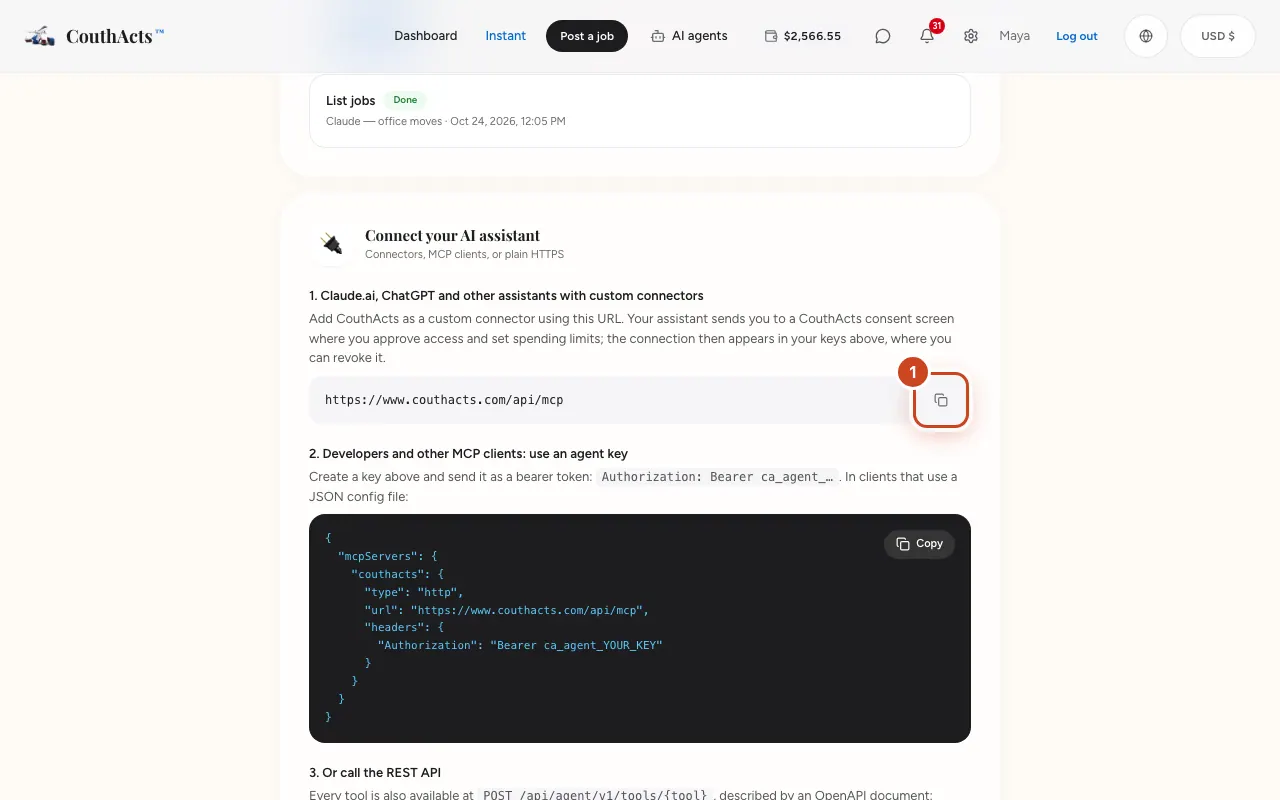
Paso 2: En tu asistente, agrega un conector personalizado y pega la URL.
Paso 3: Cuando tu asistente te envíe a CouthActs, inicia sesión.
Paso 4: En la pantalla ¿Conectar … con CouthActs?, marca cada permiso que quieras dar.
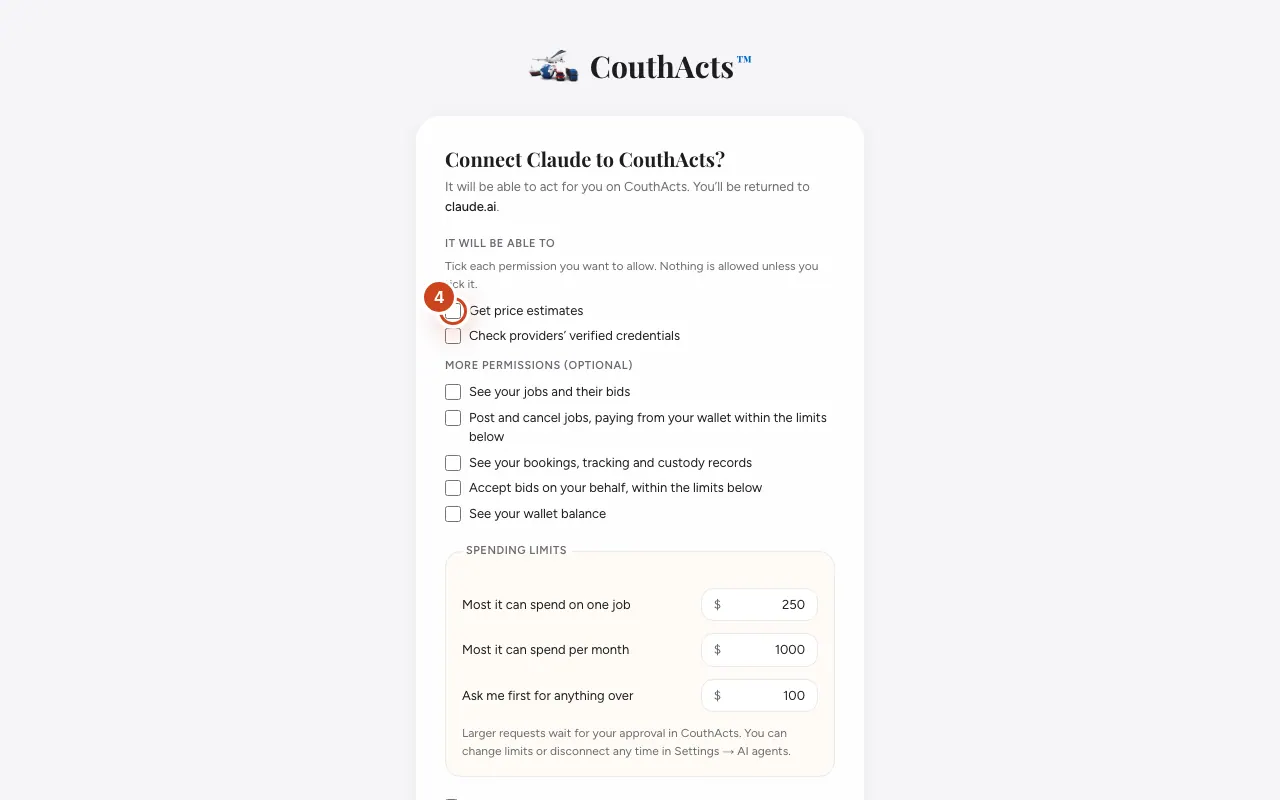
Paso 5: Fija los Límites de gasto.
Paso 6: Marca la casilla para aceptar y luego selecciona Permitir.
Qué pasa después
Vuelves a tu asistente, listo para usar CouthActs. La conexión aparece en Claves de agente dentro de la configuración de agentes de IA, donde puedes cambiar sus límites o revocarla.
Problemas comunes y soluciones
Dice que la solicitud de conexión está incompleta.
Vuelve a empezar desde tu asistente; el enlace tiene que venir de él.
Elegí Denegar por error.
Vuelve a iniciar la conexión desde tu asistente.