Configura las alertas de trabajos
Entérate de trabajos nuevos en tus servicios aprobados por notificación push y por correo, al instante o en un resumen diario.
- Para quién es
- Proveedores.
- Qué necesitas antes
- Al menos un servicio aprobado.
- Para las push: la app de CouthActs en tu teléfono, con la sesión iniciada y las notificaciones permitidas.
- Tiempo necesario
- Unos 3 minutos
Pasos
Las capturas de pantalla muestran el sitio web con datos de demostración. Las apps de CouthActs funcionan igual; las diferencias están en “En la app”. Las capturas de pantalla muestran el sitio web en inglés. Los nombres de los botones en los pasos están en tu idioma, tal como aparecen en pantalla.
Paso 1: Abre Configuración y ve a Alertas de trabajos.
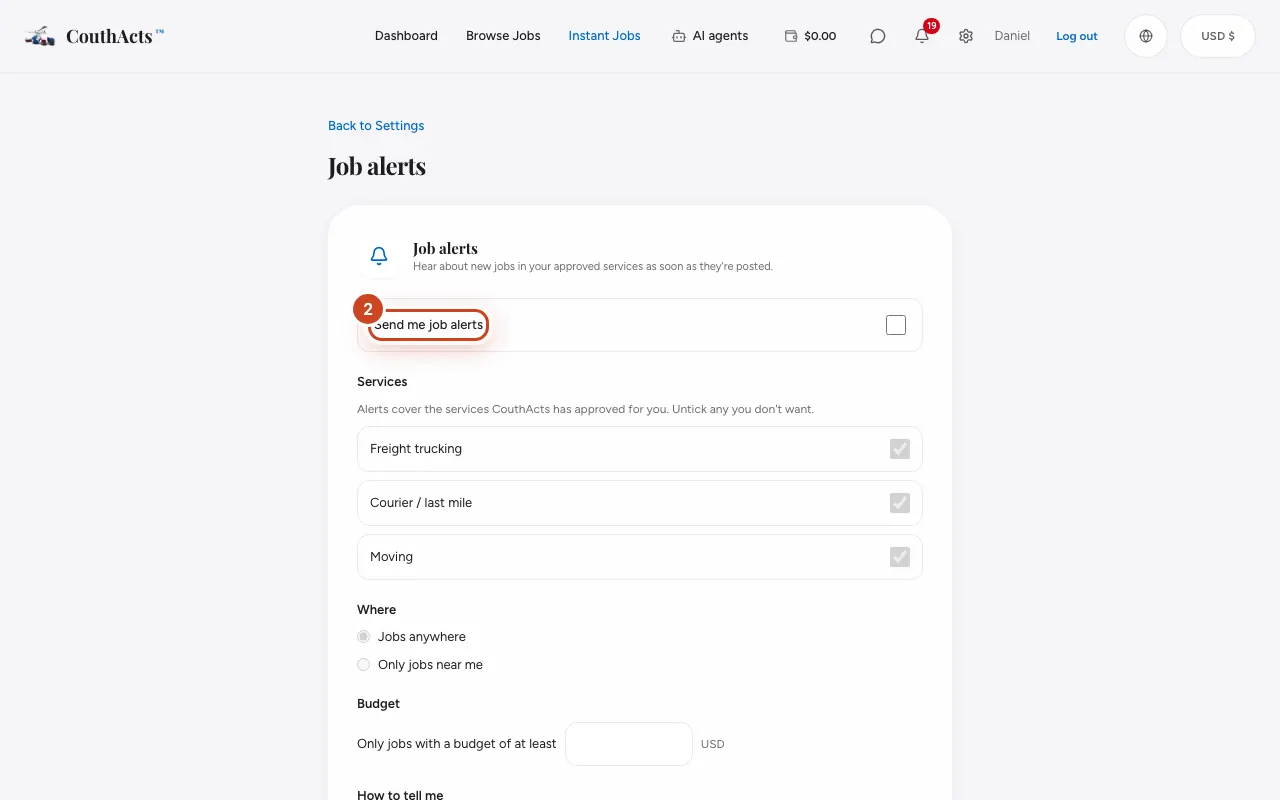
Paso 2: Marca Enviarme alertas de trabajos.
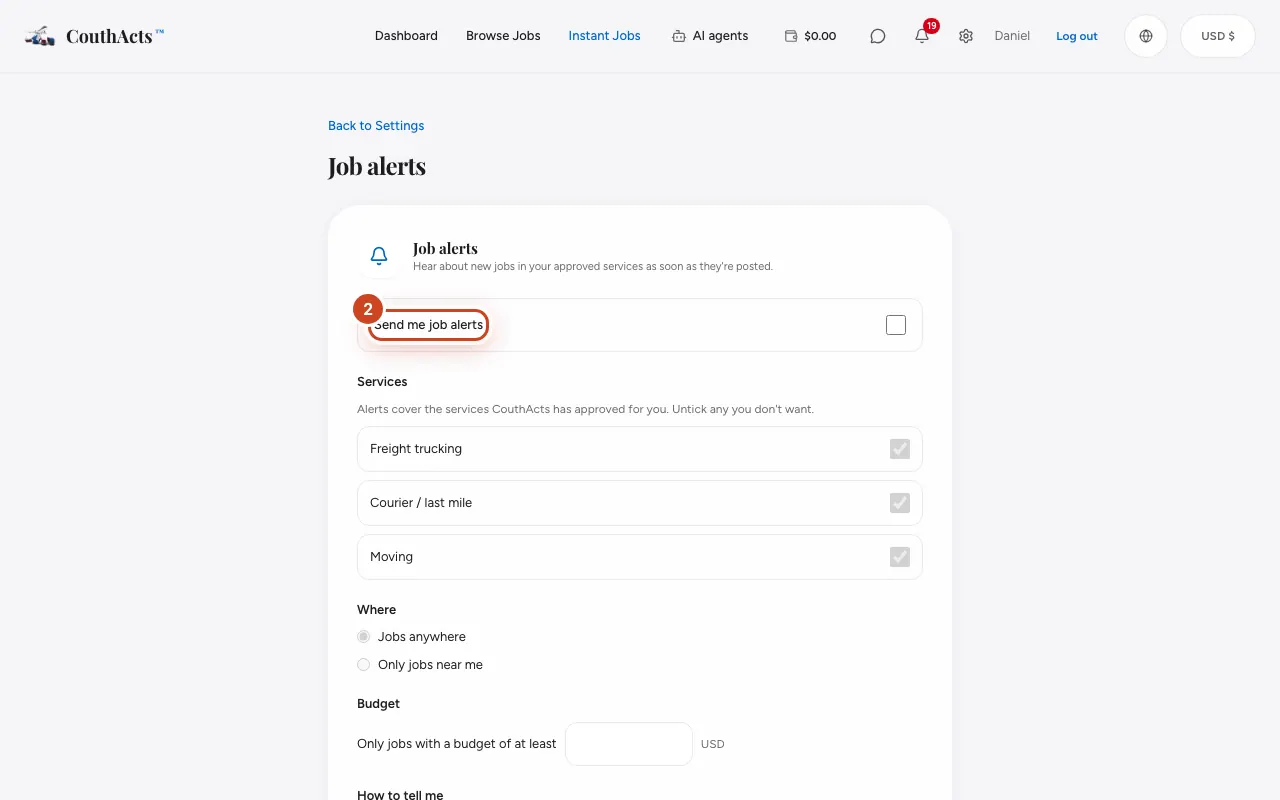
Paso 3: En Servicios, desmarca los servicios de los que no quieras alertas.
Paso 4: En Dónde, elige Trabajos en cualquier lugar o Solo trabajos cerca de mí con una distancia y una ciudad base.
Paso 5: En Presupuesto, fija el presupuesto más bajo que aceptarías.
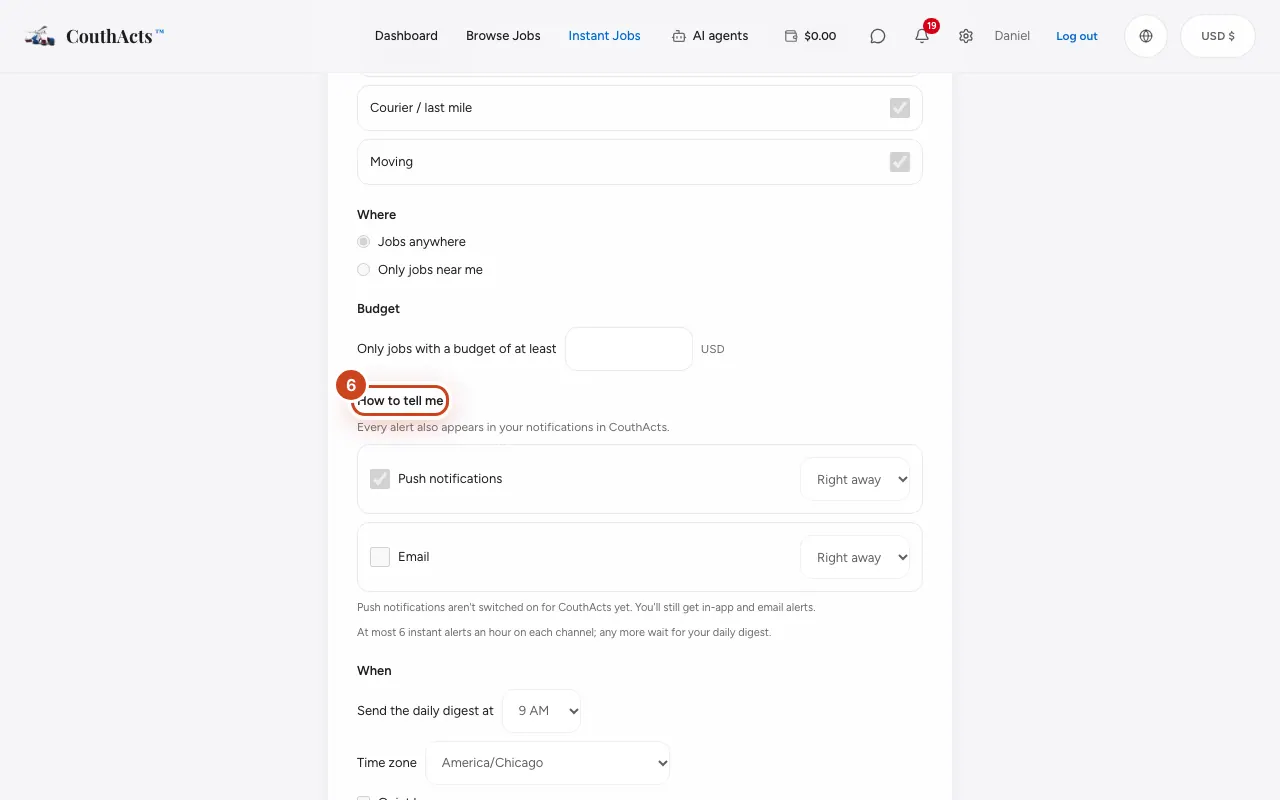
Paso 6: En Cómo avisarme, elige Notificaciones push, Correo electrónico o ambos, cada uno Al momento o Resumen diario.
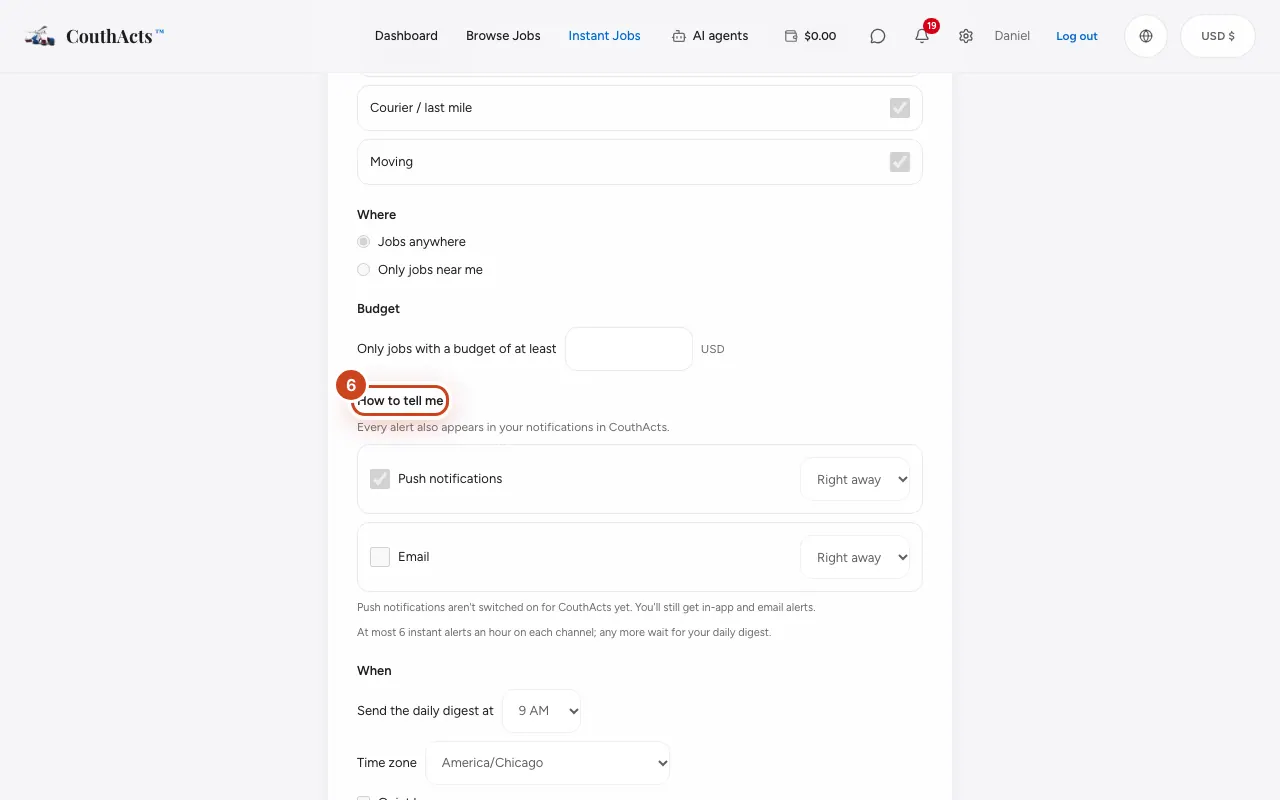
Paso 7: Fija Horas de silencio si quieres, y luego selecciona Guardar alertas de trabajos.
Paso 8: Selecciona Enviar una alerta de prueba para comprobar que funciona.
Qué pasa después
Recibes alertas de los trabajos nuevos que coinciden. Las alertas de trabajos llegan solo por push y por correo, y cada alerta también aparece en tus notificaciones. Hay un límite de alertas instantáneas por hora; las demás esperan a tu resumen diario.
Problemas comunes y soluciones
No hay teléfonos con la sesión iniciada.
Inicia sesión en la app de CouthActs en tu teléfono y permite las notificaciones; luego vuelve a probar.
Un servicio no está en la lista.
Las alertas solo cubren servicios aprobados. Consulta Verifícate para tus servicios.
Necesito un descanso.
Usa Pausar alertas para pausar las alertas unas horas.
En la app
- iPhone
- Ve a Account → Job alerts y luego Save changes.
- Android
- Ve a Account → Job alerts y luego Save changes.
- Mac
- Elige Go → Job Alerts.
- Apple TV
- Apple TV muestra tus alertas de trabajos solo para lectura.