Hazte WorkPair Registry Verified
Vincula tu WorkPair ID y comparte una credencial firmada por una institución. Los proveedores reciben +10 en su score y un tope de 98; los clientes reciben la insignia. Es gratis.
- Para quién es
- Proveedores y clientes, incluidas las empresas.
- Qué necesitas antes
- Tu identidad verificada en CouthActs.
- Una cuenta de WorkPair (crearla es gratis), con una credencial que una institución te haya emitido, como una licencia o un registro de empresa.
- Tiempo necesario
- Unos 5 minutos
- Sin vincular
- Vinculado: solo identidad
- Verificado: insignia, +10, tope de 98
- En pausa si vence una credencial
Pasos
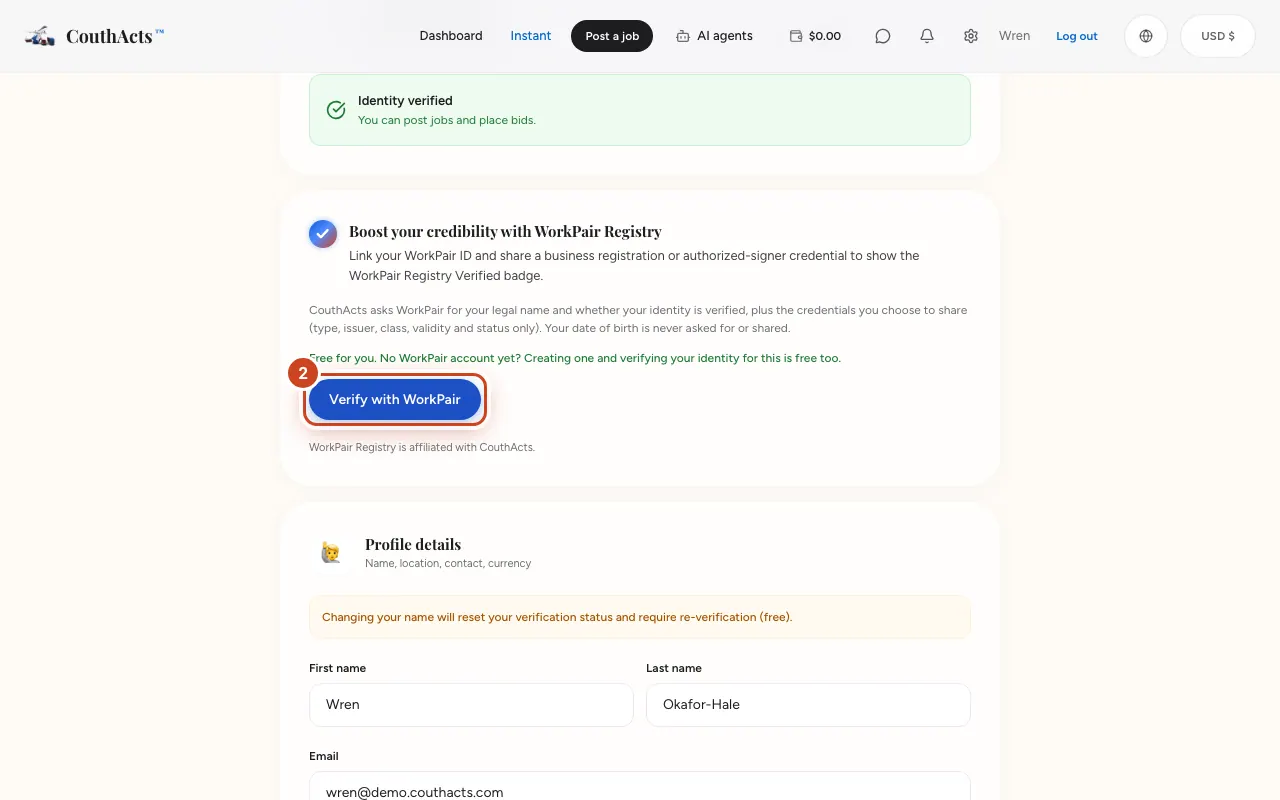
Las capturas de pantalla muestran el sitio web con datos de demostración. Las apps de CouthActs funcionan igual; las diferencias están en “En la app”. Las capturas de pantalla muestran el sitio web en inglés. Los nombres de los botones en los pasos están en tu idioma, tal como aparecen en pantalla.
Paso 1: Abre Configuración y busca Aumenta tu credibilidad con WorkPair Registry.
Paso 2: Lee lo que CouthActs le pedirá a WorkPair y luego selecciona Verificar con WorkPair.
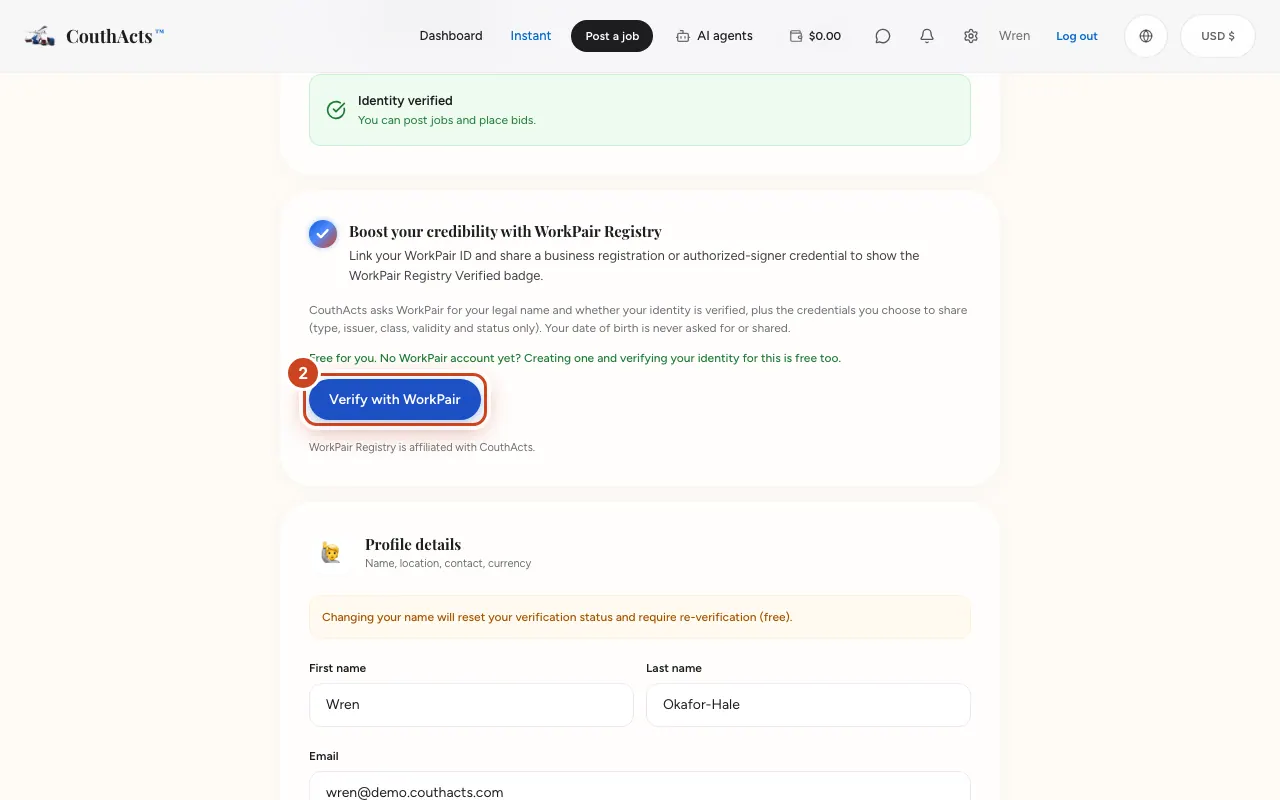
Paso 3: En WorkPair, inicia sesión y aprueba que se compartan los datos.
Paso 4: De vuelta en CouthActs, comprueba que la tarjeta dice WorkPair Registry Verified.
Paso 5: Mira Tus credenciales de WorkPair para ver qué credenciales cuentan.
Paso 6: Selecciona Compartir tu insignia si quieres mostrar tu insignia.
Qué pasa después
Tu insignia aparece en tu perfil, tus ofertas y tu credencial. WorkPair sigue comprobando que tus credenciales estén vigentes; si una vence, la insignia y el +10 se pausan hasta que vuelvas a verificarte. Tu reputación ganada nunca cambia.
Problemas comunes y soluciones
Dice que WorkPair está vinculado, pero no tengo insignia.
Tu identidad está vinculada, pero todavía no hay ninguna credencial institucional vigente que cuente para tu cuenta. Pide a la institución que la emita en WorkPair; luego desvincula y vuelve a verificarte.
Dice que mi registro y mi perfil no coinciden.
Tu nombre legal o tu estado de identidad son distintos en WorkPair y en CouthActs. Corrige el que esté mal y vuelve a intentarlo.
Dice que primero verifique mi identidad.
WorkPair se compara con tu nombre legal verificado. Primero verifica tu identidad.
¿Qué ve CouthActs?
Tu nombre legal, si tu identidad está verificada y las credenciales que eliges compartir (tipo, emisor, clase, vigencia y estado). Nunca tu fecha de nacimiento.
En la app
- iPhone
- Vincula WorkPair en el sitio web; luego tu insignia aparece en la app.
- Android
- Ve a Account → Boost your credibility with WorkPair Registry → Verify with WorkPair.