Claude या ChatGPT जोड़ें
अपने AI सहायक में CouthActs को कस्टम कनेक्टर के रूप में जोड़ें, पहुँच मंज़ूर करें और ख़र्च सीमाएँ तय करें।
- यह किसके लिए है
- कस्टम कनेक्टर सपोर्ट करने वाला AI सहायक इस्तेमाल करने वाला कोई भी व्यक्ति।
- पहले आपको क्या चाहिए
- एक CouthActs खाता।
- कस्टम कनेक्टर (MCP) सपोर्ट करने वाला सहायक।
- लगने वाला समय
- लगभग 3 मिनट
कदम
स्क्रीनशॉट डेमो डेटा के साथ वेबसाइट दिखाते हैं। CouthActs ऐप भी इसी तरह काम करते हैं; अंतर “ऐप में” के नीचे दिए गए हैं। स्क्रीनशॉट अंग्रेज़ी वेबसाइट दिखाते हैं। कदमों में बटनों के नाम आपकी भाषा में हैं, ठीक वैसे जैसे वे स्क्रीन पर दिखते हैं।
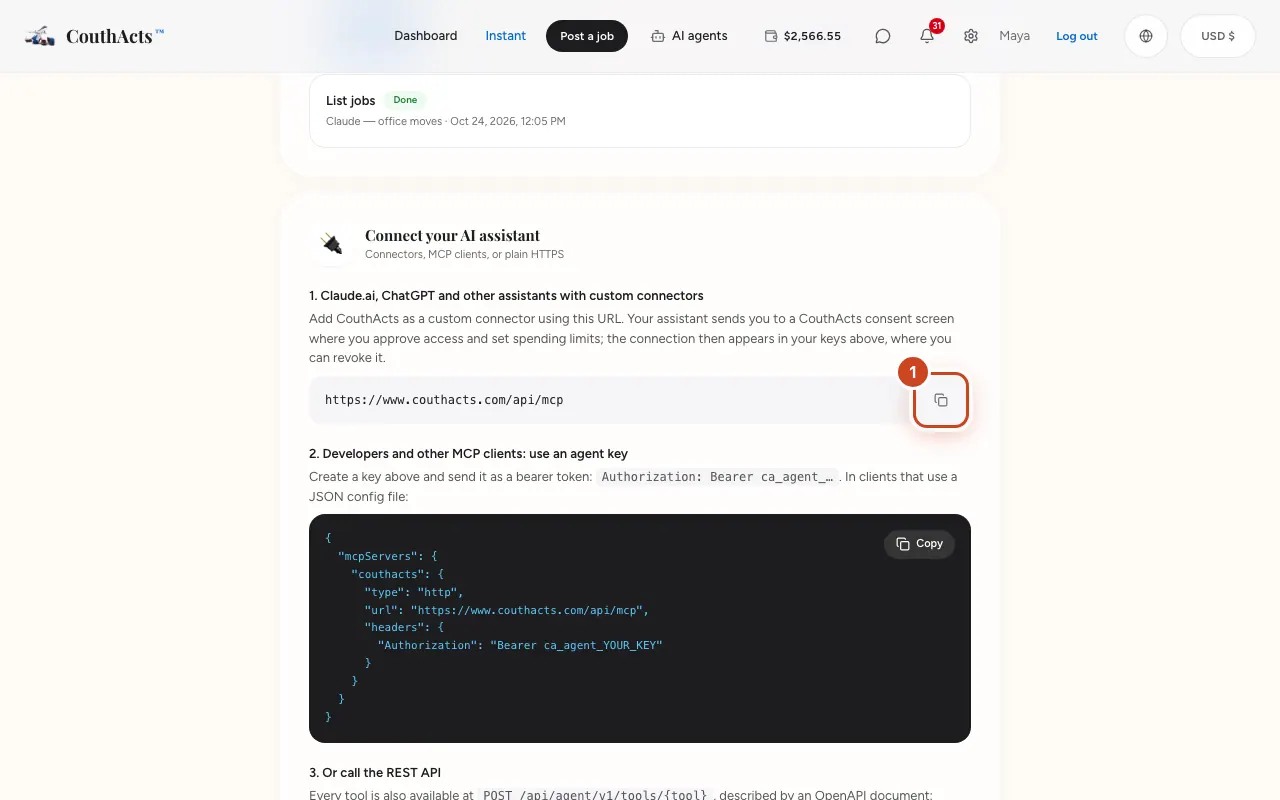
कदम 1: AI एजेंट सेटिंग्स खोलें और MCP सर्वर URL कॉपी करें चुनें।
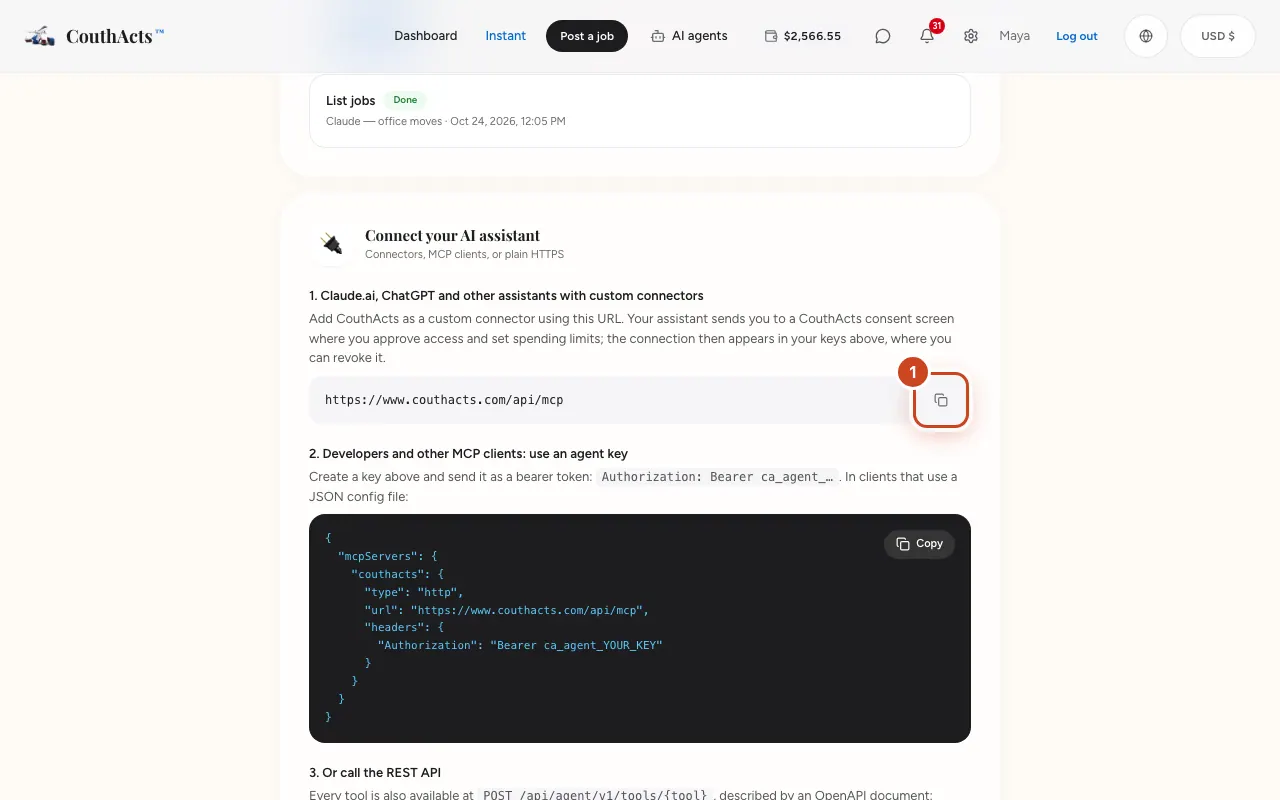
कदम 2: अपने सहायक में एक कस्टम कनेक्टर जोड़ें और URL पेस्ट करें।
कदम 3: जब आपका सहायक आपको CouthActs पर भेजे, साइन इन करें।
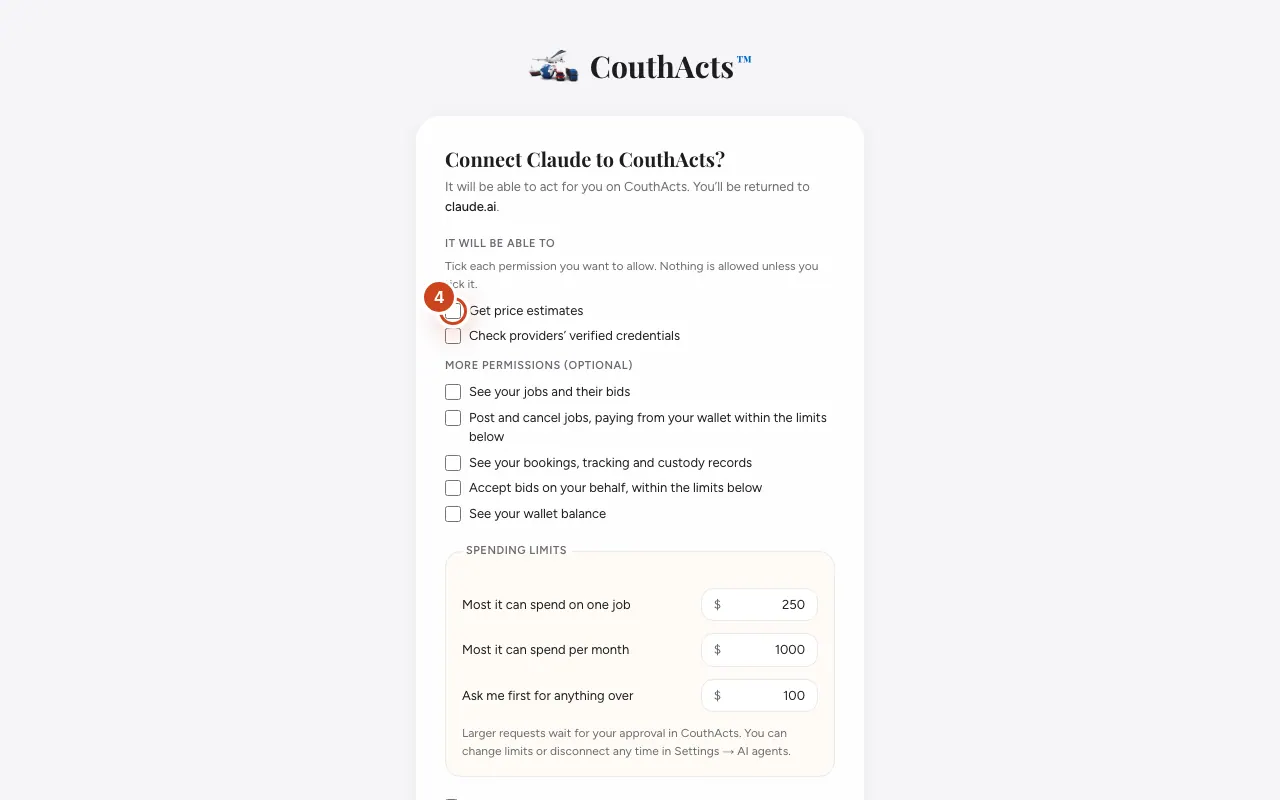
कदम 4: … को CouthActs से कनेक्ट करें? स्क्रीन पर हर वह अनुमति टिक करें जो आप देना चाहते हैं।
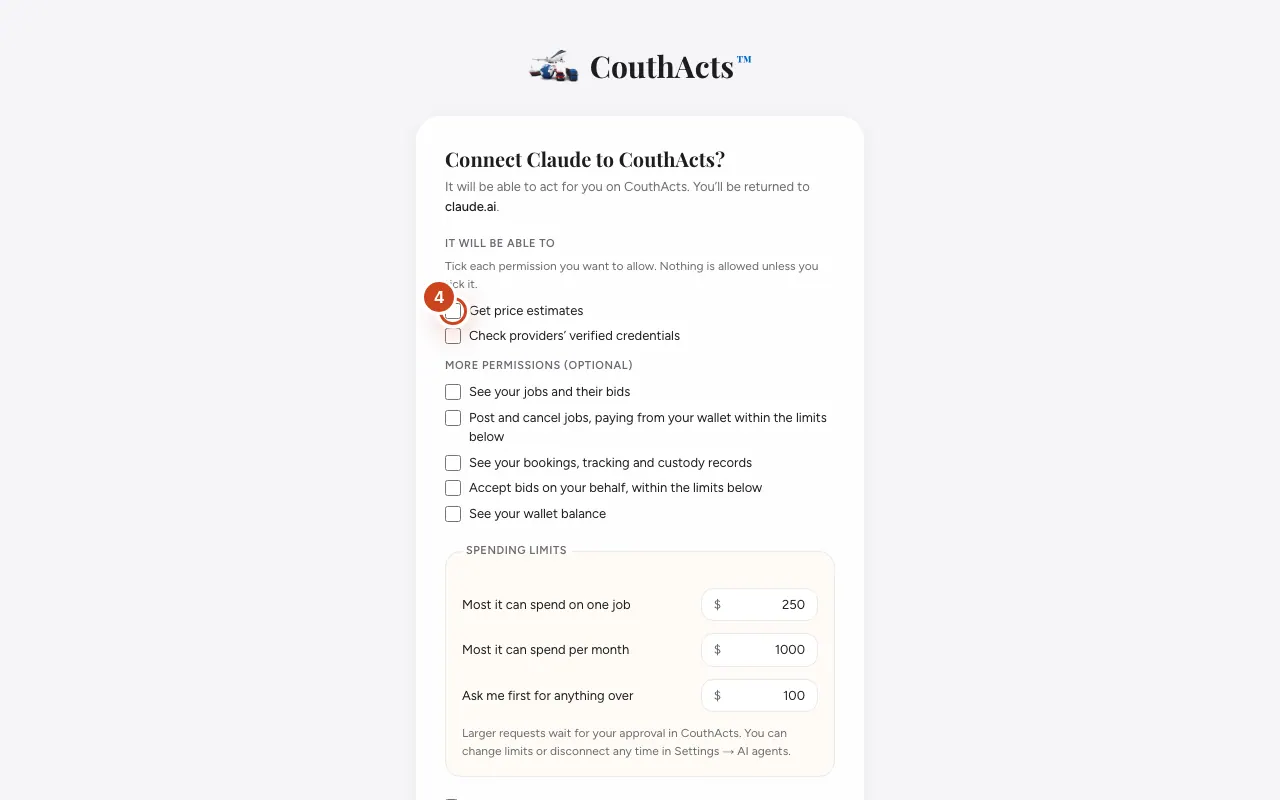
कदम 5: ख़र्च की सीमाएँ तय करें।
कदम 6: सहमति के लिए बॉक्स पर टिक करें, फिर अनुमति दें चुनें।
आगे क्या होता है
आप अपने सहायक पर लौटते हैं, जो CouthActs इस्तेमाल करने के लिए तैयार है। कनेक्शन AI एजेंट सेटिंग्स में एजेंट कुंजियाँ में दिखता है, जहाँ आप इसकी सीमाएँ बदल सकते हैं या इसे रद्द कर सकते हैं।
आम समस्याएँ और समाधान
लिखा है कि कनेक्शन अनुरोध अधूरा है।
अपने सहायक से फिर से शुरू करें; लिंक उसी से आना चाहिए।
मैंने गलती से Deny चुन लिया।
अपने सहायक से कनेक्शन फिर से शुरू करें।