Einen Agentenschlüssel erstellen
Geben Sie Ihrer eigenen Software oder Ihrem MCP-Client einen Schlüssel mit genau den Berechtigungen und Limits, die sie braucht.
- Für wen
- Entwickler und Unternehmen, die Buchungen automatisieren.
- Was Sie zuerst brauchen
- Ein CouthActs-Konto.
- Benötigte Zeit
- Etwa 3 Minuten
Schritte
Die Screenshots zeigen die Website mit Demodaten. Die CouthActs-Apps funktionieren genauso. Unterschiede stehen unter „In der App“. Die Screenshots zeigen die englische Website. Die Namen der Schaltflächen in den Schritten stehen in Ihrer Sprache, genau wie auf dem Bildschirm.
Schritt 1: Öffnen Sie die Einstellungen für KI-Agenten.
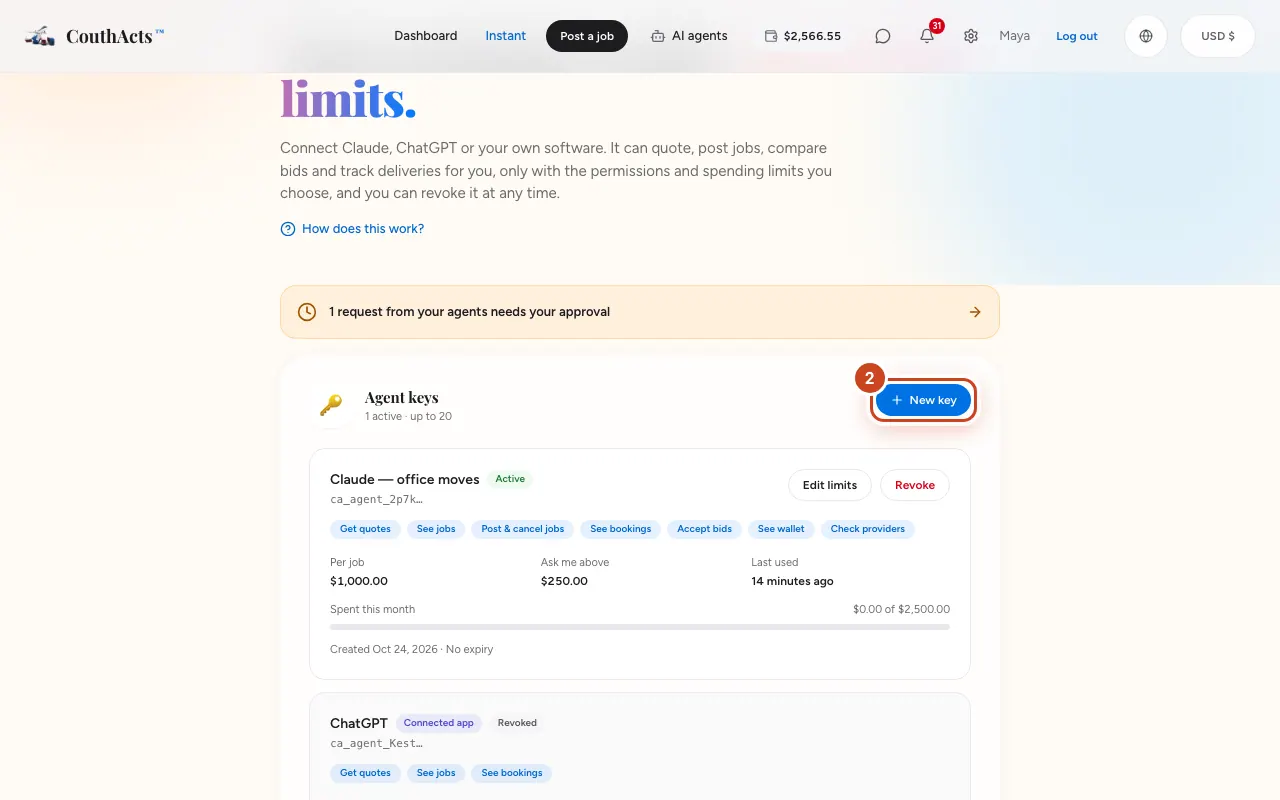
Schritt 2: Wählen Sie unter Agentenschlüssel die Option Neuer Schlüssel.
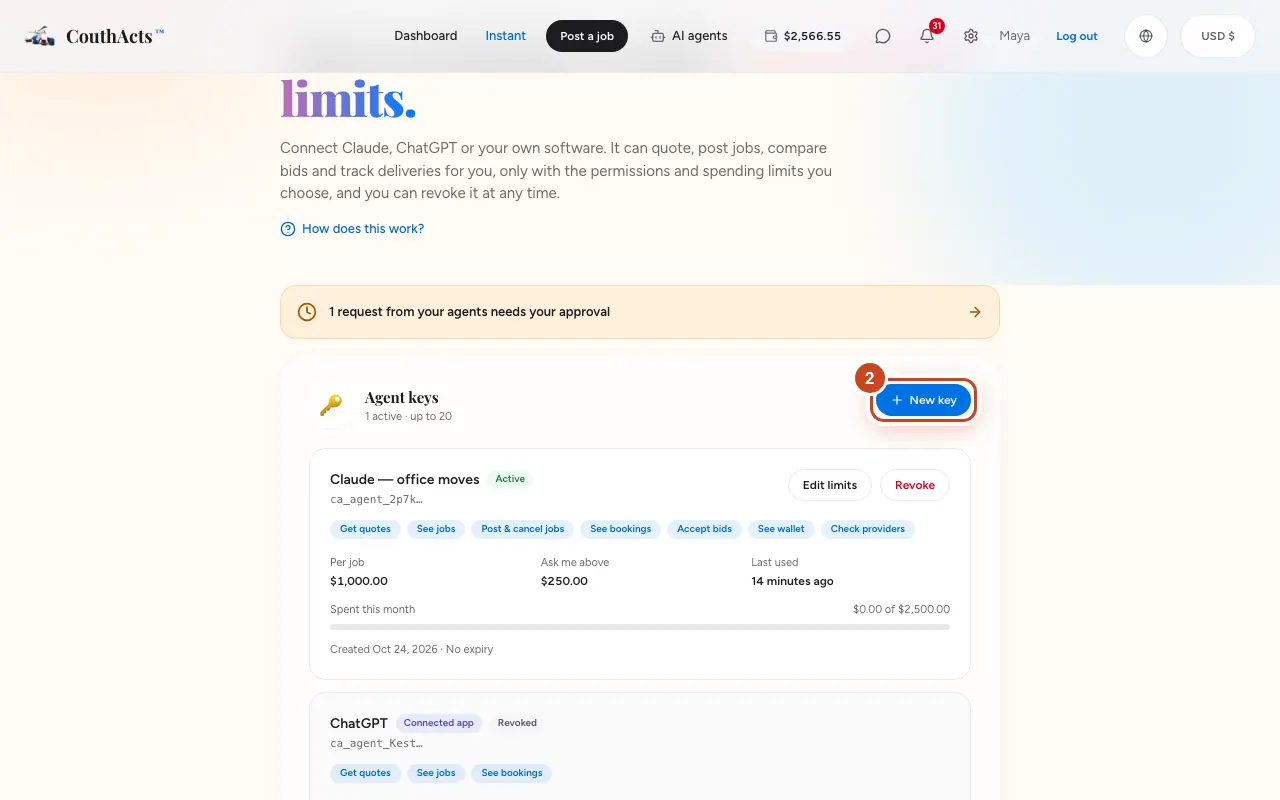
Schritt 3: Geben Sie Name ein und entfernen Sie die Häkchen bei Berechtigungen, die er nicht braucht.
Schritt 4: Legen Sie Limit pro Auftrag (USD), Monatslimit (USD) und Nachfragen ab (USD) fest.
Schritt 5: Wählen Sie, wann er abläuft (Läuft ab), und wählen Sie Schlüssel erstellen.
Schritt 6: Wählen Sie Schlüssel kopieren, bewahren Sie den Schlüssel sicher auf und wählen Sie dann Ich habe ihn gespeichert.
Wie es weitergeht
Der Schlüssel wird nur einmal angezeigt. CouthActs speichert nur seinen Fingerabdruck. Senden Sie ihn als Bearer-Token an den MCP-Server oder die REST-API. Siehe Den MCP-Server und die API nutzen.
Häufige Probleme und Lösungen
Ich habe den Schlüssel verloren.
Er kann nicht noch einmal angezeigt werden. Widerrufen Sie ihn und erstellen Sie einen neuen.
Es heißt, das Limit pro Auftrag darf nicht höher als das Monatslimit sein.
Senken Sie das Limit pro Auftrag oder erhöhen Sie das Monatslimit.
In der App
- iPhone
- Gehen Sie zu Account → AI agents → Create an agent key.
- Android
- Gehen Sie zu Account → AI agents → Create a key.
- Mac
- Wählen Sie Go → AI Agents (Umschalt-Befehl-A).
- Apple TV
- Apple TV zeigt einen QR-Code (AI agents).