Ihr Anbieterprofil einrichten
Vier kurze Schritte: Angaben zum Unternehmen, die Transportarten, die Sie anbieten, Ihre Flotte und Einsatzgebiete und die Auszahlungen.
- Für wen
- Neue Anbieter.
- Was Sie zuerst brauchen
- Den Namen Ihres Unternehmens und, falls vorhanden, DOT-, MC-, FAA- oder IMO-Nummern.
- Benötigte Zeit
- Etwa 5 Minuten
Schritte
Die Screenshots zeigen die Website mit Demodaten. Die CouthActs-Apps funktionieren genauso. Unterschiede stehen unter „In der App“. Die Screenshots zeigen die englische Website. Die Namen der Schaltflächen in den Schritten stehen in Ihrer Sprache, genau wie auf dem Bildschirm.
Schritt 1: Öffnen Sie Ihr Dashboard und wählen Sie Onboarding abschließen.
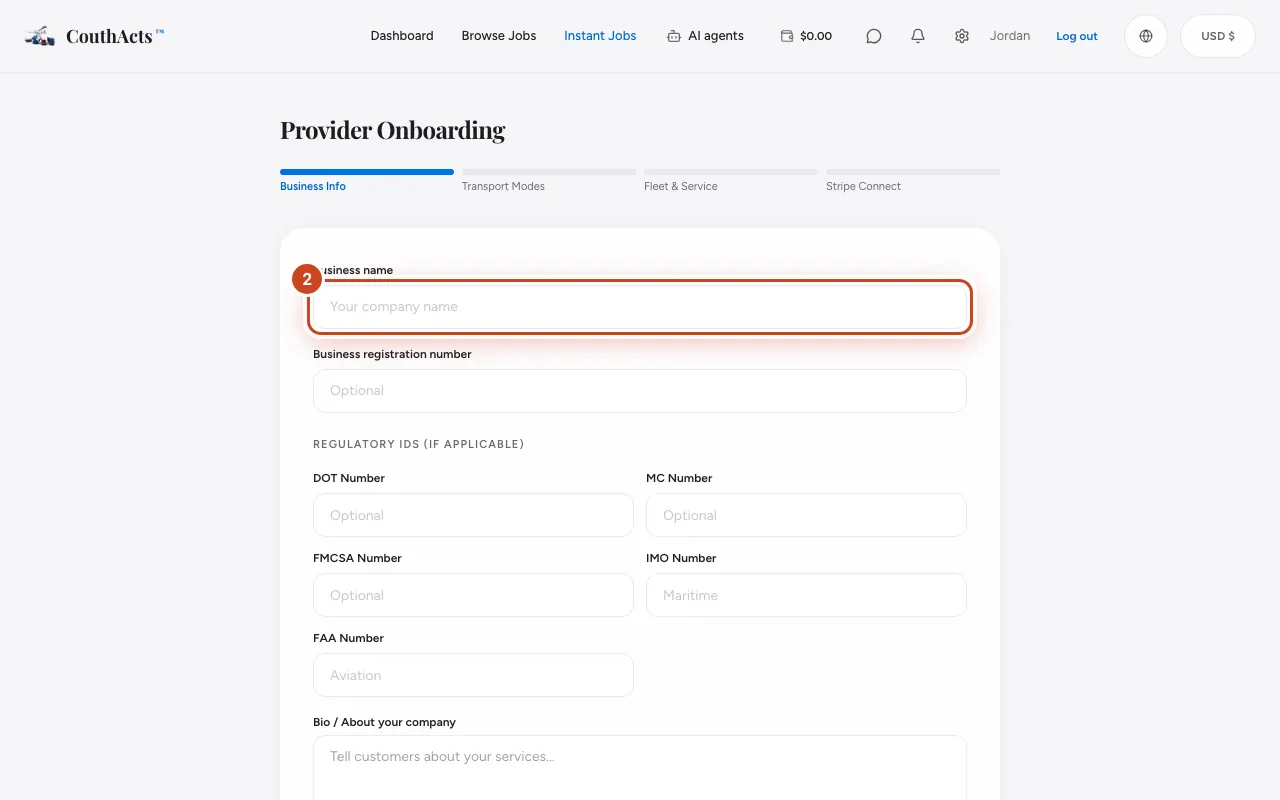
Schritt 2: Geben Sie bei Unternehmensdaten Name des Unternehmens, Ihre behördlichen Nummern und eine kurze Beschreibung ein. Wählen Sie Weiter.
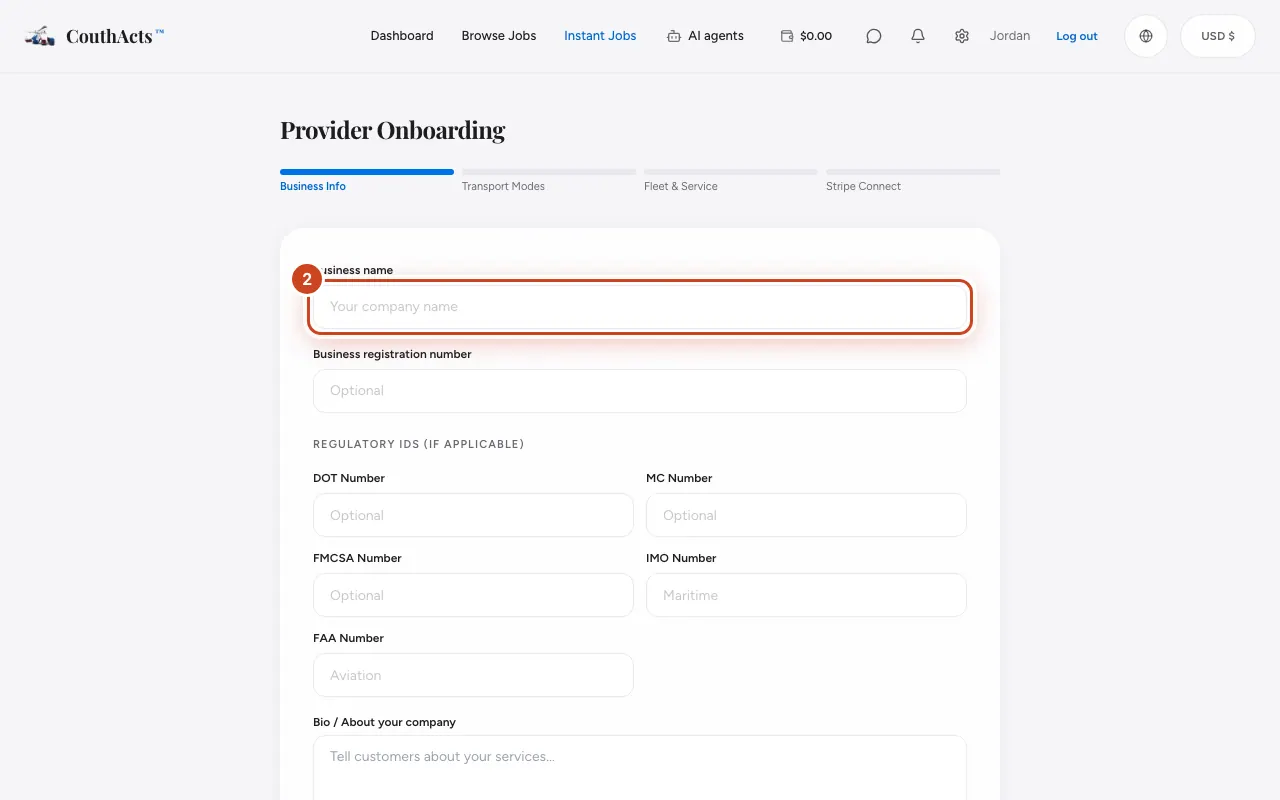
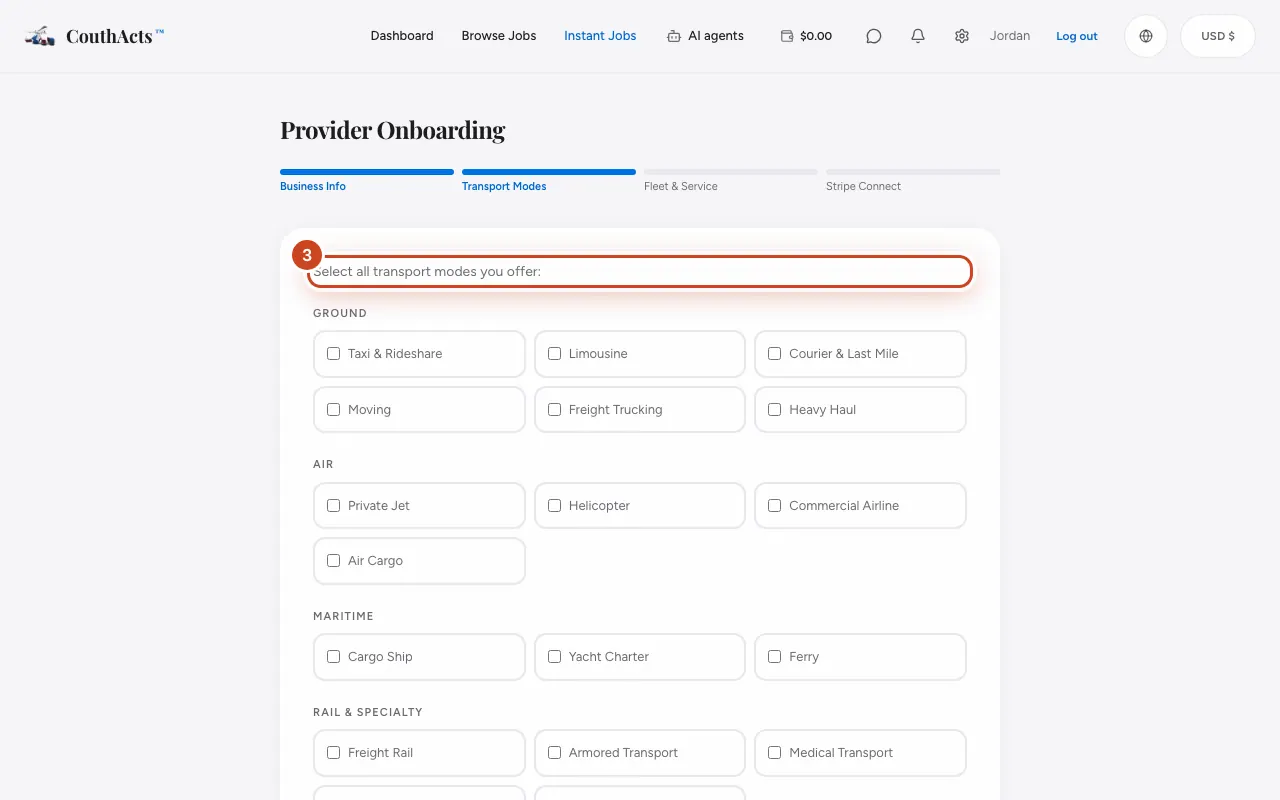
Schritt 3: Wählen Sie bei Transportarten jede Transportart, die Sie anbieten. Wählen Sie Weiter.
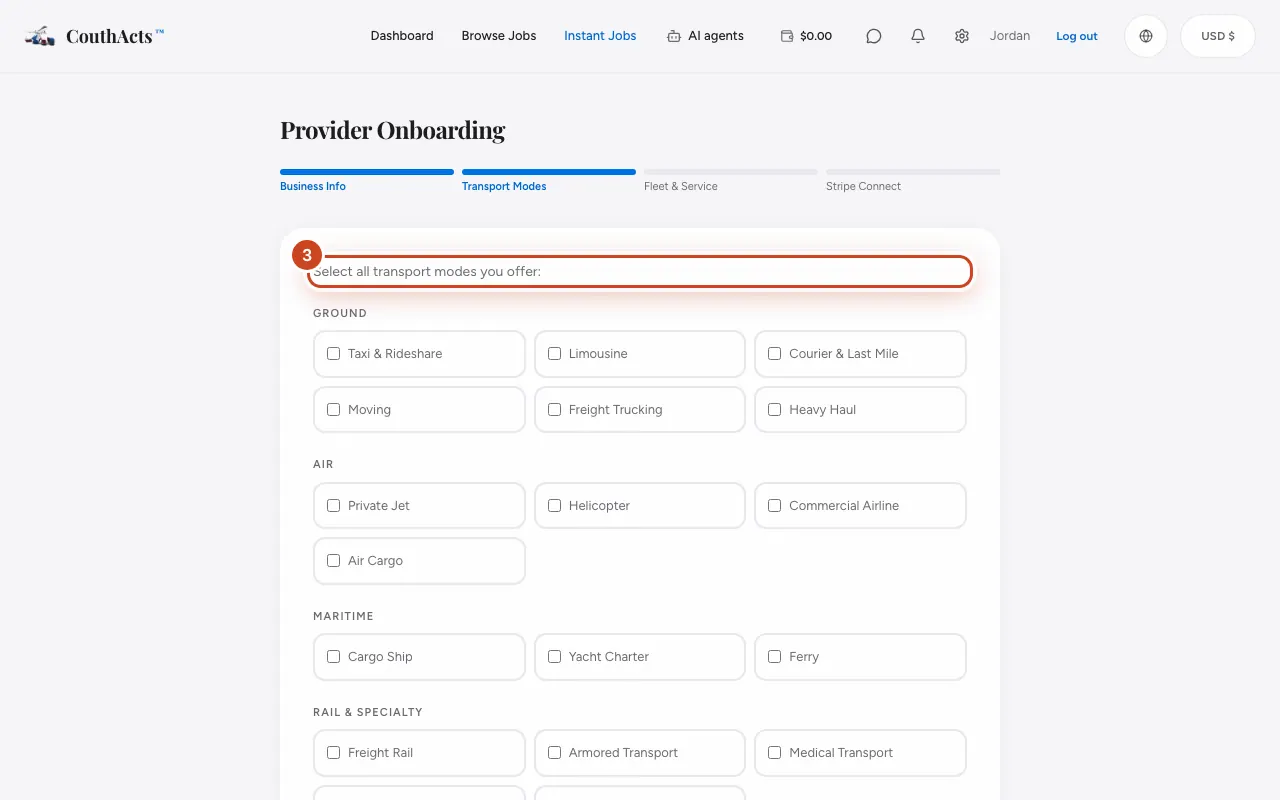
Schritt 4: Fügen Sie bei Flotte & Service Flottengröße, Zertifizierungen und Einsatzgebiete hinzu.
Schritt 5: Setzen Sie das Häkchen bei der Vereinbarung und wählen Sie Anbieterprofil erstellen.
Schritt 6: Wählen Sie Mit Stripe verbinden, um Auszahlungen jetzt einzurichten, oder Jetzt überspringen – ich mache das später.
Wie es weitergeht
Ihr Anbieterprofil ist angelegt. Um Gebote abzugeben, prüfen Sie Ihre Identität und lassen Sie jeden Dienst genehmigen. Siehe Für Ihre Dienste verifizieren lassen.
Häufige Probleme und Lösungen
Ich habe keine DOT- oder MC-Nummer.
Lassen Sie das Feld leer, wenn Ihre Transportarten keine brauchen. Die Verifizierungsseite zeigt, was jede Transportart verlangt.
Ich habe Stripe übersprungen.
Sie können Auszahlungen jederzeit einrichten. Siehe Ihr Auszahlungskonto verbinden.
In der App
- iPhone
- Gehen Sie zu Account → Set up your provider profile.
- Android
- Gehen Sie zu Account → Set up your provider profile.
- Apple TV
- Apple TV zeigt einen QR-Code (Set up your provider profile).