Publica un trabajo
Di a los proveedores qué hay que mover, dónde y cuándo, fija tu presupuesto y publica. Tu presupuesto queda retenido en tu billetera hasta que aceptes una oferta.
- Para quién es
- Clientes.
- Qué necesitas antes
- Una identidad verificada (gratis).
- Suficiente dinero en tu billetera para tu presupuesto más la tarifa de publicación (agrega fondos).
- Las direcciones de recogida y entrega, y una fecha.
- Tiempo necesario
- Unos 5 minutos
- Publica el trabajo
- Proveedores verificados hacen ofertas
- Acepta una oferta
- Dinero en depósito en garantía
- Empieza la recogida
- Registros firmados en el camino
- Entrega confirmada con PIN
- Retención de 24 horas
- Pago y reseña
Pasos
Las capturas de pantalla muestran el sitio web con datos de demostración. Las apps de CouthActs funcionan igual; las diferencias están en “En la app”. Las capturas de pantalla muestran el sitio web en inglés. Los nombres de los botones en los pasos están en tu idioma, tal como aparecen en pantalla.
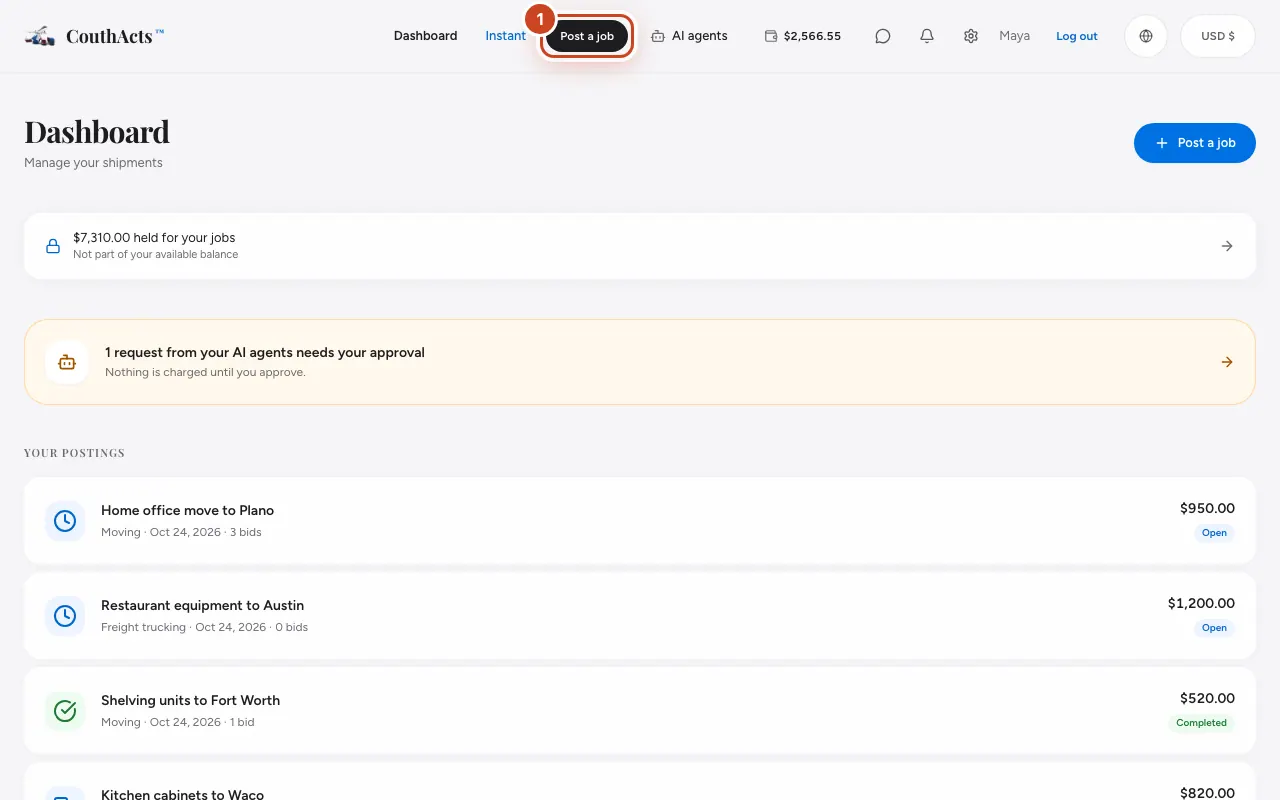
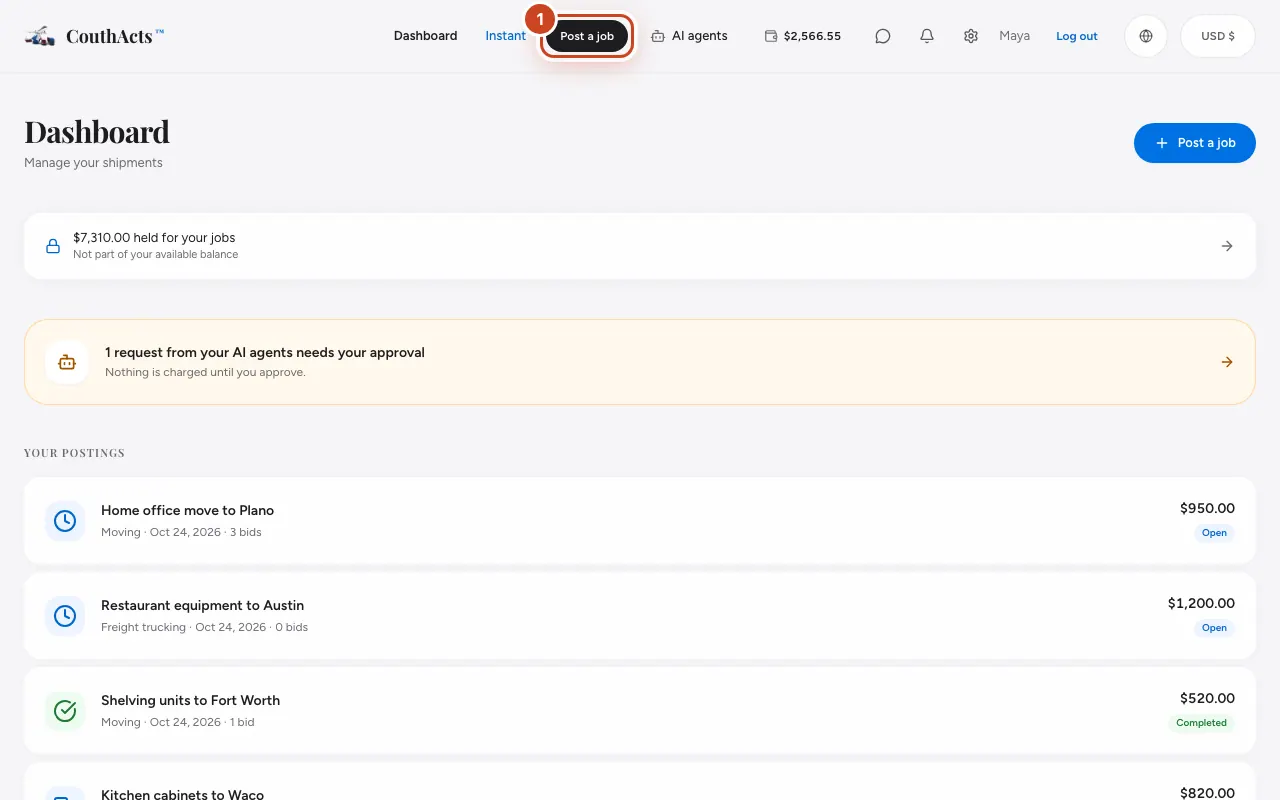
Paso 1: Selecciona Publicar trabajo en la parte superior de la página.
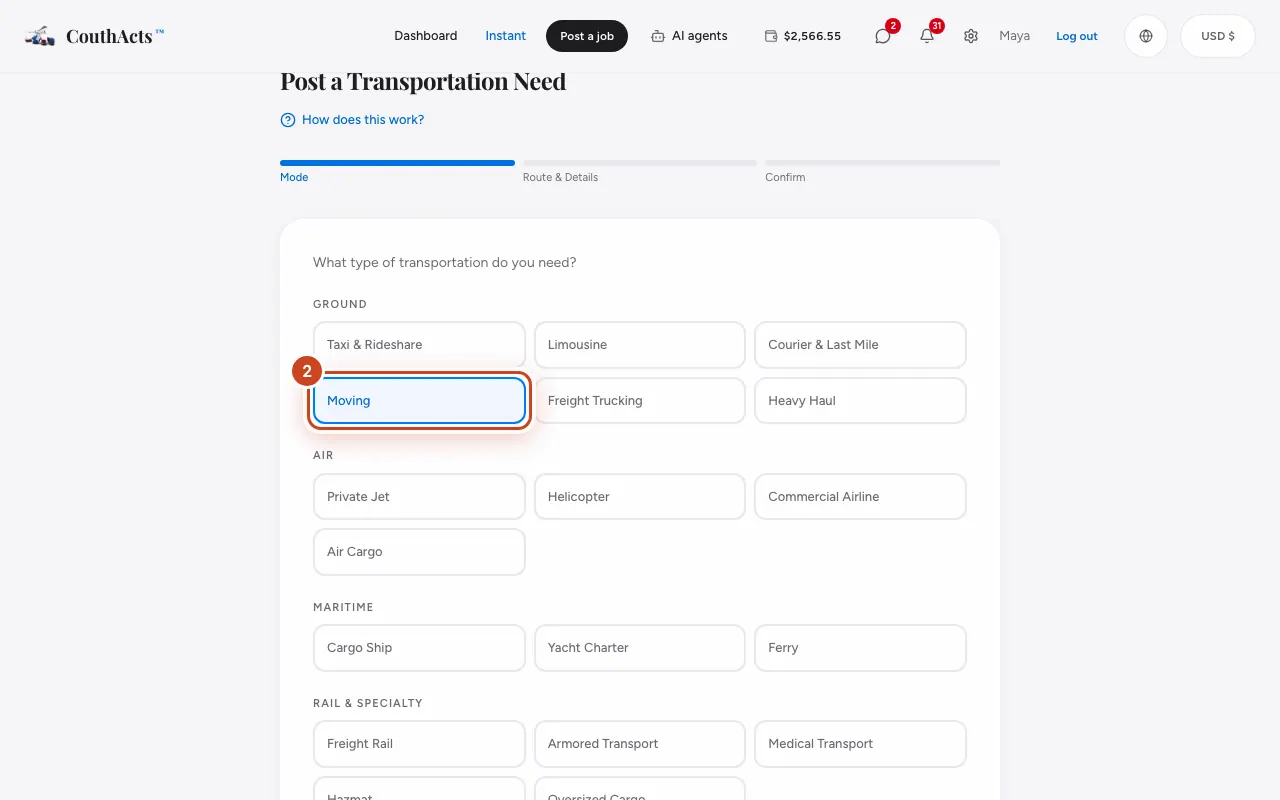
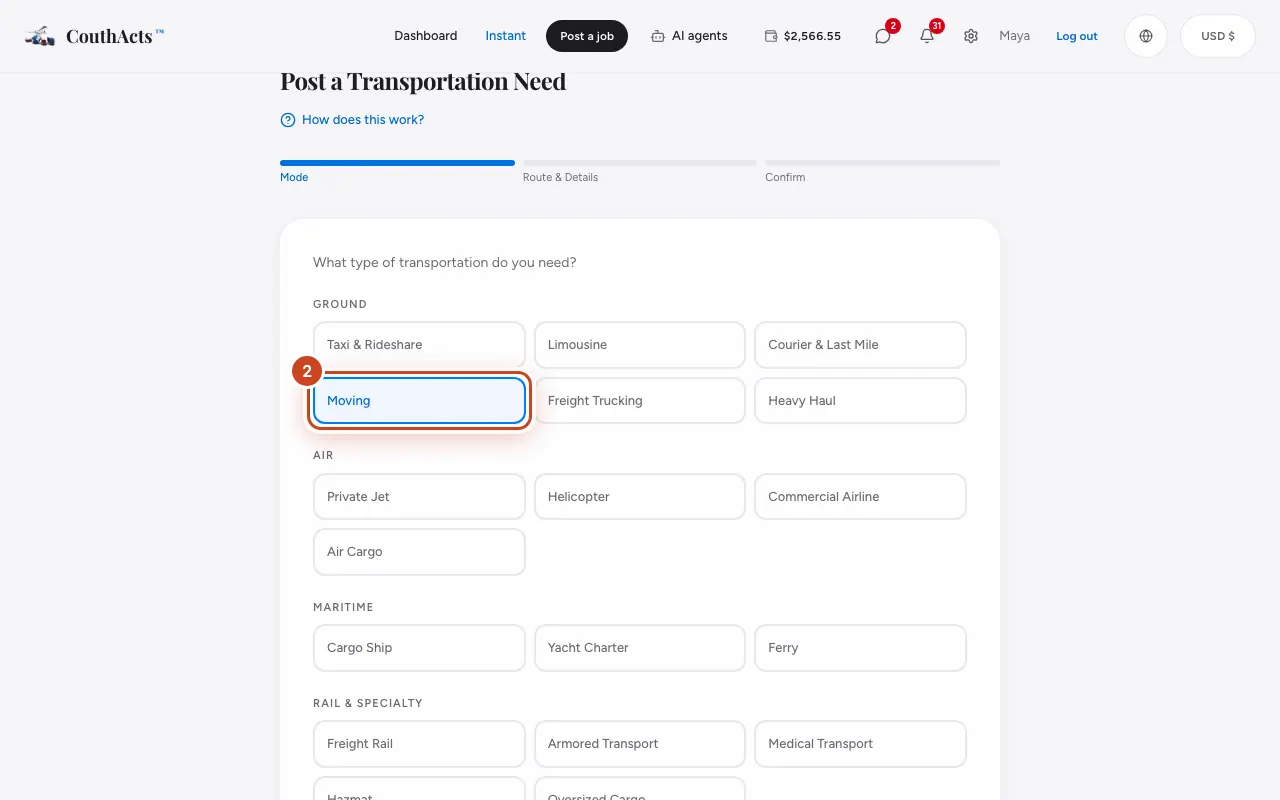
Paso 2: Elige el tipo de transporte que necesitas y selecciona Siguiente.
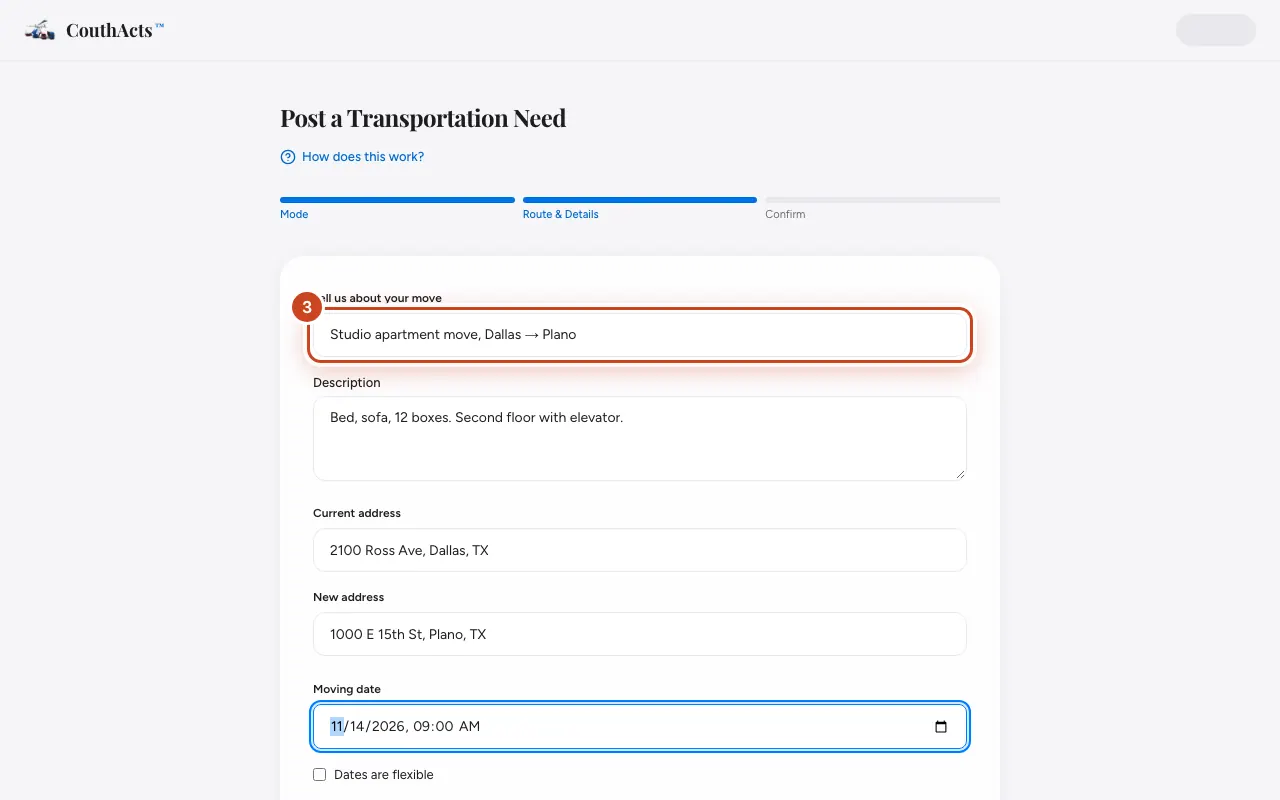
Paso 3: Ponle al trabajo un título corto y describe lo que se va a mover.
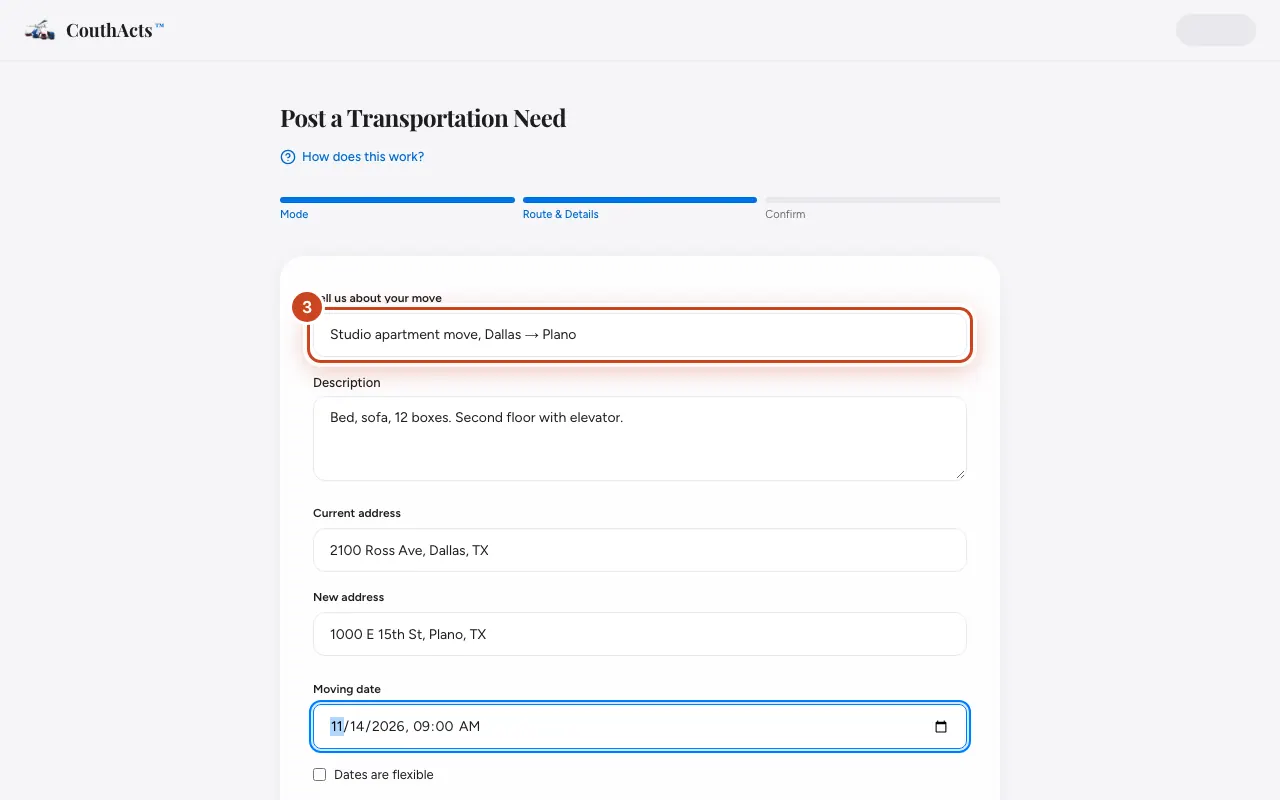
Paso 4: Escribe las direcciones de recogida y entrega.
Paso 5: Elige la fecha y la hora. Marca Las fechas son flexibles si puedes ser flexible.
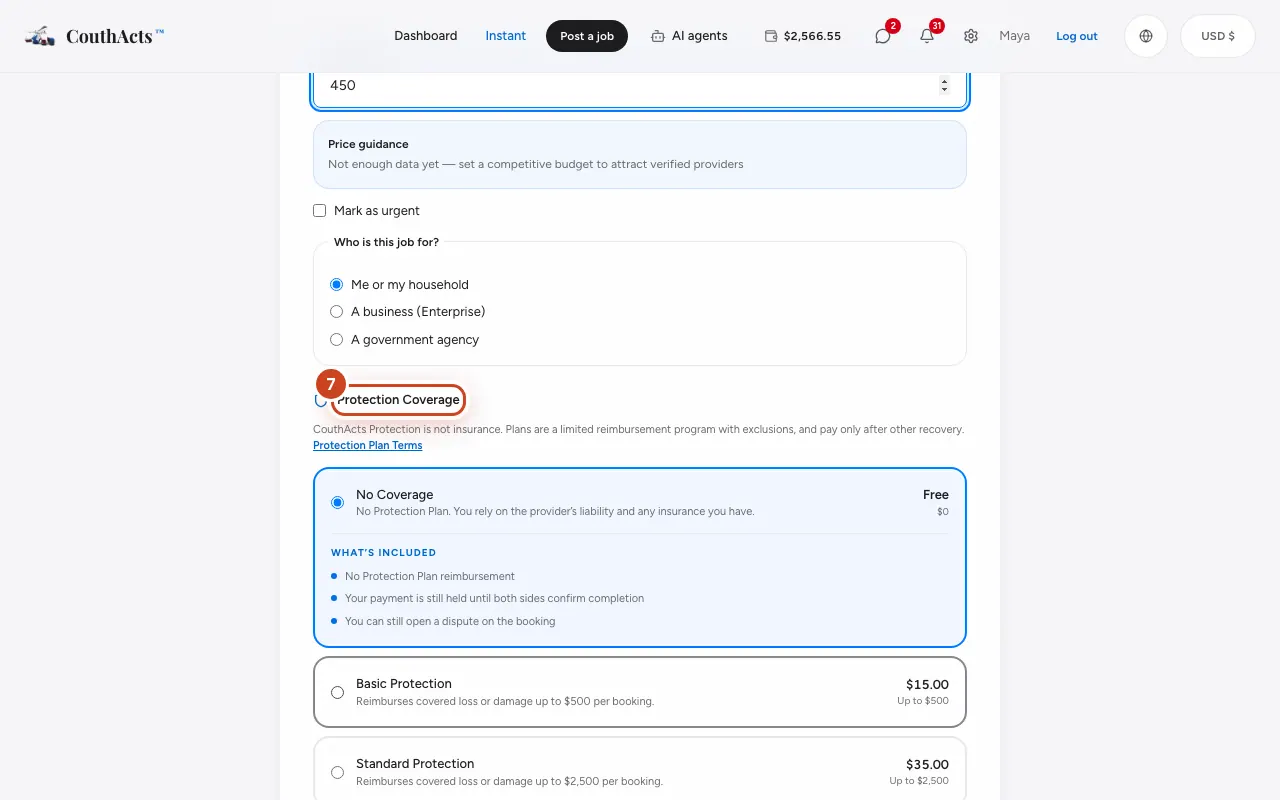
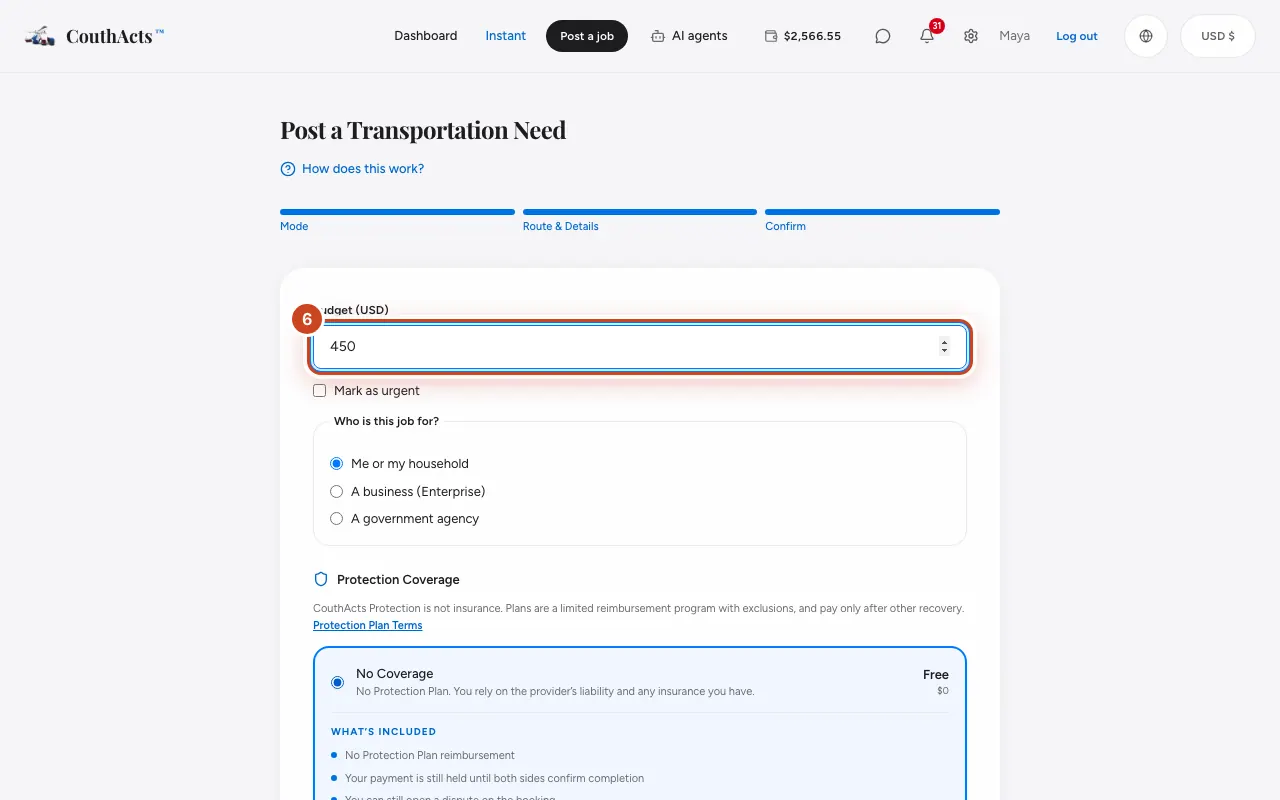
Paso 6: Escribe tu presupuesto. El recuadro Guía de precios muestra lo que suelen costar trabajos parecidos.
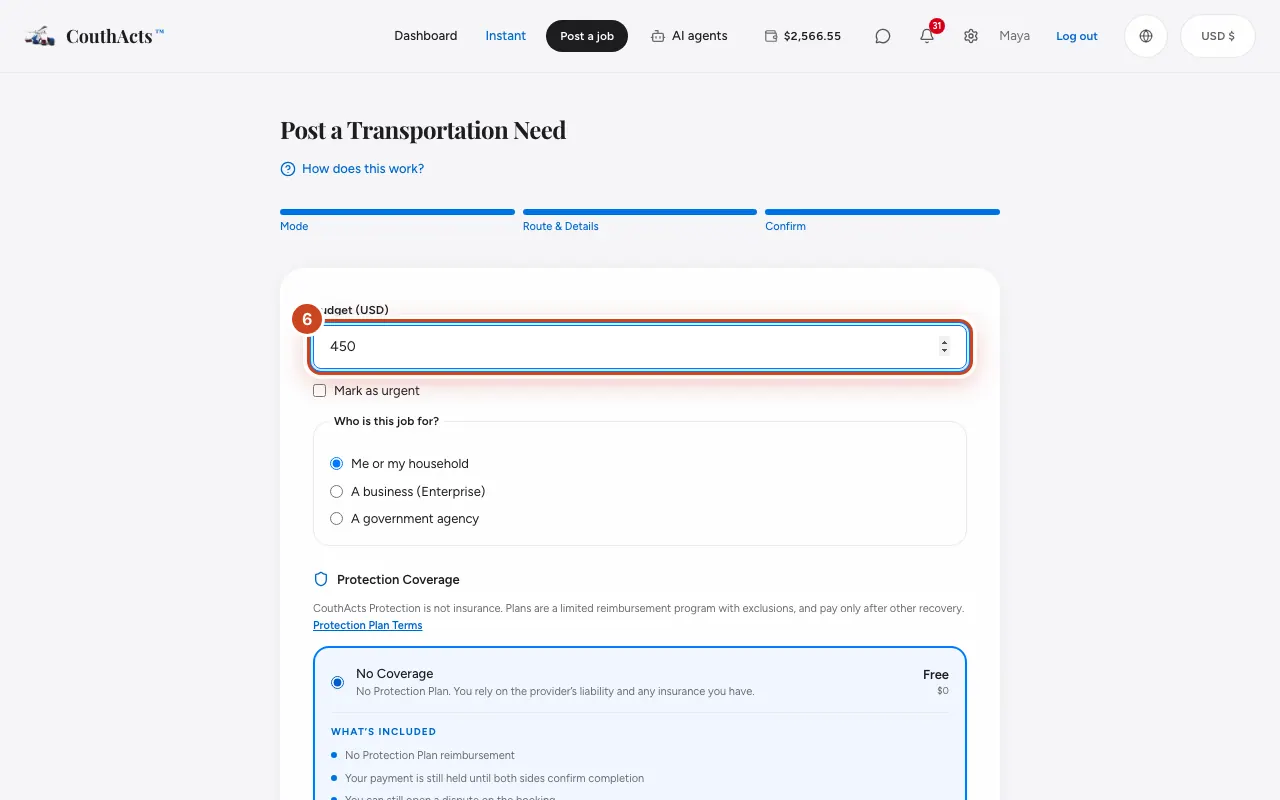
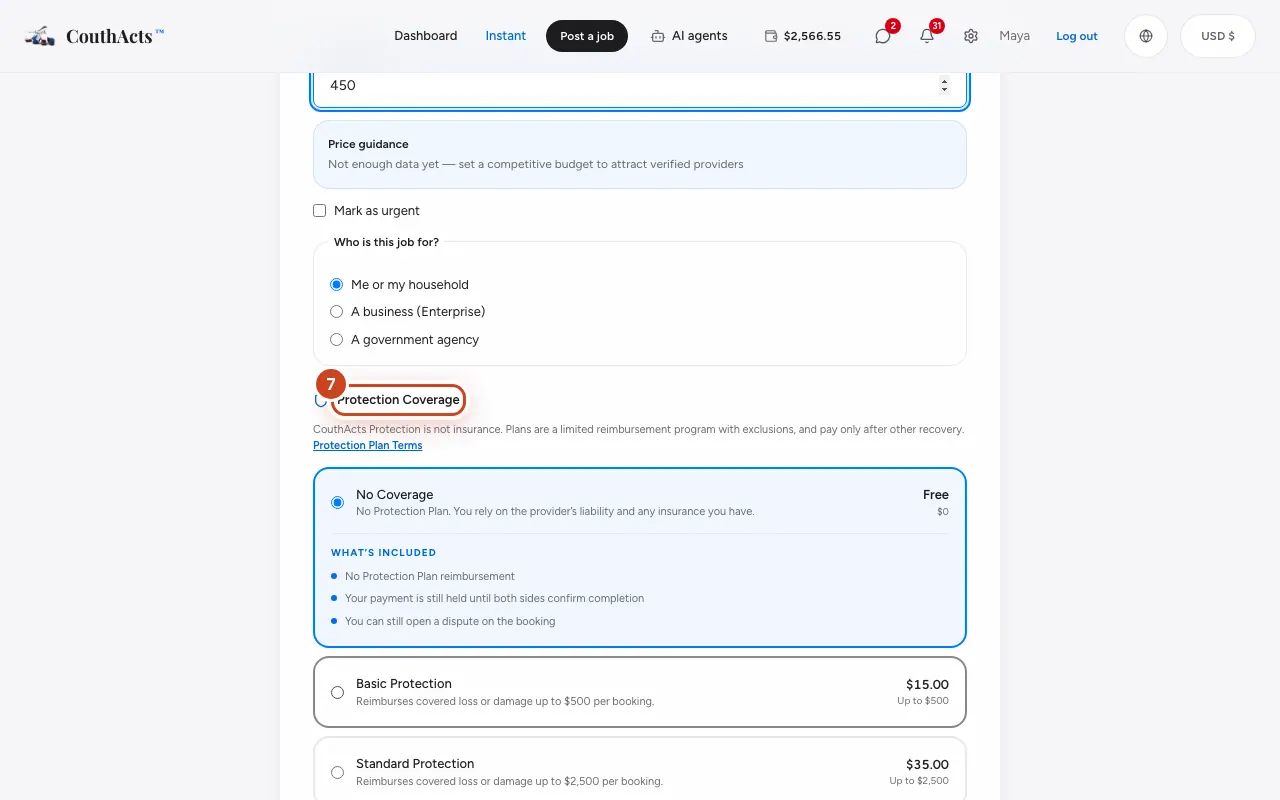
Paso 7: Elige un Plan de Protección, o deja Sin cobertura.
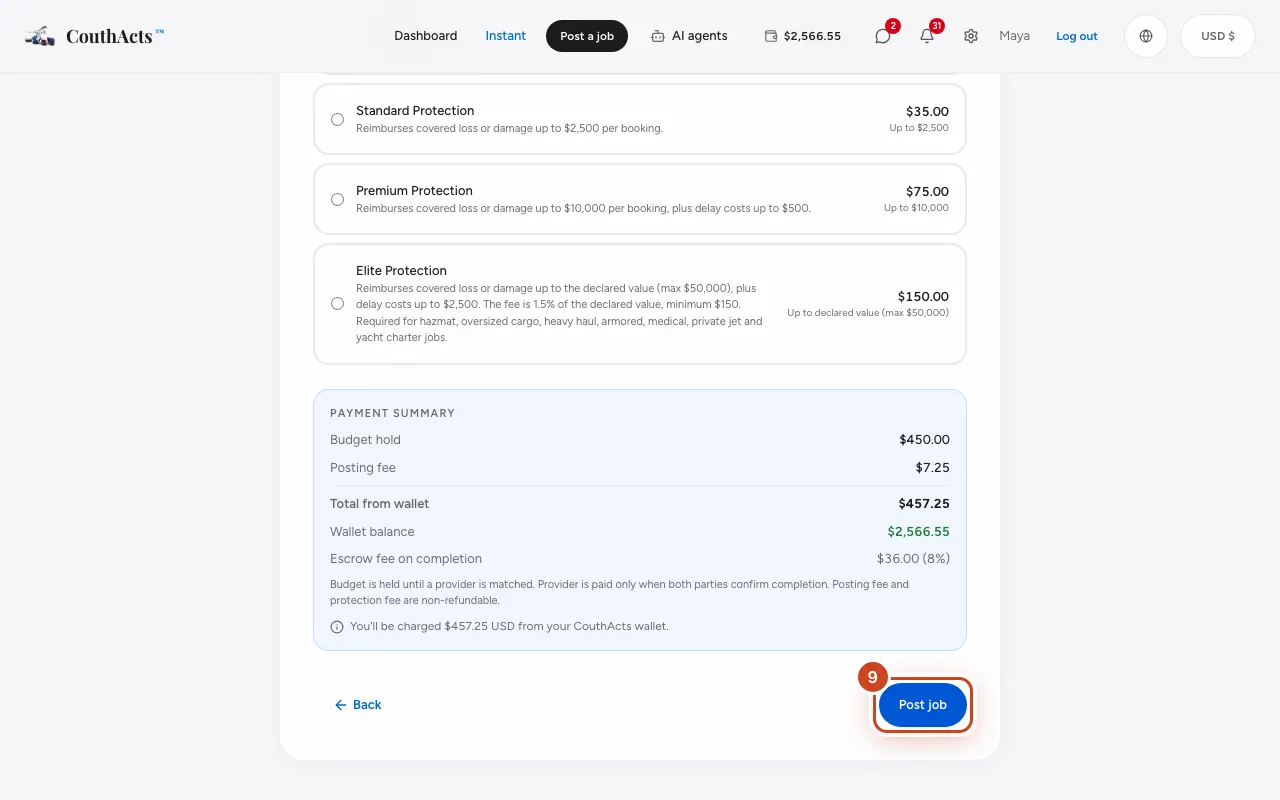
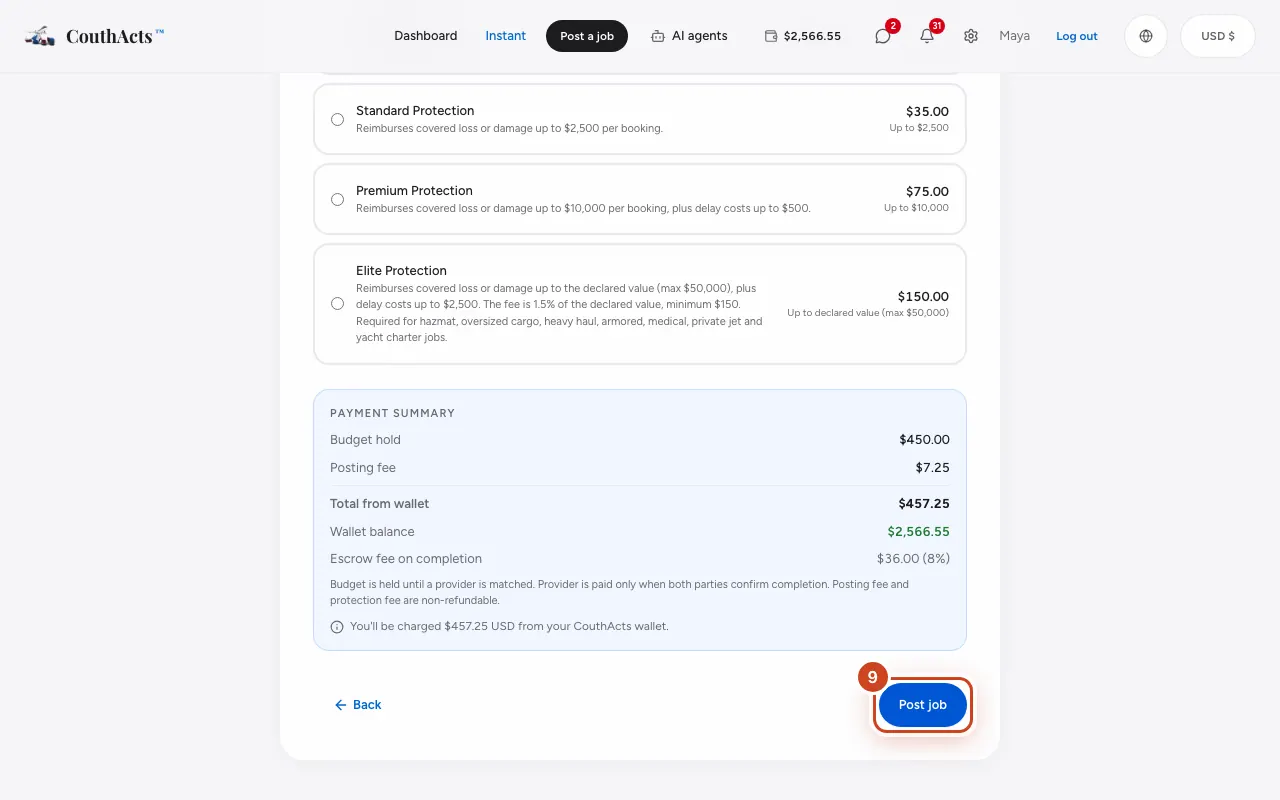
Paso 8: Revisa Resumen de pago: presupuesto retenido, tarifa de publicación y protección.
Paso 9: Selecciona Publicar trabajo.
Qué pasa después
Tu trabajo se publica al instante. Los proveedores verificados para este tipo de trabajo envían ofertas y recibes una notificación por cada una. Tu presupuesto sigue retenido hasta que aceptes una oferta. La tarifa de publicación y la tarifa de protección, si la hay, no se reembolsan.
Problemas comunes y soluciones
El botón dice Saldo insuficiente.
Tu billetera no tiene suficiente para el presupuesto y las tarifas. Selecciona Recarga tu billetera, agrega fondos y vuelve: lo que escribiste se conserva.
El botón dice Por debajo del presupuesto mínimo.
Cada modo de transporte tiene un presupuesto mínimo, que aparece debajo del recuadro del presupuesto. Sube tu presupuesto al menos a ese importe.
No puedo seleccionar Publicar trabajo.
Una línea encima del botón dice qué falta, por ejemplo un título, una fecha, un presupuesto o el valor declarado. Usa Atrás para completarlo.
¿Puedo cambiar un trabajo después de publicarlo?
Todavía no en el sitio web. Si necesitas cambiar los detalles, contacta a soporte.
En la app
- iPhone
- Toca Jobs → el botón de más (Post a job), o Post a job en Home. Completa What are you moving?, Details, Budget y Protection, y toca Post job.
- iPad
- Usa Post a Job en Atajos, en la barra lateral, o pulsa Comando-N.
- Android
- Toca Jobs → el botón de más (Post a job). El formulario termina con Post job.
- Mac
- Elige File → New Job (Comando-N).
- Apple TV
- Apple TV muestra un código QR para publicar el trabajo en tu teléfono.