Actualiza tu foto de perfil y tus datos
Cambia tu foto, tu nombre, tu teléfono, tu ciudad, tu país y tu moneda preferida.
- Para quién es
- Clientes y proveedores.
- Qué necesitas antes
- Una foto clara de tu cara (JPG o PNG, de hasta 5 MB) si vas a cambiar la foto.
- Tiempo necesario
- Unos 2 minutos
Pasos
Las capturas de pantalla muestran el sitio web con datos de demostración. Las apps de CouthActs funcionan igual; las diferencias están en “En la app”. Las capturas de pantalla muestran el sitio web en inglés. Los nombres de los botones en los pasos están en tu idioma, tal como aparecen en pantalla.
Paso 1: Abre Configuración.
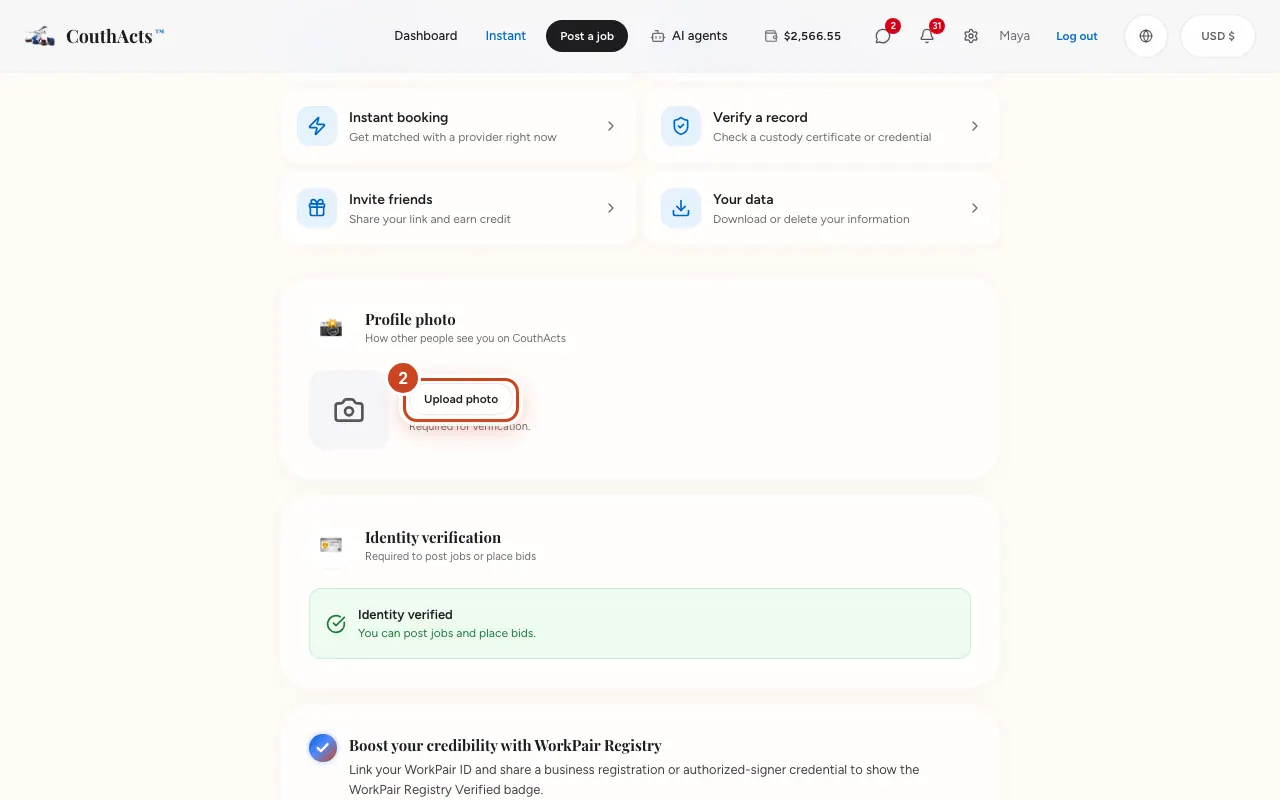
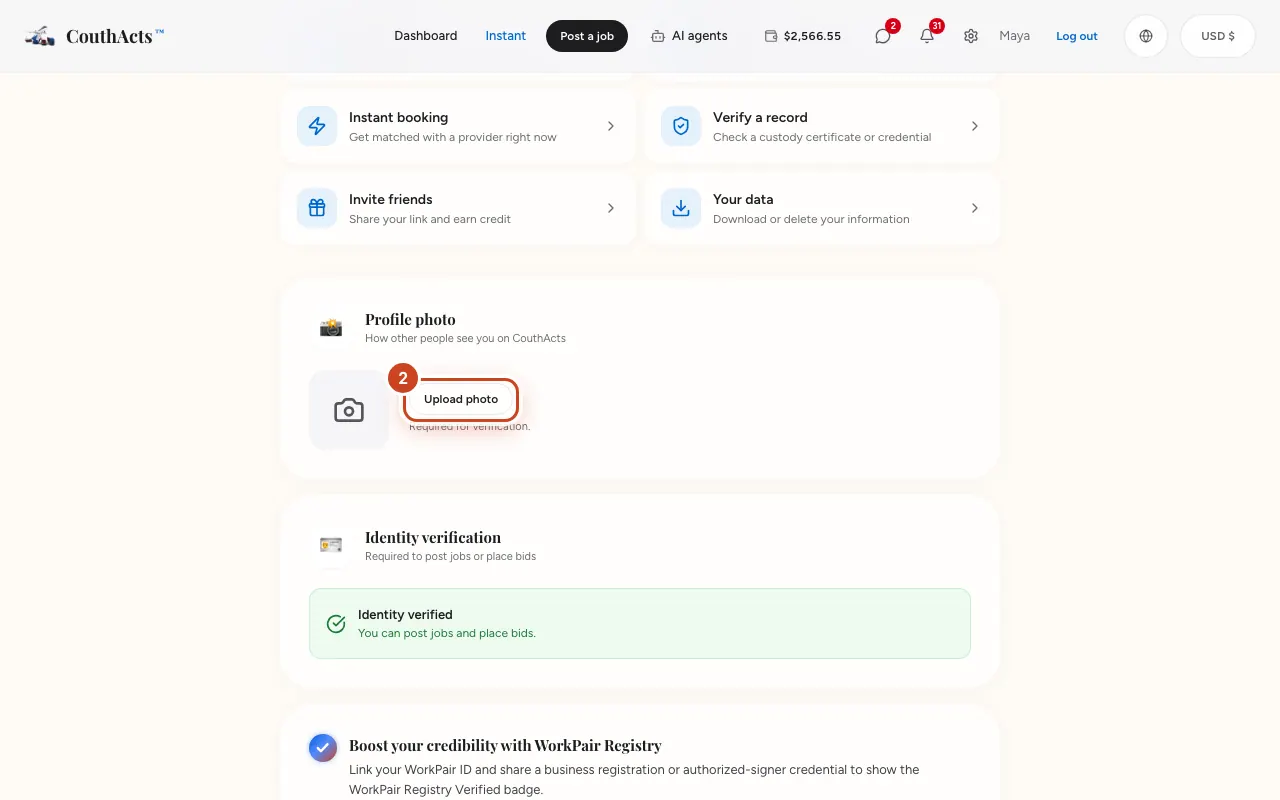
Paso 2: En Foto de perfil, selecciona Cambiar foto y elige una foto.
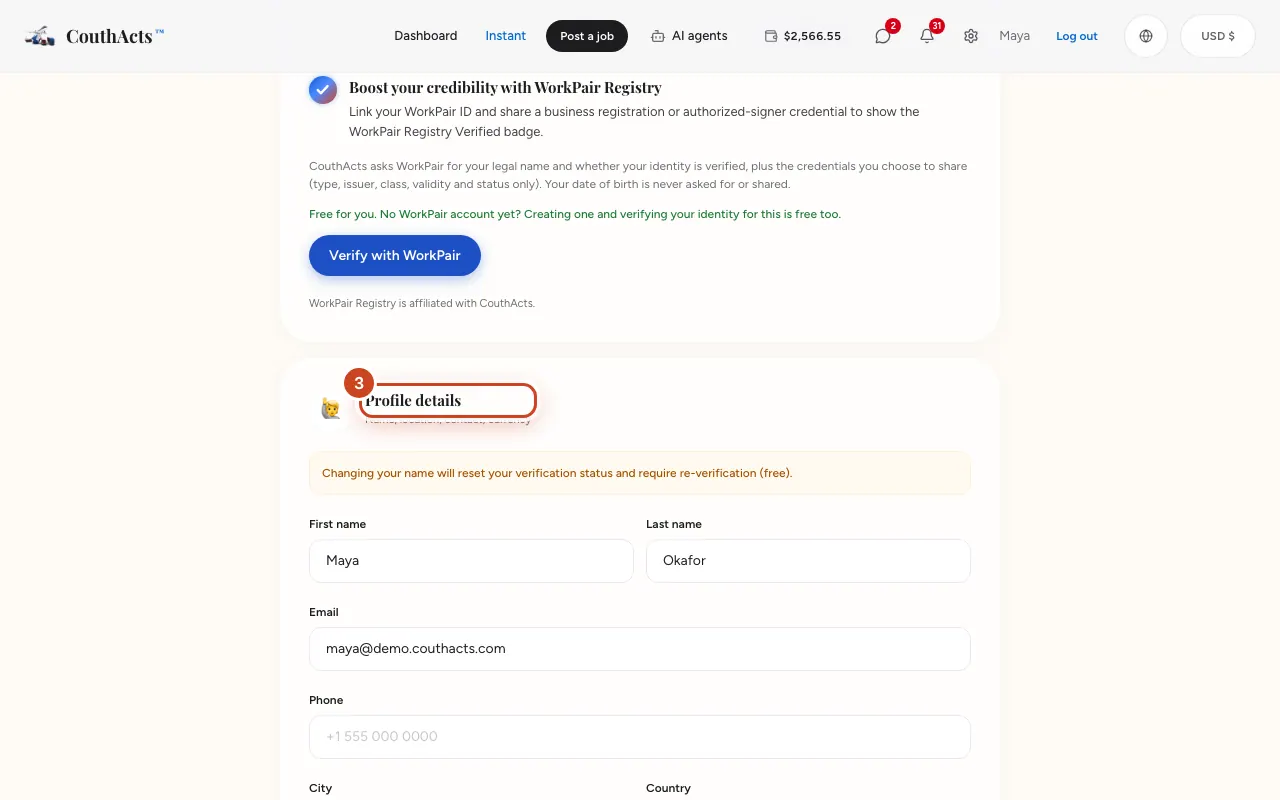
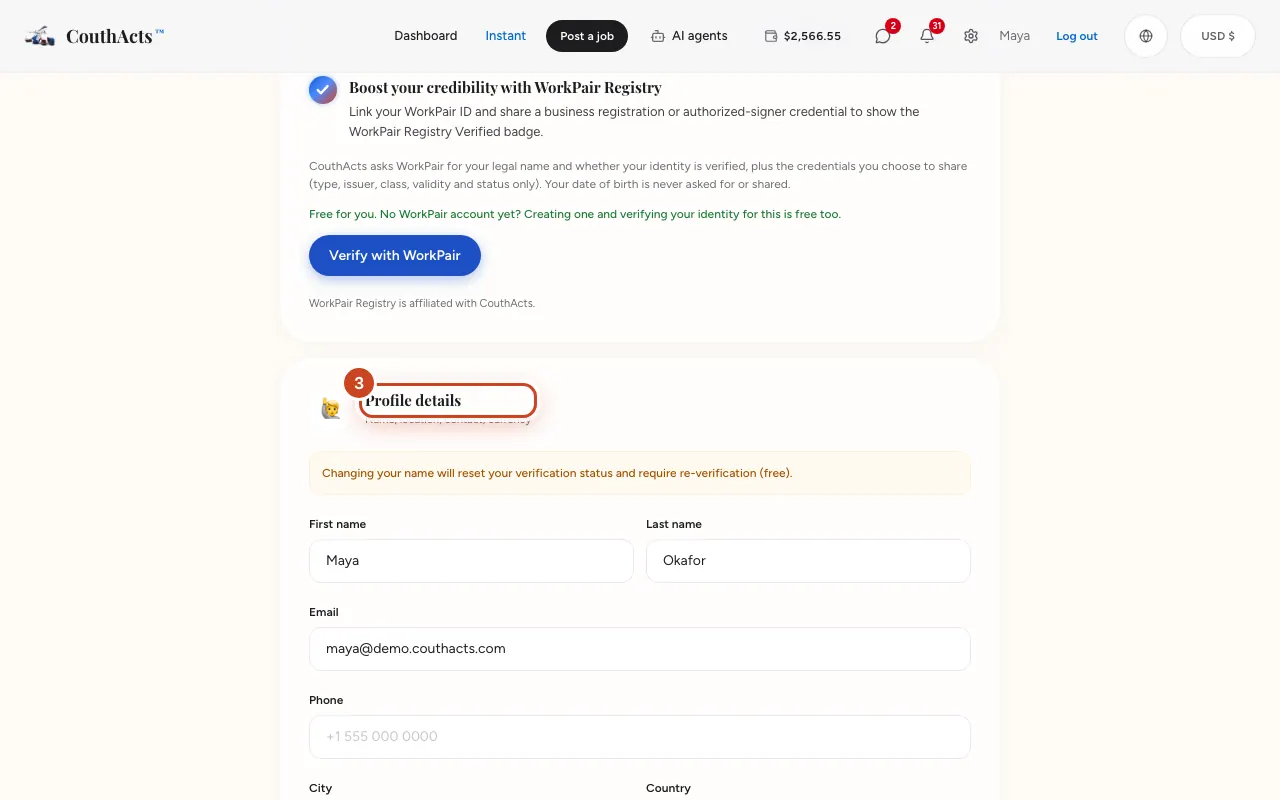
Paso 3: En Datos del perfil, edita tu nombre, Teléfono, Ciudad o País.
Paso 4: Selecciona Guardar cambios.
Qué pasa después
Tus cambios se ven al instante. Si cambiaste tu nombre, verifica tu identidad otra vez (es gratis).
Problemas comunes y soluciones
¿Puedo cambiar mi correo electrónico?
Tu correo no se puede cambiar en Configuración. Contacta a soporte si necesitas cambiarlo.
Se reinició mi verificación.
Cambiar tu nombre reinicia la verificación de identidad, porque el nombre debe coincidir con tu identificación. Verifícate otra vez.
En la app
- iPhone
- Ve a Account para ver tus datos. Para cambiar tu foto o tu nombre, usa Configuración en el sitio web.
- Android
- Ve a Account para ver tus datos. Para cambiar tu foto o tu nombre, usa Configuración en el sitio web.
- Apple TV
- Apple TV muestra un código QR (Personal details and photo) para editarlos en tu teléfono.