Empieza un trabajo y comparte tu ubicación
Marca el trabajo como empezado en la recogida y luego comparte tu ubicación en vivo para que el cliente pueda seguirte.
- Para quién es
- Proveedores.
- Qué necesitas antes
- Una reserva confirmada.
- La ubicación activada en tu navegador o teléfono.
- Tiempo necesario
- Unos 1 minuto
Pasos
Las capturas de pantalla muestran el sitio web con datos de demostración. Las apps de CouthActs funcionan igual; las diferencias están en “En la app”. Las capturas de pantalla muestran el sitio web en inglés. Los nombres de los botones en los pasos están en tu idioma, tal como aparecen en pantalla.
Paso 1: Abre la reserva desde tu panel.
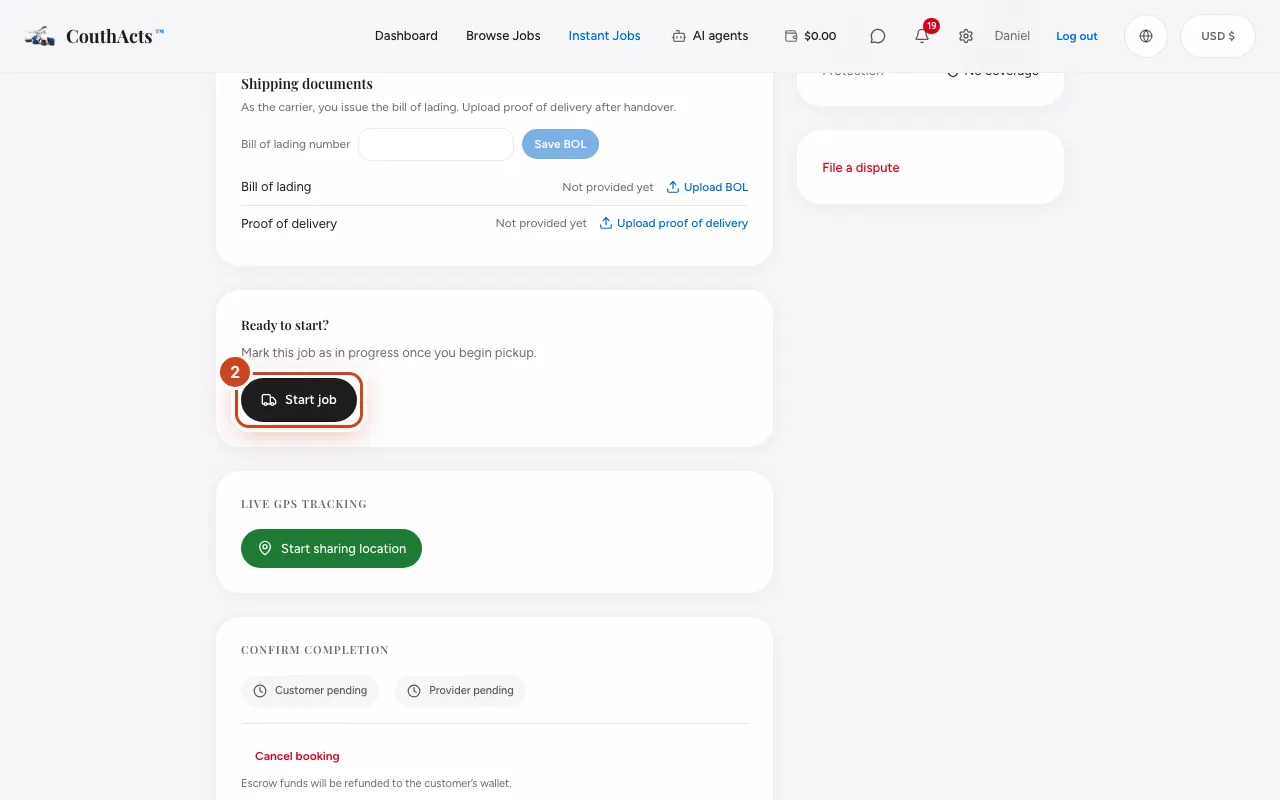
Paso 2: En la recogida, en ¿Listo para empezar?, selecciona Iniciar trabajo.
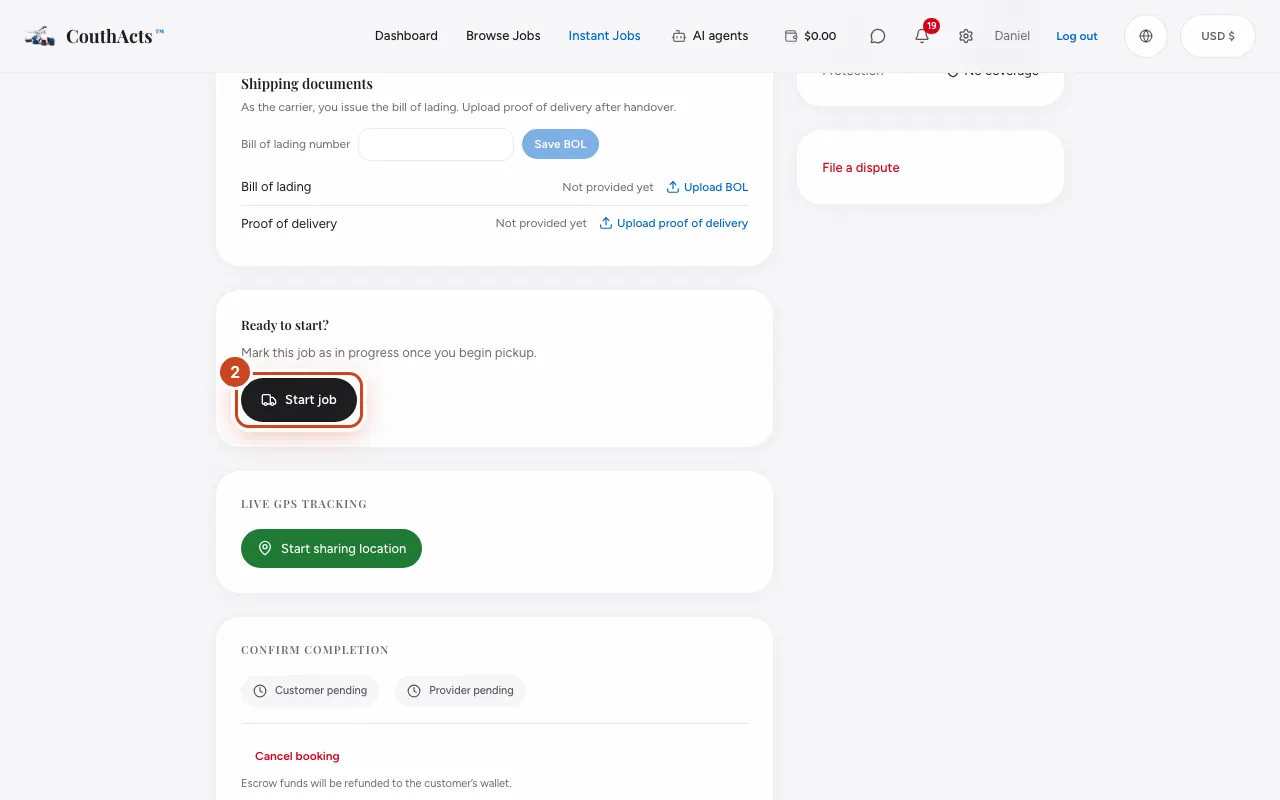
Paso 3: En Seguimiento GPS en vivo, selecciona Empezar a compartir ubicación.
Paso 4: Permite la ubicación cuando tu navegador lo pida.
Paso 5: Agrega una foto de la recogida en Check-ins con foto si ayuda.
Paso 6: Cuando llegues, selecciona Dejar de compartir.
Qué pasa después
El cliente ve que el trabajo está en curso y puede seguir tu ubicación. El inicio queda firmado en la cadena de custodia.
Problemas comunes y soluciones
Dice que no puede acceder a la ubicación.
Permite la ubicación para couthacts.com en la configuración de tu navegador o de tu teléfono.
Necesito cancelar.
Puedes cancelar antes de empezar; al cliente se le reembolsa todo. Cuando un trabajo ya empezó, no se puede cancelar.
En la app
- iPhone
- Activa Share live location en la reserva. El iPhone sigue compartiendo en segundo plano mientras el trabajo está activo.
- iPad
- iPad, Mac y Vision Pro te piden compartir la ubicación en vivo desde tu iPhone.
- Android
- Activa Share live location en la reserva, después del aviso de ubicación. Android muestra una notificación mientras comparte.