अपनी प्रोफ़ाइल फ़ोटो और जानकारी अपडेट करें
अपनी फ़ोटो, नाम, फ़ोन, शहर, देश और पसंदीदा मुद्रा बदलें।
- यह किसके लिए है
- ग्राहक और प्रोवाइडर।
- पहले आपको क्या चाहिए
- अगर आप फ़ोटो बदल रहे हैं, तो अपने चेहरे की साफ़ फ़ोटो (JPG या PNG, 5 MB तक)।
- लगने वाला समय
- लगभग 2 मिनट
कदम
स्क्रीनशॉट डेमो डेटा के साथ वेबसाइट दिखाते हैं। CouthActs ऐप भी इसी तरह काम करते हैं; अंतर “ऐप में” के नीचे दिए गए हैं। स्क्रीनशॉट अंग्रेज़ी वेबसाइट दिखाते हैं। कदमों में बटनों के नाम आपकी भाषा में हैं, ठीक वैसे जैसे वे स्क्रीन पर दिखते हैं।
कदम 1: Settings खोलें।
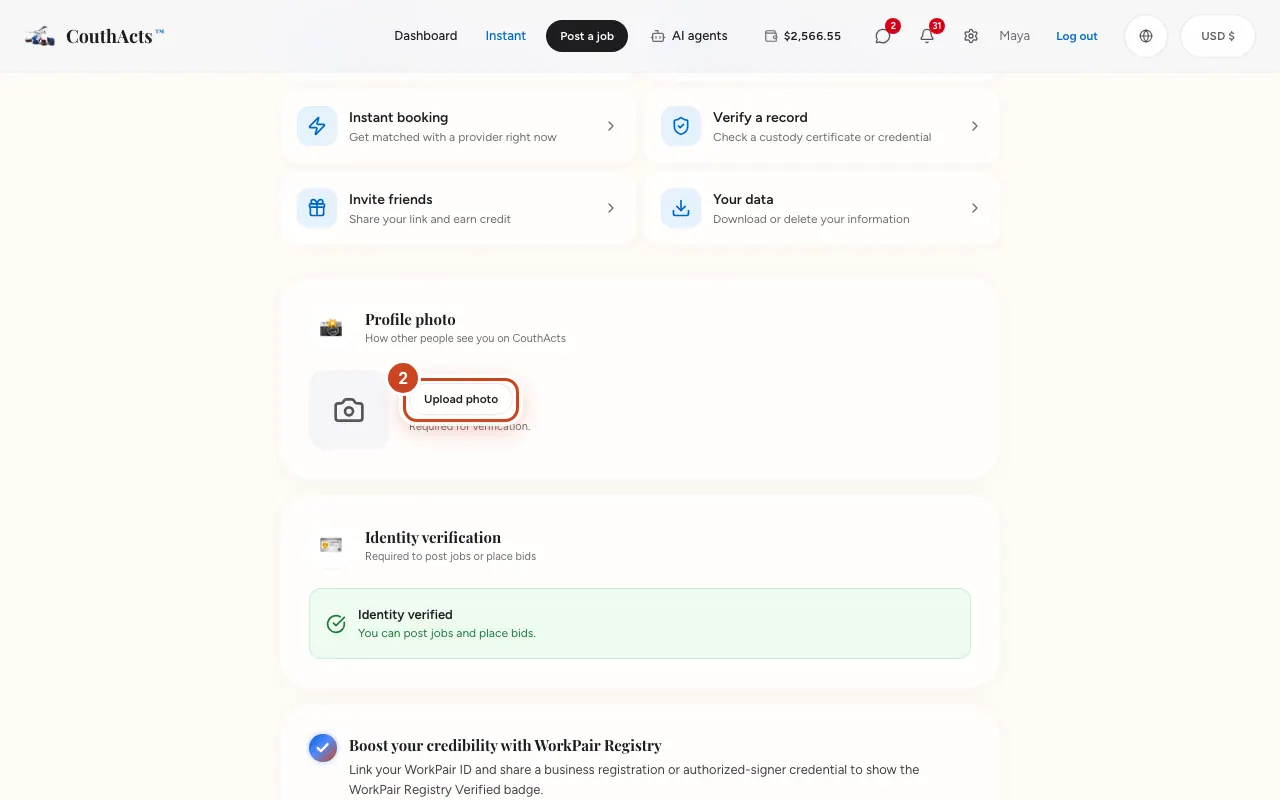
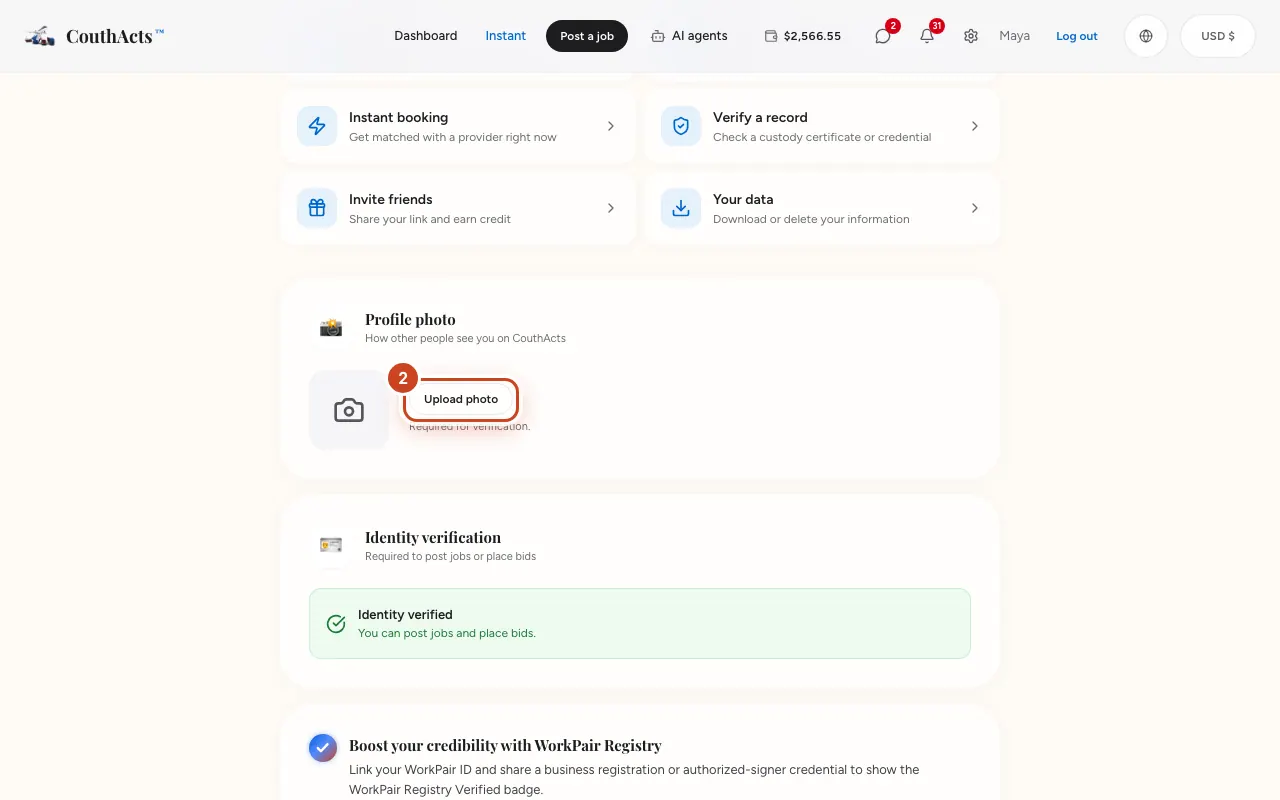
कदम 2: प्रोफ़ाइल फ़ोटो में, फ़ोटो बदलें चुनें और एक फ़ोटो चुनें।
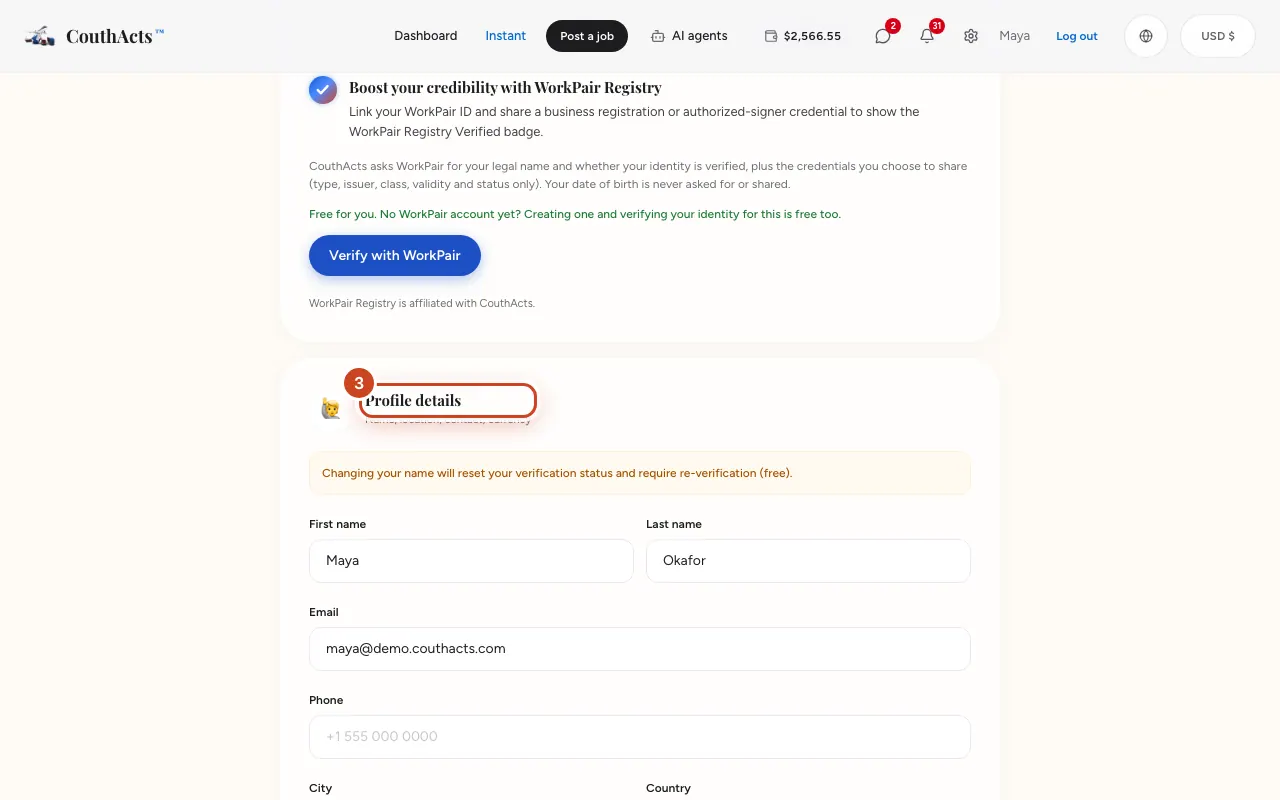
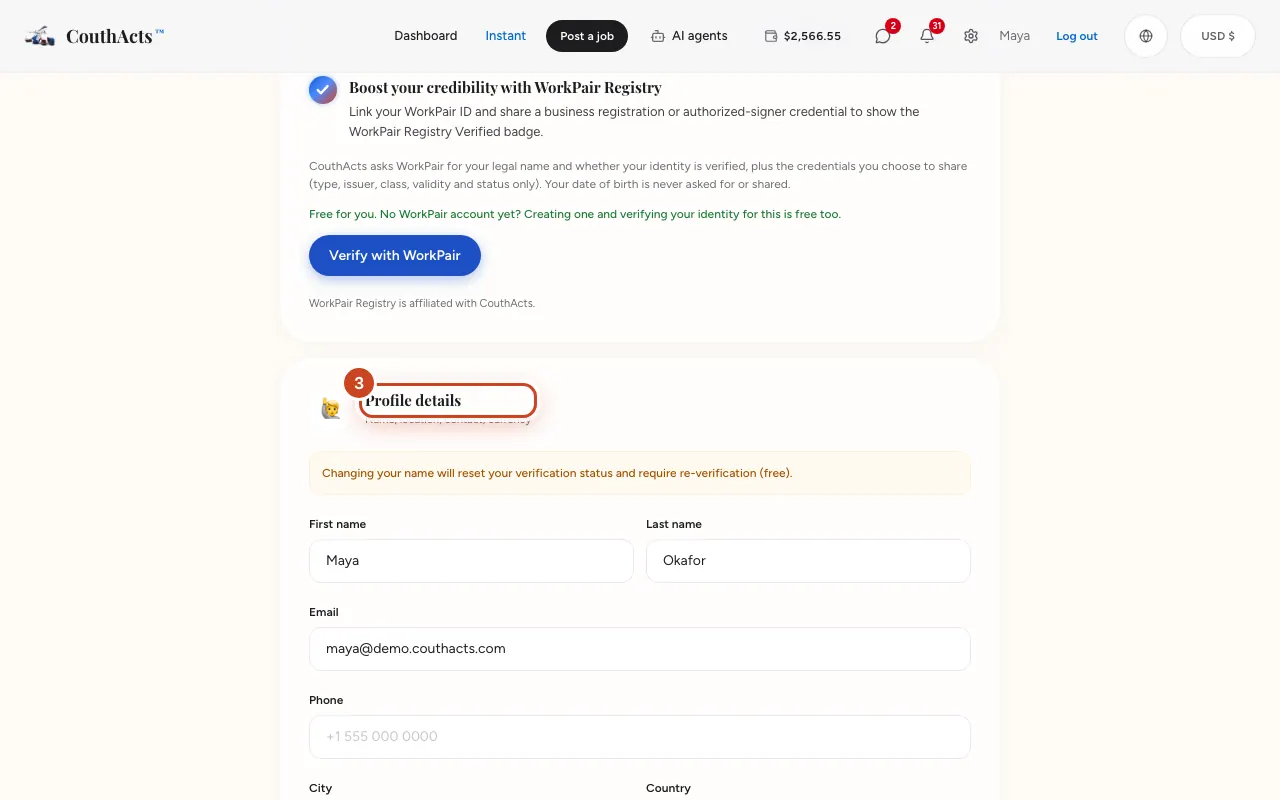
कदम 3: प्रोफ़ाइल विवरण में, अपना नाम, फ़ोन, शहर या देश बदलें।
कदम 4: बदलाव सहेजें चुनें।
आगे क्या होता है
आपके बदलाव तुरंत दिखते हैं। अगर आपने अपना नाम बदला है, तो अपनी पहचान फिर से सत्यापित करें (यह मुफ़्त है)।
आम समस्याएँ और समाधान
क्या मैं अपना ईमेल बदल सकता हूँ?
Settings में ईमेल नहीं बदला जा सकता। अगर बदलना ज़रूरी हो, तो सहायता से संपर्क करें।
मेरा सत्यापन रीसेट हो गया।
नाम बदलने से पहचान सत्यापन रीसेट हो जाता है, क्योंकि नाम पहचान पत्र से मेल खाना चाहिए। फिर से सत्यापित करें।
ऐप में
- iPhone
- अपनी जानकारी देखने के लिए Account पर जाएँ। फ़ोटो या नाम बदलने के लिए वेबसाइट पर Settings इस्तेमाल करें।
- Android
- अपनी जानकारी देखने के लिए Account पर जाएँ। फ़ोटो या नाम बदलने के लिए वेबसाइट पर Settings इस्तेमाल करें।
- Apple TV
- Apple TV फ़ोन पर बदलाव करने के लिए एक QR कोड (Personal details and photo) दिखाता है।