भाषा और दिखने वाली मुद्रा बदलें
CouthActs को 9 में से किसी भी भाषा में इस्तेमाल करें और राशि अपनी मुद्रा में देखें। शुल्क हमेशा US डॉलर में लगते हैं।
- यह किसके लिए है
- सभी।
- पहले आपको क्या चाहिए
- कुछ नहीं।
- लगने वाला समय
- लगभग 1 मिनट
कदम
स्क्रीनशॉट डेमो डेटा के साथ वेबसाइट दिखाते हैं। CouthActs ऐप भी इसी तरह काम करते हैं; अंतर “ऐप में” के नीचे दिए गए हैं। स्क्रीनशॉट अंग्रेज़ी वेबसाइट दिखाते हैं। कदमों में बटनों के नाम आपकी भाषा में हैं, ठीक वैसे जैसे वे स्क्रीन पर दिखते हैं।
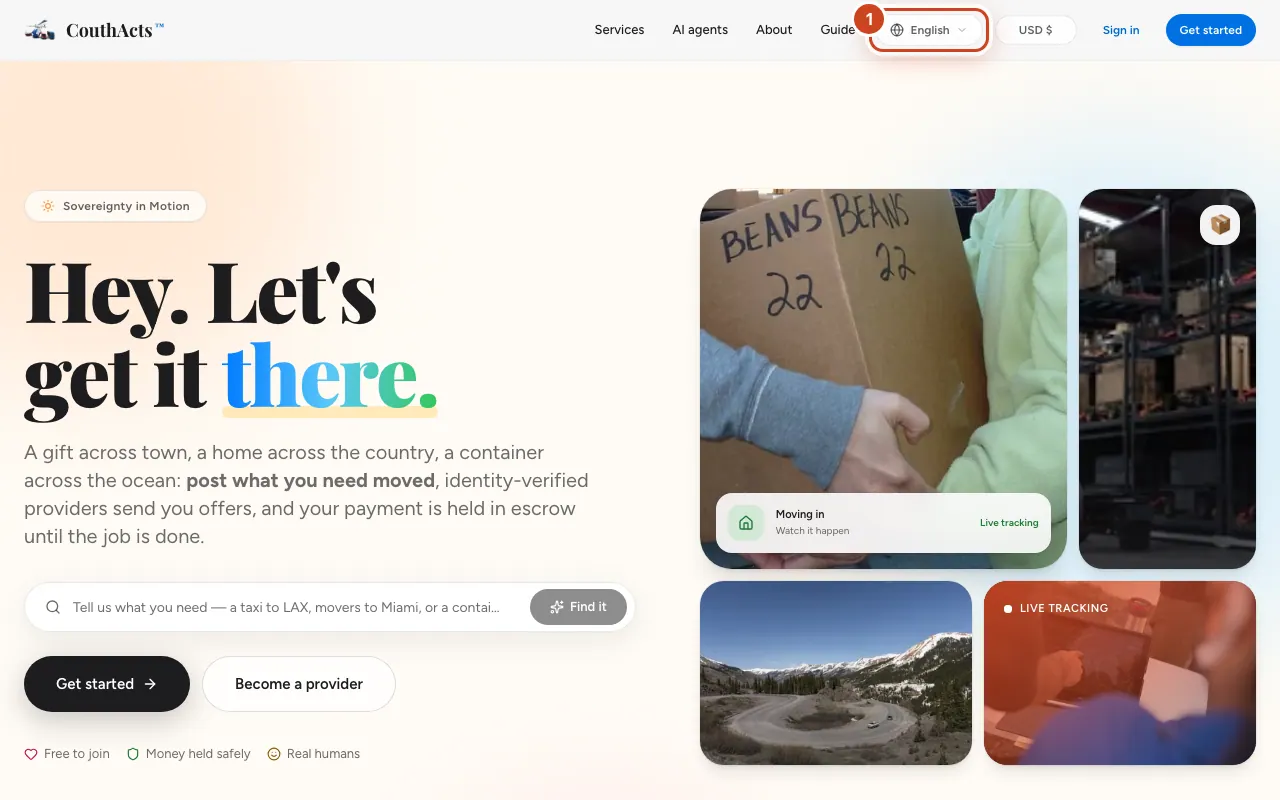
कदम 1: पेज के ऊपर भाषा बटन (भाषा बदलें) चुनें।
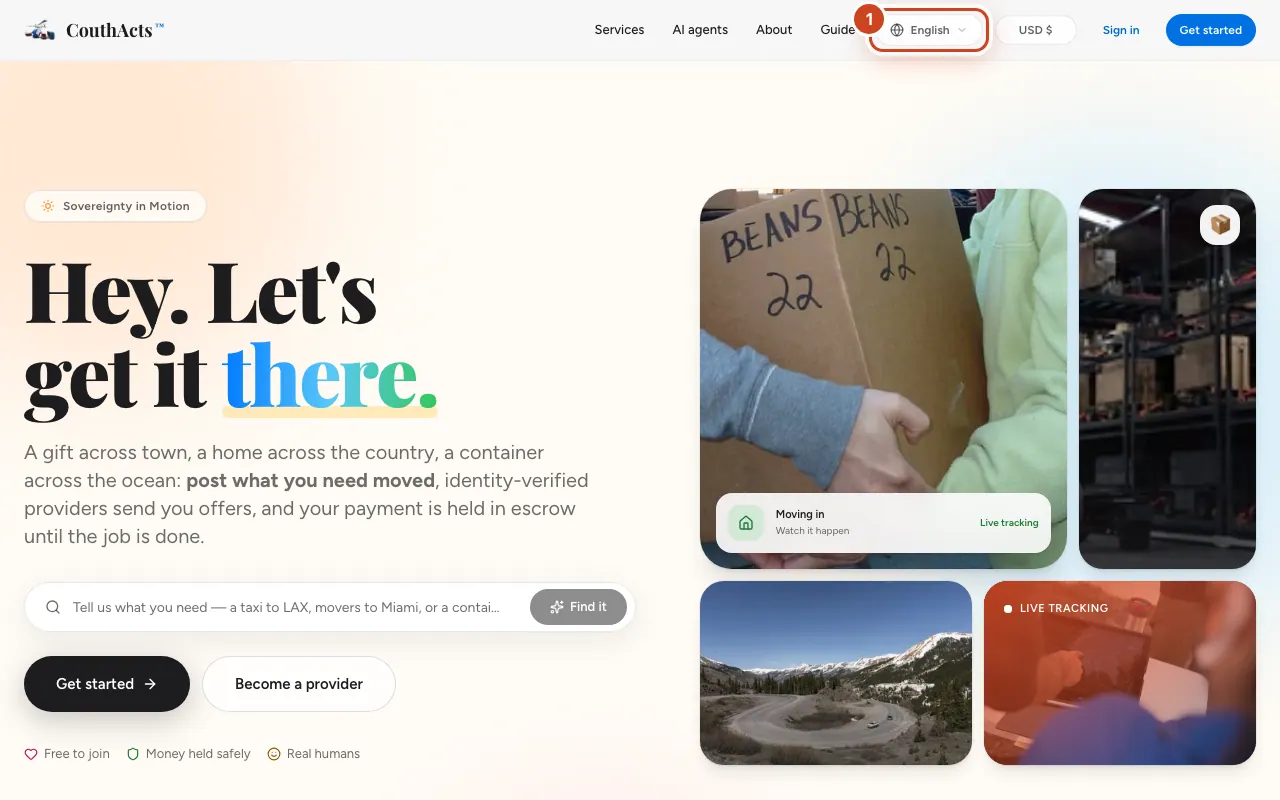
कदम 2: अपनी भाषा चुनें। पेज उस भाषा में फिर से लोड होता है।
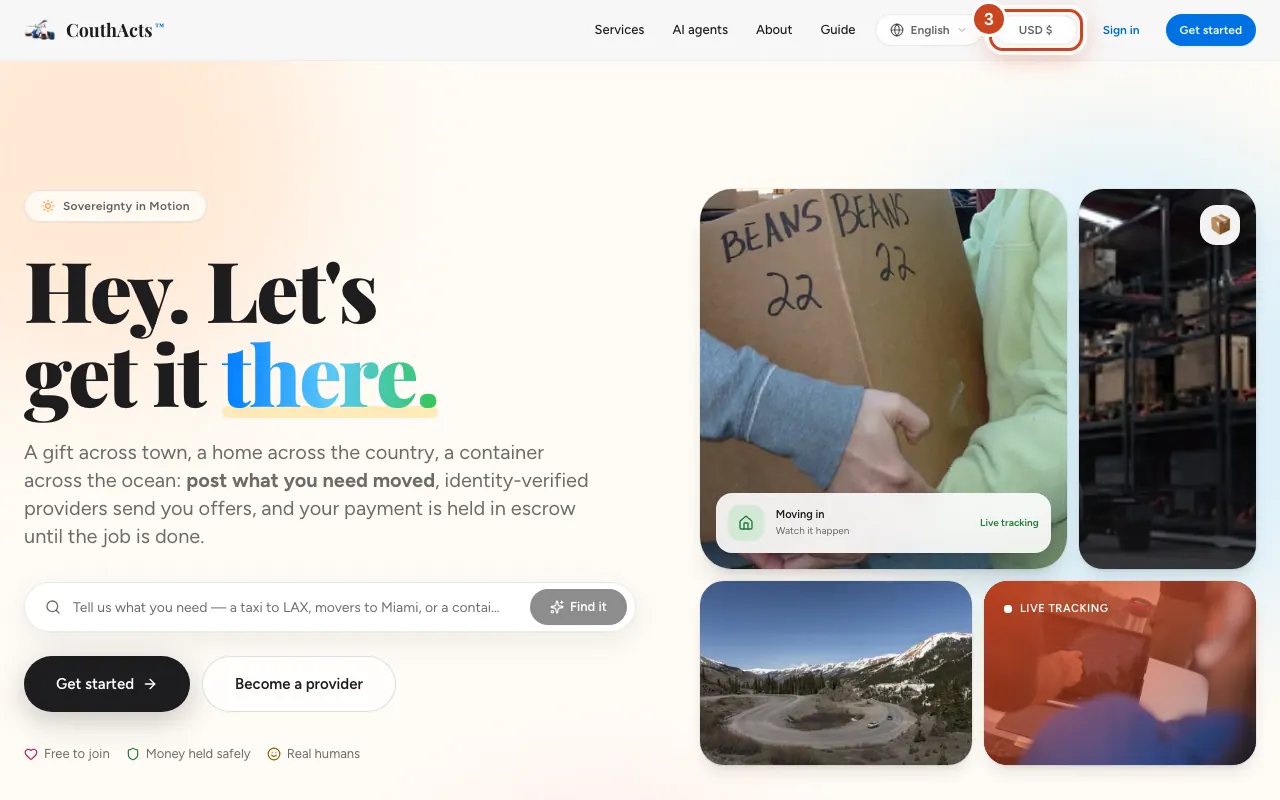
कदम 3: उसके बगल में मुद्रा बटन (दिखाई जाने वाली मुद्रा बदलें) चुनें।
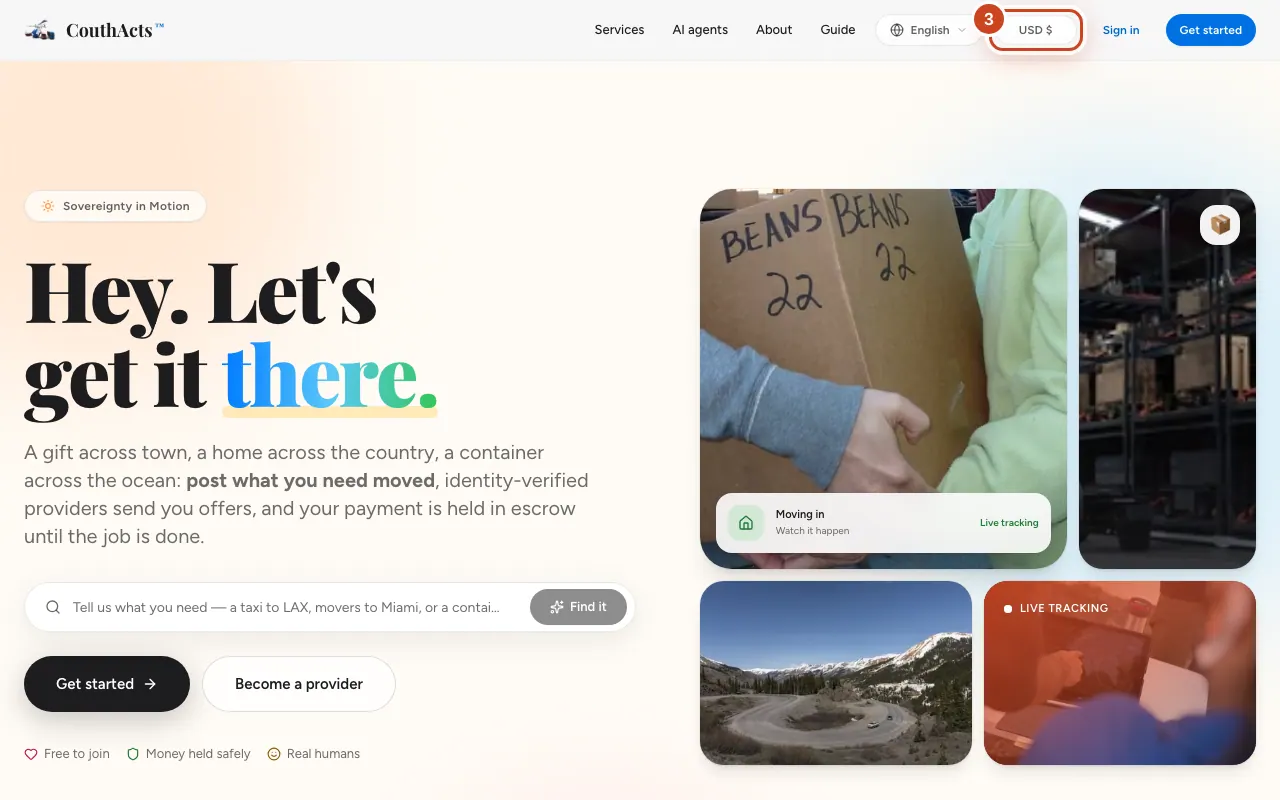
कदम 4: अपनी मुद्रा चुनें। अब राशि “$X USD ≈ आपकी मुद्रा” के रूप में दिखती है।
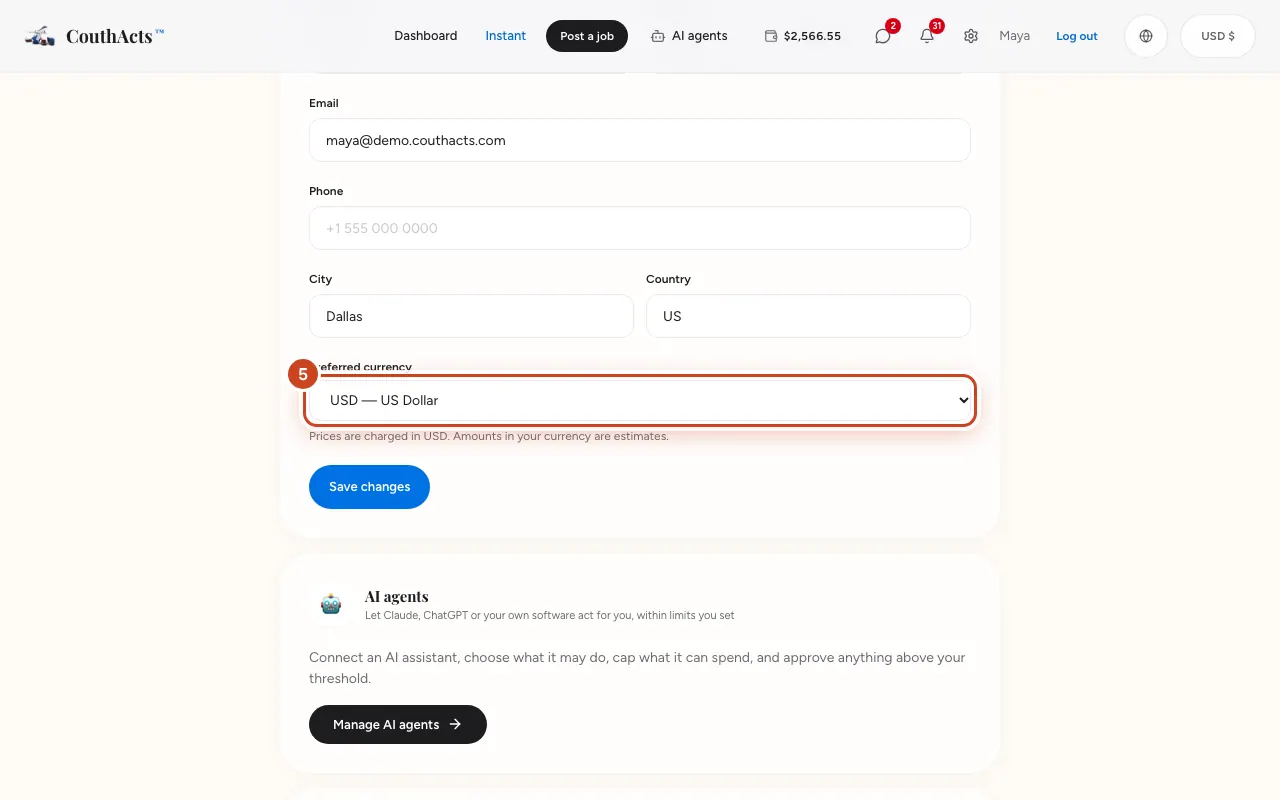
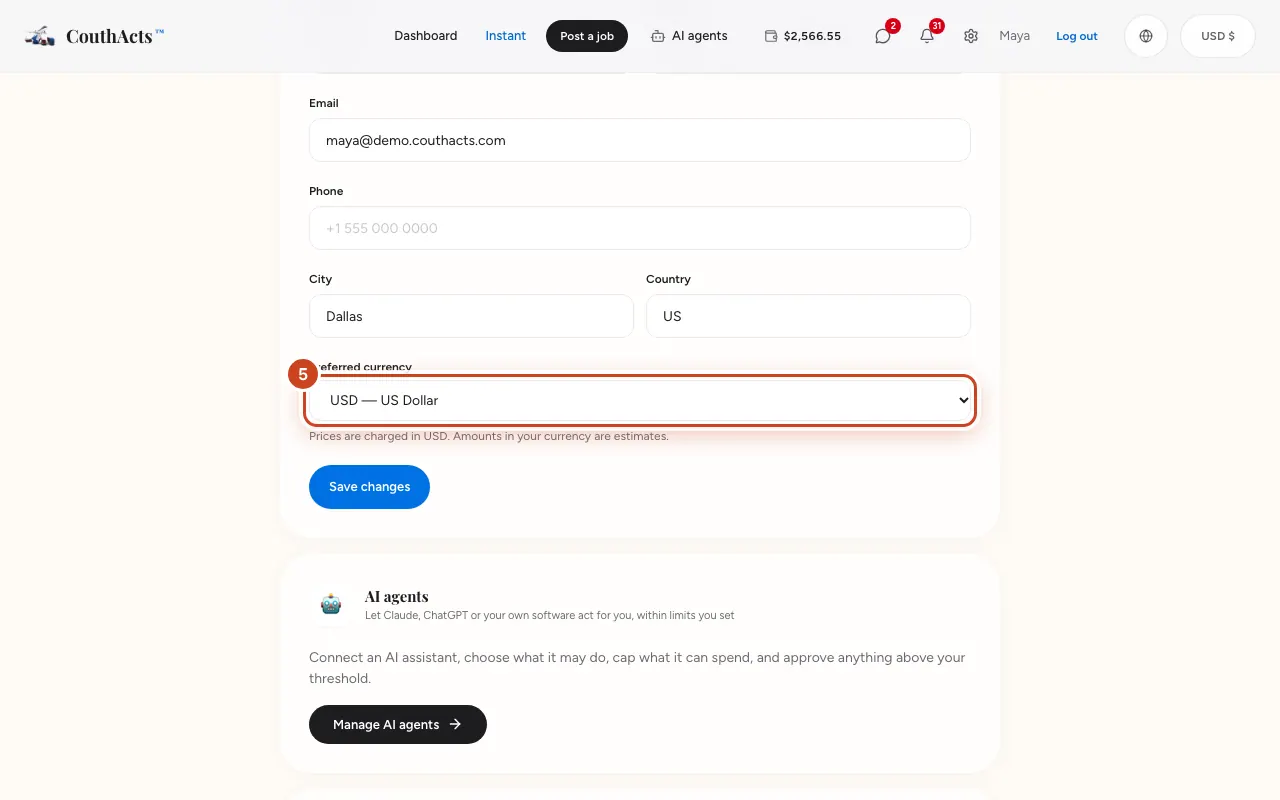
कदम 5: अपनी मुद्रा खाते में सहेजने के लिए Settings खोलें, पसंदीदा मुद्रा में उसे चुनें और बदलाव सहेजें चुनें।
आगे क्या होता है
पैसे वाले हर कदम पर अब भी साफ़ बताया जाता है कि आपसे USD में कितना लिया जाएगा। आपकी मुद्रा में राशि आज की दर पर अनुमान है; आपका बैंक राशि बदलता है और शुल्क जोड़ सकता है।
आम समस्याएँ और समाधान
मुझसे डॉलर में शुल्क क्यों लिया जाता है?
CouthActs पर वॉलेट, होल्ड, शुल्क और पेआउट सभी US डॉलर में हैं। राशि जोड़ते समय आपका बैंक उसे बदलता है।
≈ वाली राशि दिखनी बंद हो गई।
जब लाइव विनिमय दरें उपलब्ध नहीं होतीं, तो राशि केवल USD में दिखती है। बाद में फिर कोशिश करें।
क्या कानूनी दस्तावेज़ अनुवादित हैं?
कानूनी दस्तावेज़ अंग्रेज़ी में हैं। उनके आस-पास के पेज अनुवादित हैं।
ऐप में
- iPhone
- Account → Display currency में दिखने वाली मुद्रा बदलें। ऐप आपके डिवाइस की भाषा अपनाते हैं।
- Android
- Account → Display currency में दिखने वाली मुद्रा बदलें।
- Apple TV
- Account → Display currency Apple TV पर भी काम करता है।