साइन इन और साइन आउट करें
किसी भी डिवाइस पर अपने खाते में जाएँ, और काम पूरा होने पर साइन आउट करें।
- यह किसके लिए है
- CouthActs खाते वाला हर व्यक्ति।
- पहले आपको क्या चाहिए
- आपका ईमेल और पासवर्ड।
- लगने वाला समय
- लगभग 1 मिनट
कदम
स्क्रीनशॉट डेमो डेटा के साथ वेबसाइट दिखाते हैं। CouthActs ऐप भी इसी तरह काम करते हैं; अंतर “ऐप में” के नीचे दिए गए हैं। स्क्रीनशॉट अंग्रेज़ी वेबसाइट दिखाते हैं। कदमों में बटनों के नाम आपकी भाषा में हैं, ठीक वैसे जैसे वे स्क्रीन पर दिखते हैं।
कदम 1: पेज के ऊपर साइन इन चुनें।
कदम 2: अपना ईमेल और पासवर्ड लिखें।
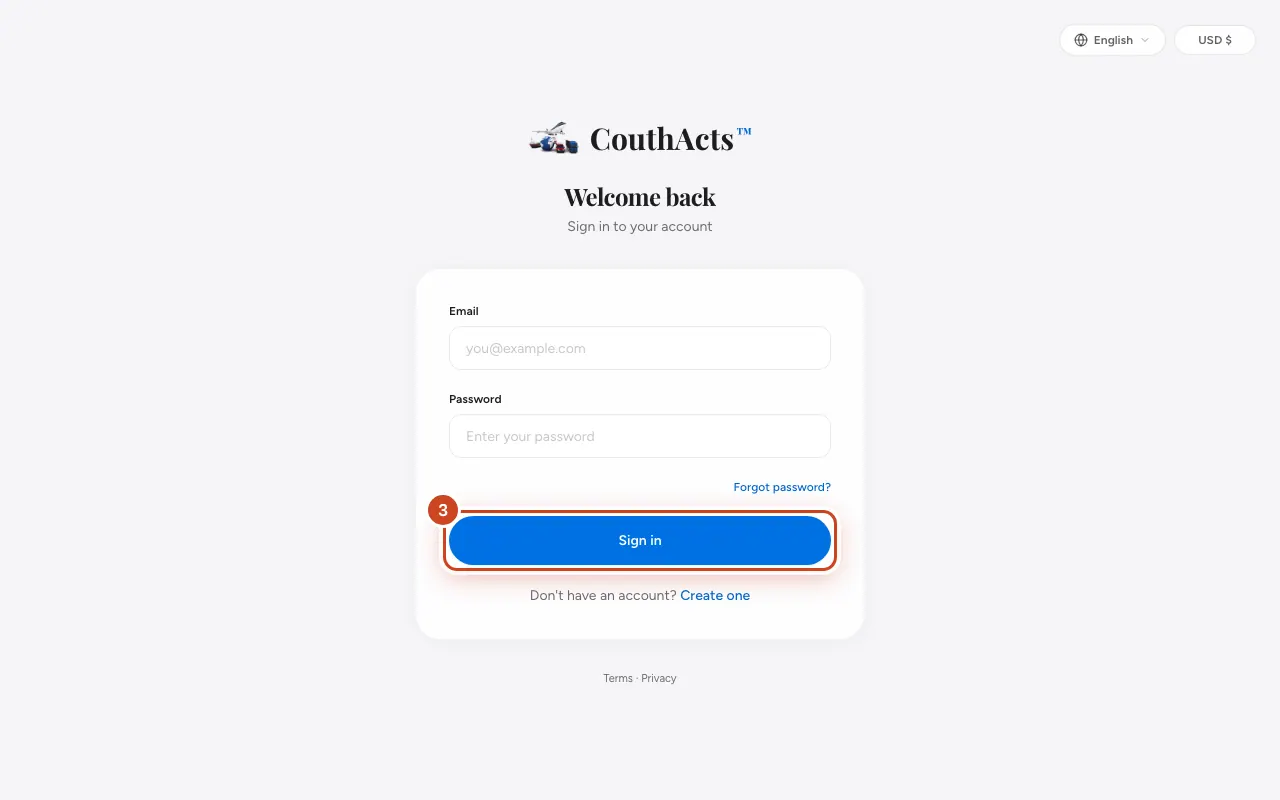
कदम 3: साइन इन करें चुनें।
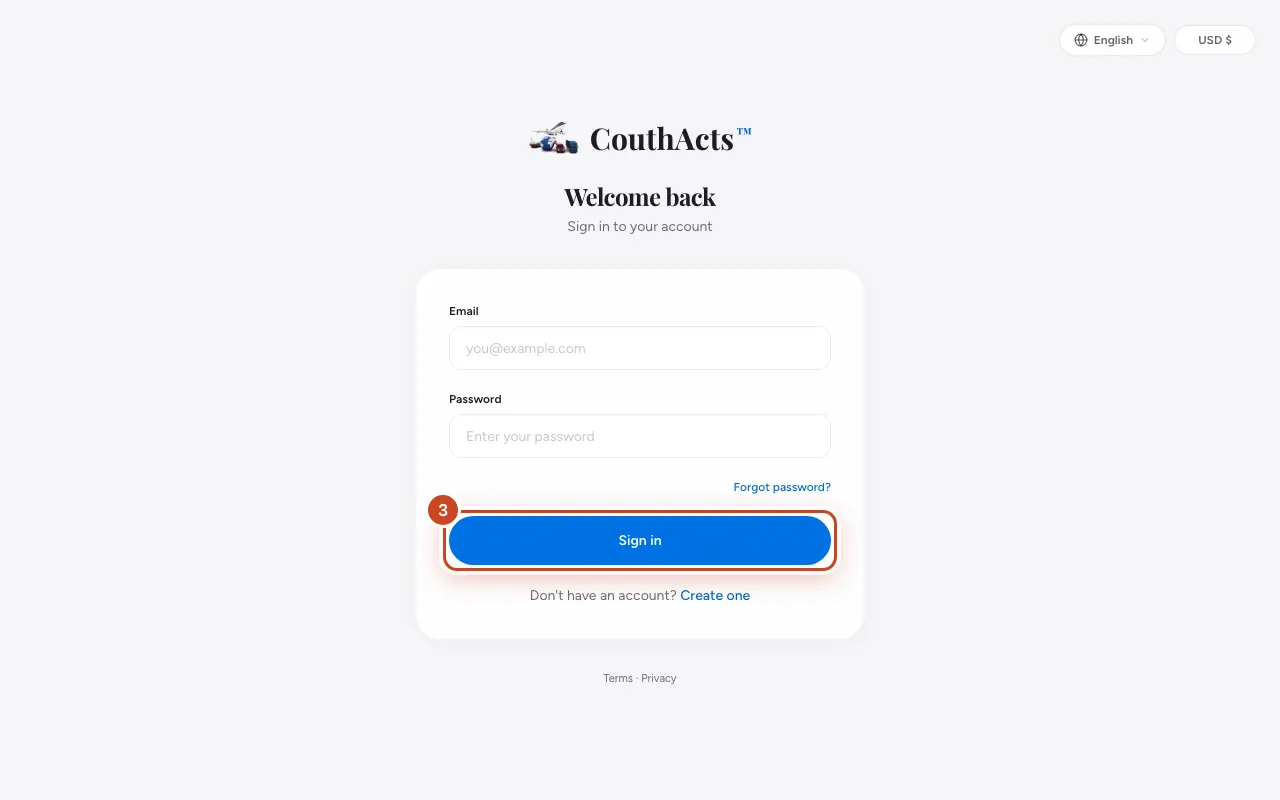
कदम 4: साइन आउट करने के लिए पेज के ऊपर लॉग आउट चुनें (फ़ोन पर पहले मेनू खोलें)।
आगे क्या होता है
आप अपने डैशबोर्ड पर पहुँचते हैं, या उस पेज पर लौटते हैं जिसे आप खोलना चाहते थे।
आम समस्याएँ और समाधान
लिखा आता है “Invalid credentials”।
ईमेल में टाइपिंग की गलती देखें और पासवर्ड फिर से आज़माएँ। अगर आप भूल गए हैं, तो अपना पासवर्ड रीसेट करें इस्तेमाल करें।
लिखा आता है “Too many attempts”।
आपकी सुरक्षा के लिए, कई बार गलत कोशिश के बाद साइन इन कुछ देर रुक जाता है। थोड़ी देर बाद फिर कोशिश करें, या अपना पासवर्ड रीसेट करें।
लिखा आता है कि मेरा खाता निलंबित है।
सहायता से संपर्क करें। देखें सहायता से संपर्क करें।
ऐप में
- iPhone
- स्वागत स्क्रीन पर Sign in टैप करें। ऐप ईमेल और पासवर्ड इस्तेमाल करते हैं; Account से साइन आउट करें।
- Android
- स्वागत स्क्रीन पर Sign in टैप करें। Account से साइन आउट करें।
- Mac
- CouthActs मेनू → Sign Out… से साइन आउट करें।
- Apple TV
- स्क्रीन के कीबोर्ड से साइन इन करें। आपका iPhone Continuity Keyboard या AutoFill से आपके लिए टाइप कर सकता है।