認証済みの証明書とバッジを共有する
あなたの認証と実績の署名付き記録です。誰でも確認でき、ウェブサイトやメールに載せられるバッジもあります。
- 対象
- プロバイダー。
- 最初に必要なもの
- プロバイダーのプロフィール。
- 所要時間
- 約 2 分
手順
スクリーンショットはデモデータを使ったウェブサイトです。CouthActs のアプリも同じように動きます。違いは「アプリの場合」に書いています。 スクリーンショットは英語版のウェブサイトです。手順の中のボタン名は、画面に表示されるとおりの日本語で書いています。
手順 1: 設定 を開き、認証済みクレデンシャル に進みます。
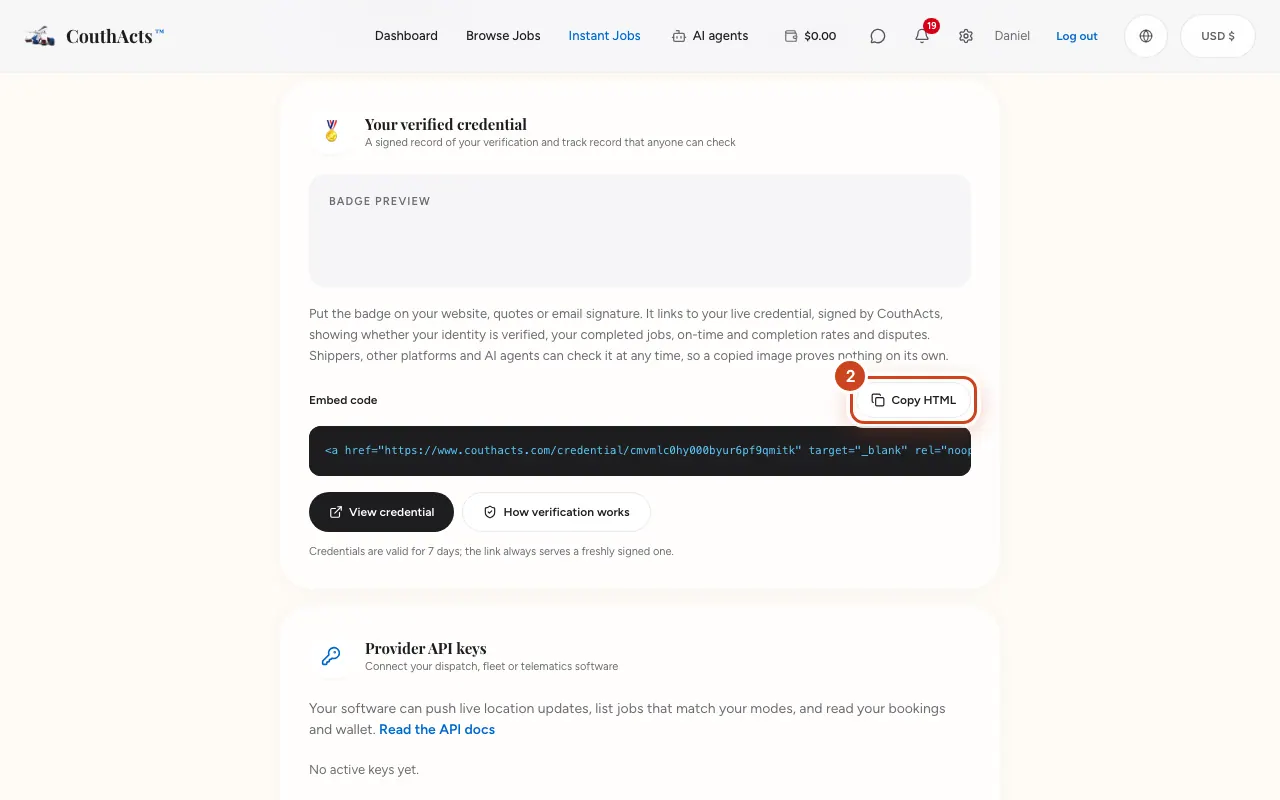
手順 2: HTML をコピー を選んで、バッジの埋め込みコードをコピーします。
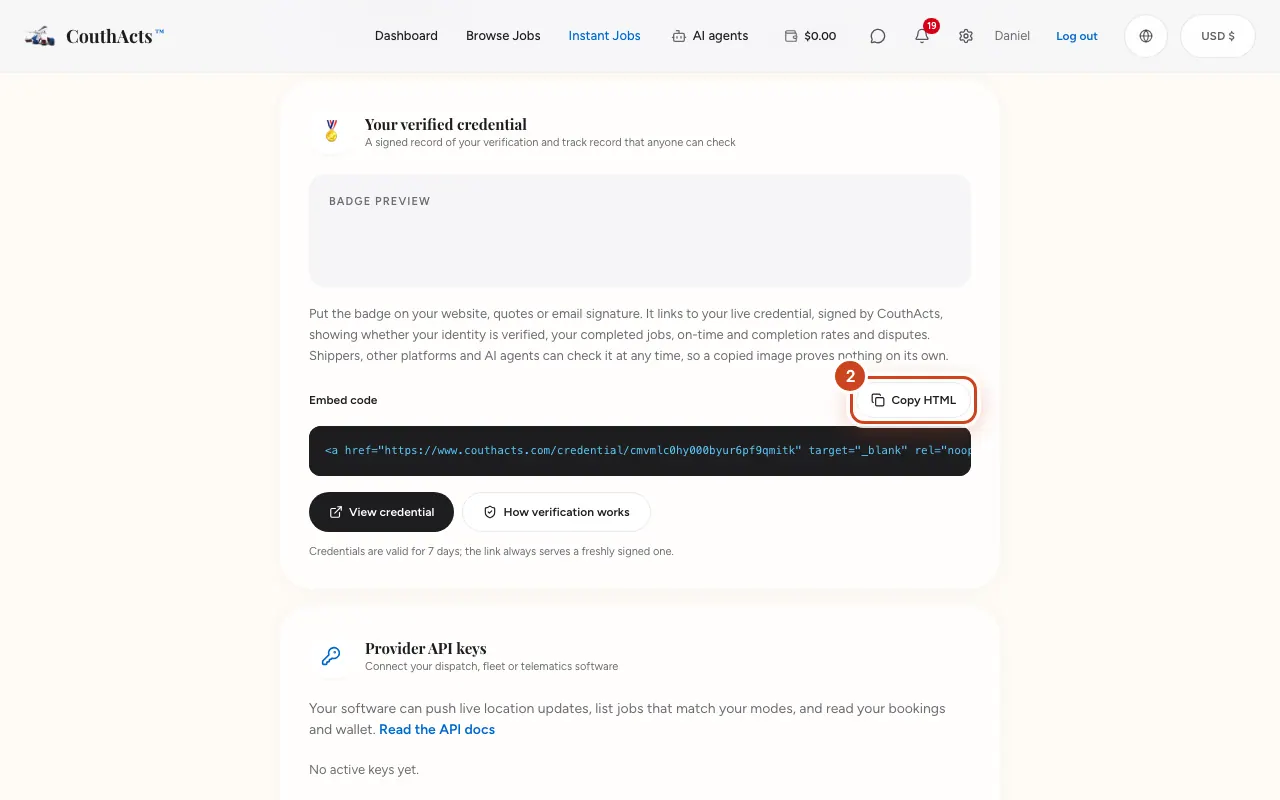
手順 3: ウェブサイト、見積書、メールの署名に貼り付けます。
手順 4: 証明書を表示 を選ぶと、ほかの人に見える内容を確認できます。
次に起きること
バッジは CouthActs が署名した最新の証明書にリンクします。証明書には、本人確認、完了した案件、定時率、完了率、紛争が表示されます。証明書は 7 日ごとに自動で署名し直されます。
よくある問題と解決方法
誰かが私のバッジの画像をコピーしました。
コピーした画像では何も証明できません。大切なのは最新の証明書へのリンクです。
アプリの場合
- iPhone
- Account → Your verified credential → Share credential に進みます。
- Android
- Account → Your verified credential → Share credential に進みます。