连接 Claude 或 ChatGPT
在您的 AI 助手中将 CouthActs 添加为自定义连接器,批准访问并设置支出上限。
- 适用对象
- 使用支持自定义连接器的 AI 助手的任何人。
- 事先需要准备
- 一个 CouthActs 账户。
- 一个支持自定义连接器(MCP)的助手。
- 所需时间
- 约 3 分钟
步骤
截图显示的是带演示数据的网站。CouthActs 应用的操作方式相同,不同之处列在“在应用中”。 截图显示的是英文网站。步骤中的按钮名称使用您的语言,与屏幕上显示的完全一致。
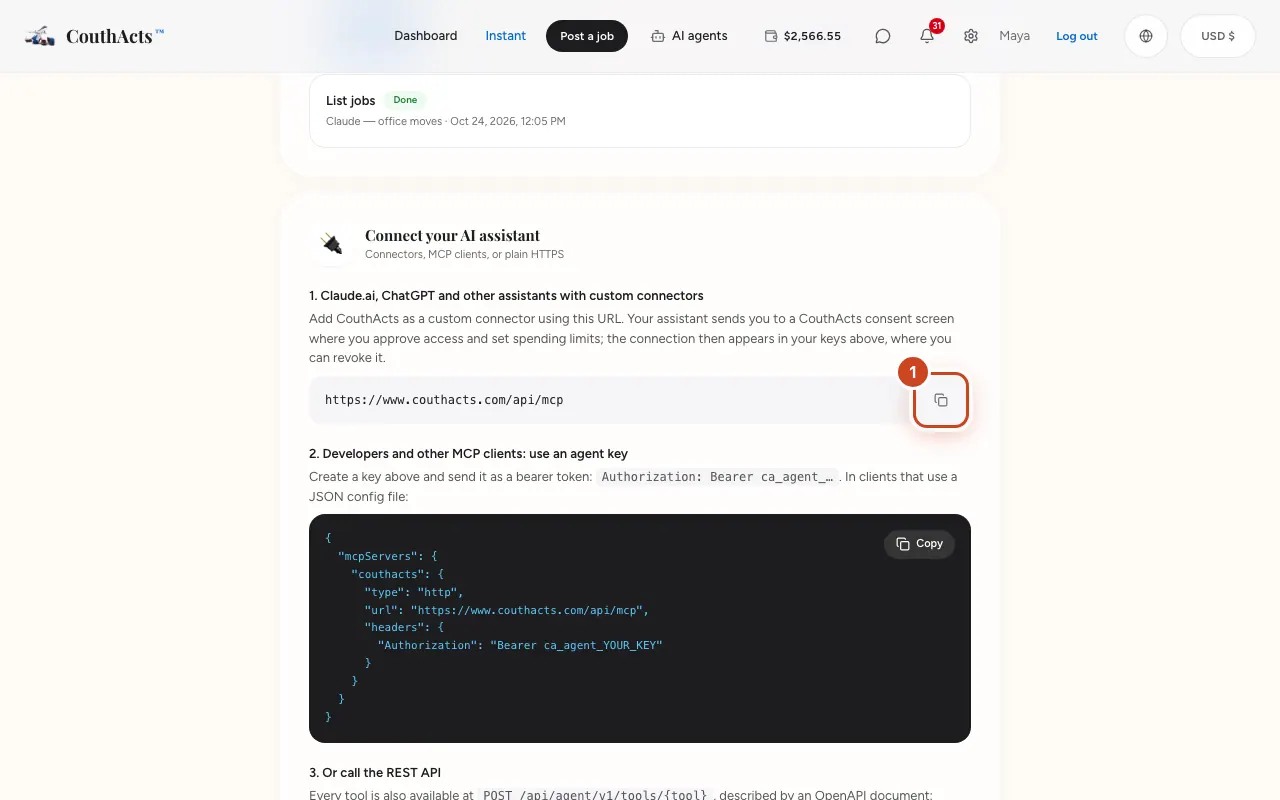
第 1 步: 打开 AI 智能体设置,选择 复制 MCP 服务器 URL。
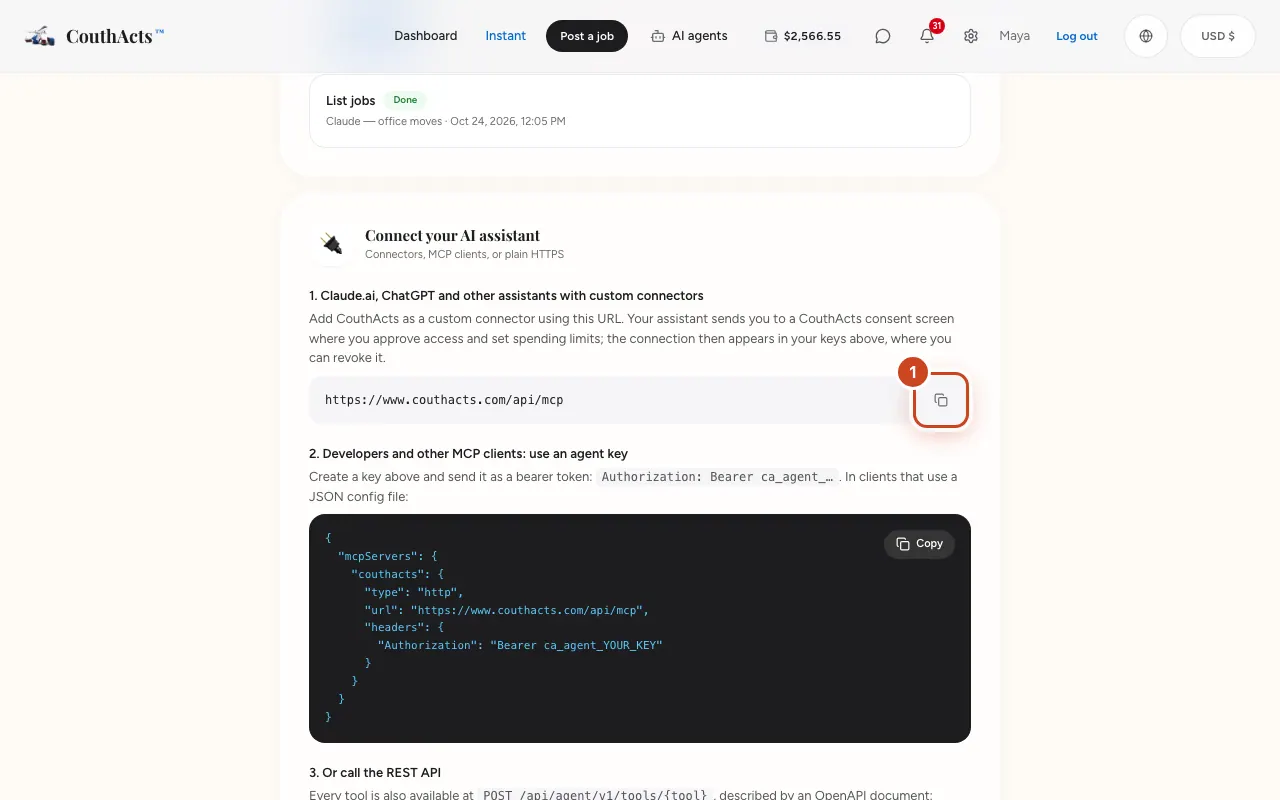
第 2 步: 在您的助手中添加自定义连接器,并粘贴该网址。
第 3 步: 当助手将您带到 CouthActs 时,请登录。
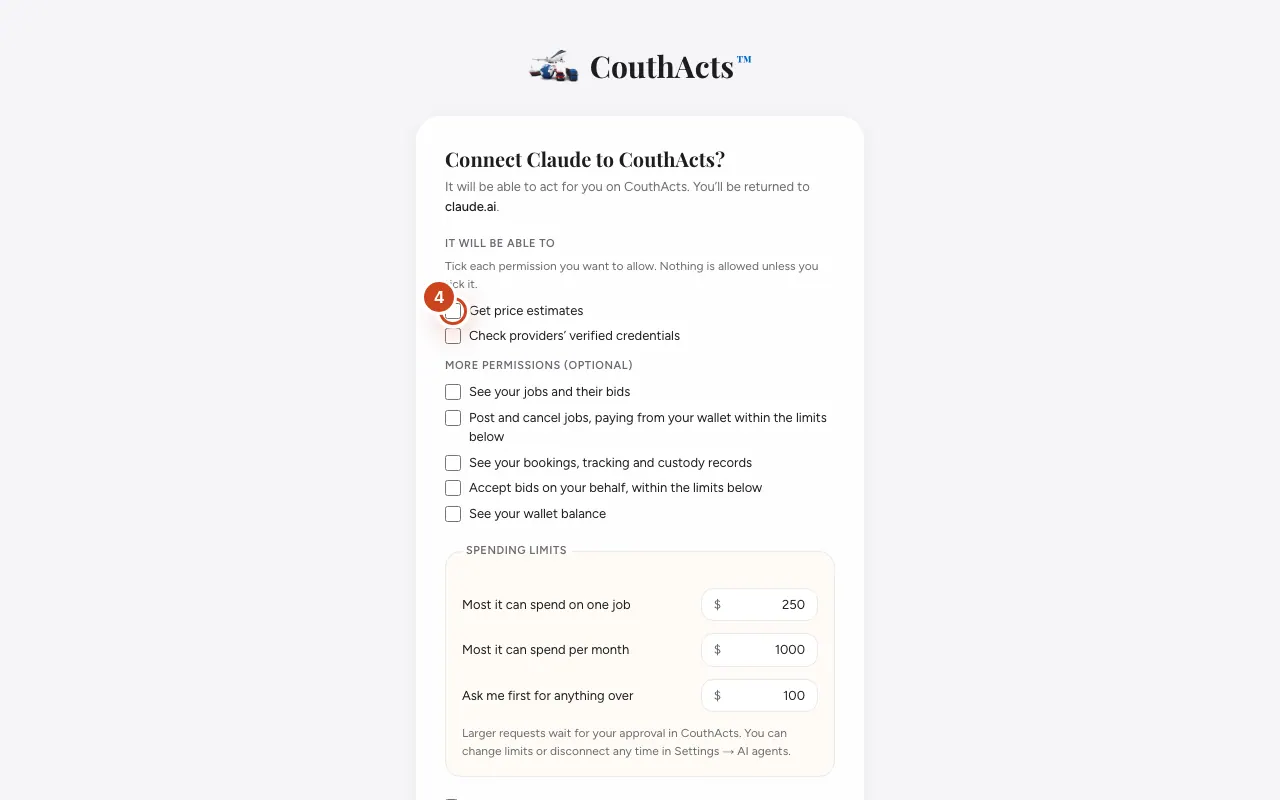
第 4 步: 在 将 … 连接到 CouthActs? 页面,勾选您想允许的每项权限。
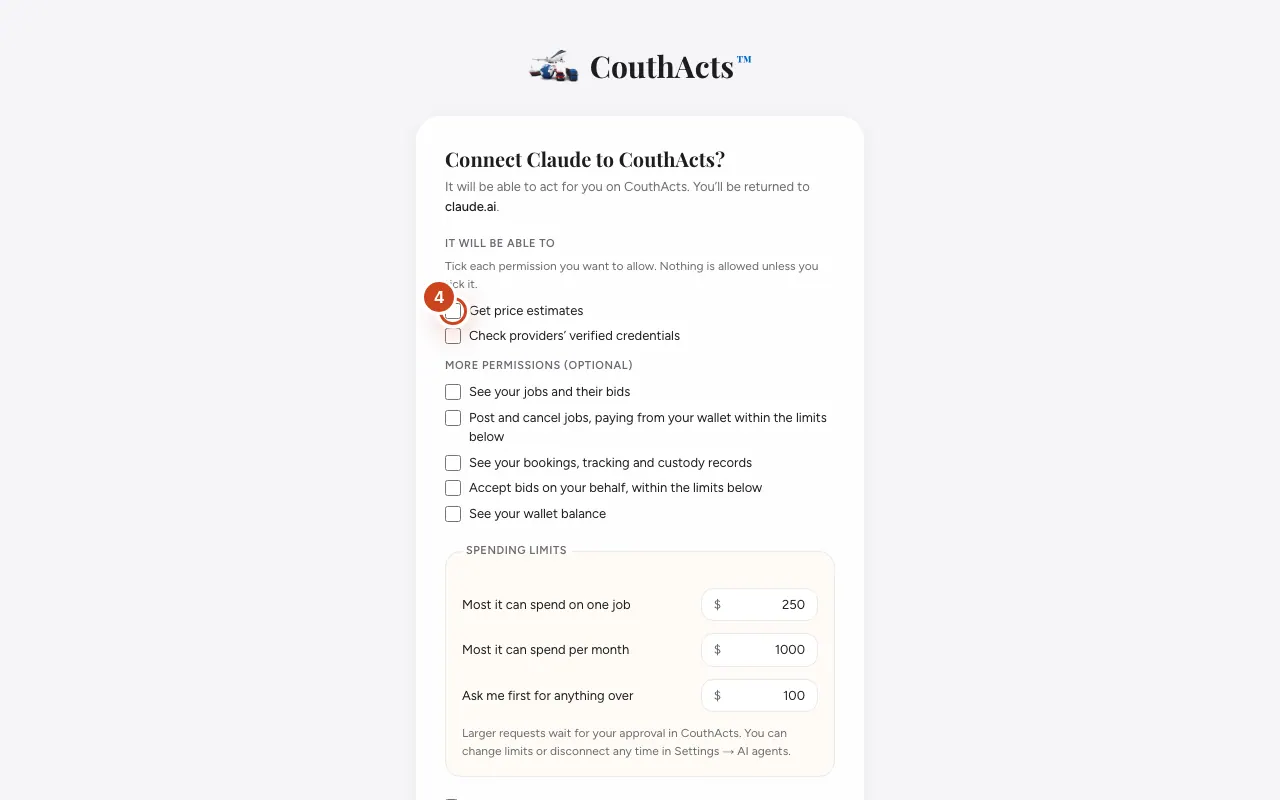
第 5 步: 设置 支出限额。
第 6 步: 勾选同意方框,然后选择 允许。
接下来会发生什么
您会回到助手中,可以开始使用 CouthActs。该连接会显示在 AI 智能体设置的 代理密钥 下,您可以在那里更改上限或撤销连接。
常见问题及解决方法
提示连接请求不完整。
请从您的助手重新开始;链接必须来自助手。
我误选了“拒绝”。
请从您的助手重新开始连接。