设置任务提醒
通过推送通知和邮件获知已获批服务中的新任务,可选择即时提醒或每日汇总。
- 适用对象
- 服务商。
- 事先需要准备
- 至少一项已获批的服务。
- 使用推送需要:手机上已登录 CouthActs 应用,并已允许通知。
- 所需时间
- 约 3 分钟
步骤
截图显示的是带演示数据的网站。CouthActs 应用的操作方式相同,不同之处列在“在应用中”。 截图显示的是英文网站。步骤中的按钮名称使用您的语言,与屏幕上显示的完全一致。
第 1 步: 打开 设置,前往 任务提醒。
第 2 步: 勾选 向我发送任务提醒。
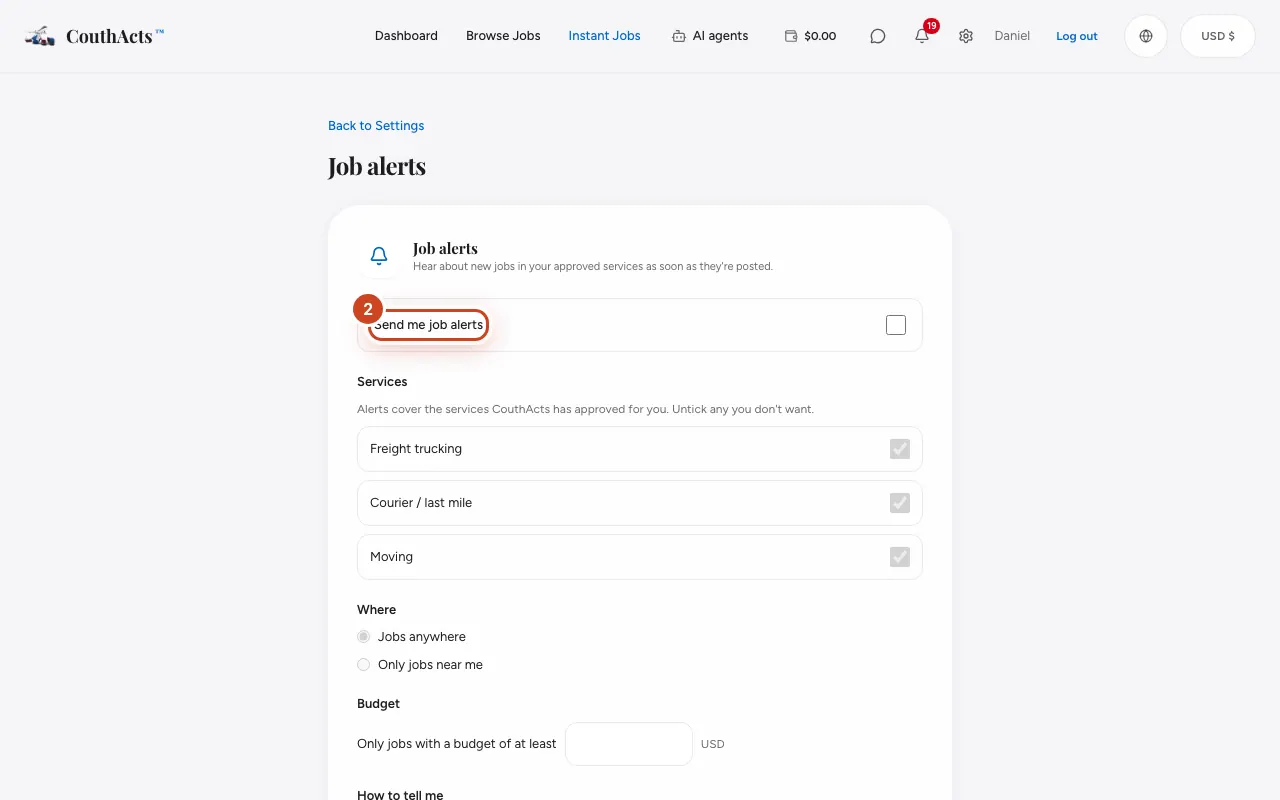
第 3 步: 在 服务 下,取消勾选您不想接收提醒的服务。
第 4 步: 在 地点 下,选择 任何地点的任务,或选择 仅限我附近的任务 并设置距离和所在城市。
第 5 步: 在 预算 下,设置您愿意接受的最低预算。
第 6 步: 在 通知方式 下,选择 推送通知、邮件 或两者,每种都可设为 立即 或 每日摘要。
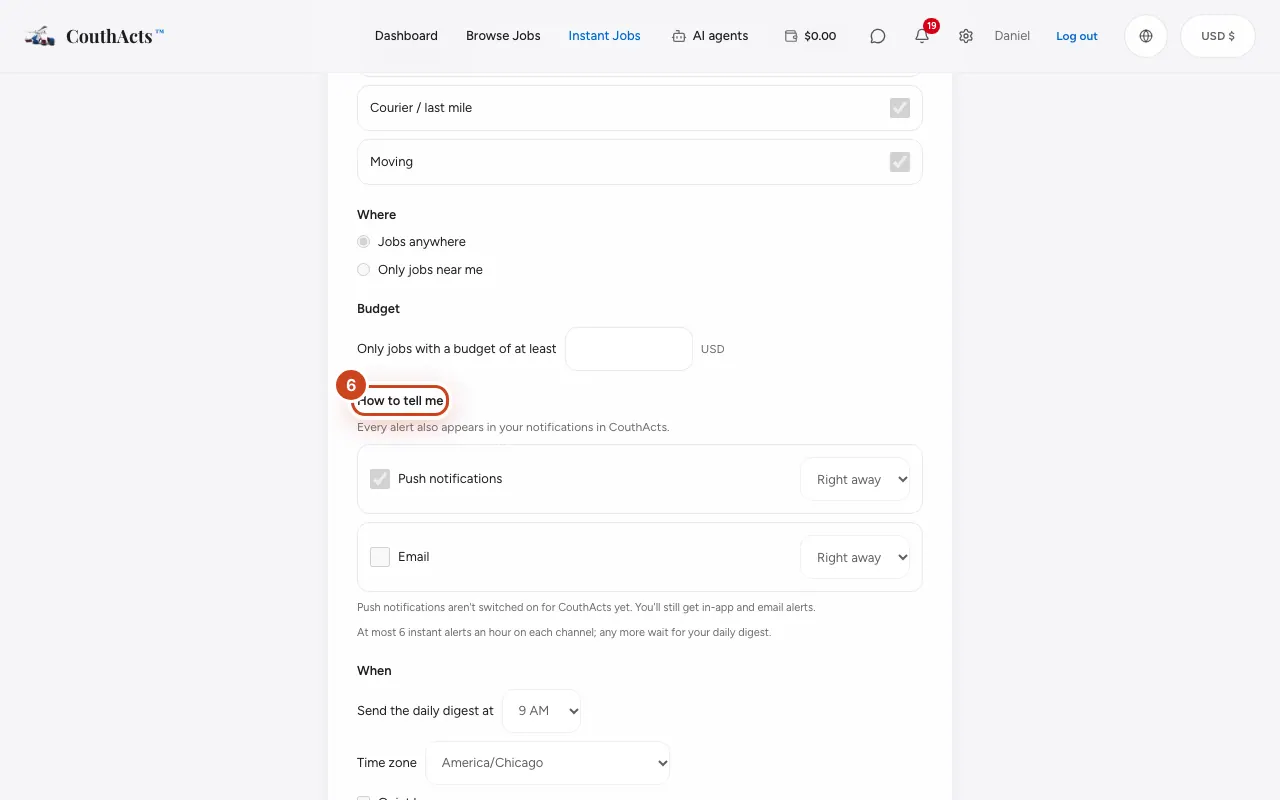
第 7 步: 如有需要,设置 免打扰时段,然后选择 保存任务提醒。
第 8 步: 选择 发送测试提醒,检查是否正常。
接下来会发生什么
有符合条件的新任务时,您会收到提醒。任务提醒只通过推送和邮件发送,每条提醒也会出现在您的通知中。即时提醒每小时有数量上限,超出的会放进每日汇总。
常见问题及解决方法
提示没有已登录的手机。
请在手机上登录 CouthActs 应用并允许通知,然后再测试一次。
某项服务不在列表中。
提醒只涵盖已获批的服务。请参阅 为您的服务完成认证。
我需要休息一下。
使用 暂停提醒,暂停提醒几个小时。
在应用中
- iPhone
- 前往 Account → Job alerts,然后点按 Save changes。
- Android
- 前往 Account → Job alerts,然后点按 Save changes。
- Mac
- 选择 Go → Job Alerts。
- Apple TV
- Apple TV 上的任务提醒只能查看。