发布任务
告诉服务商要运送什么、从哪里到哪里、什么时候,设定预算后发布。在您接受报价之前,预算会冻结在您的钱包中。
- 适用对象
- 客户。
- 所需时间
- 约 5 分钟
- 发布任务
- 已验证的服务商报价
- 接受报价
- 款项托管
- 开始取件
- 途中打卡并签名
- 用 PIN 确认送达
- 24 小时冻结期
- 放款和评价
步骤
截图显示的是带演示数据的网站。CouthActs 应用的操作方式相同,不同之处列在“在应用中”。 截图显示的是英文网站。步骤中的按钮名称使用您的语言,与屏幕上显示的完全一致。
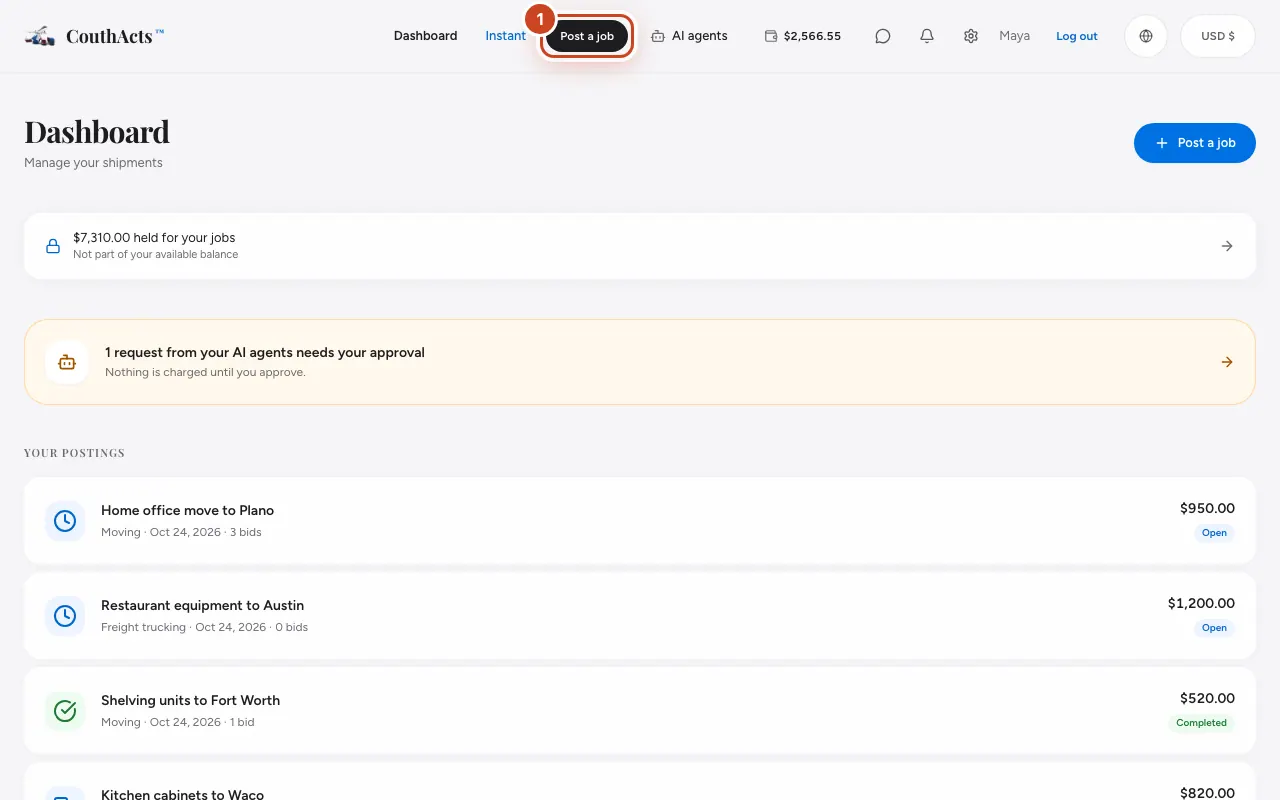
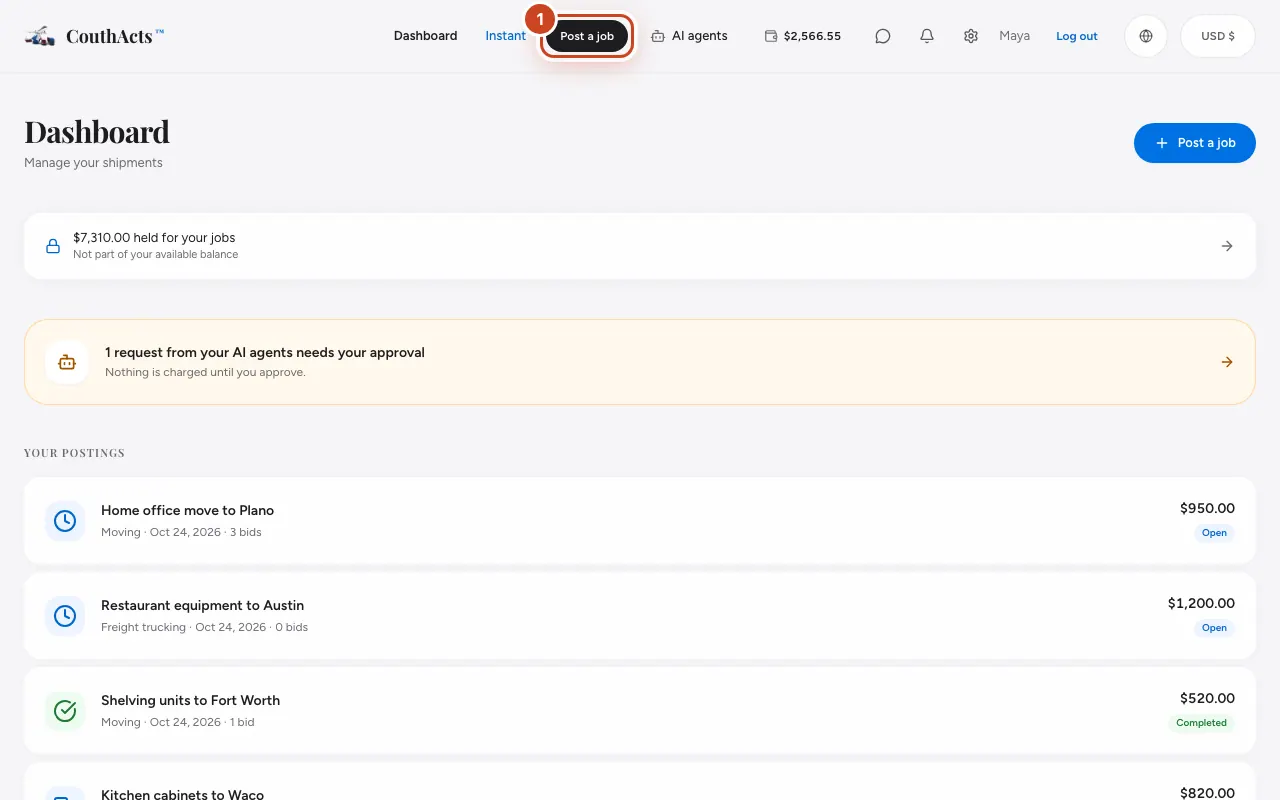
第 1 步: 在页面顶部选择 发布任务。
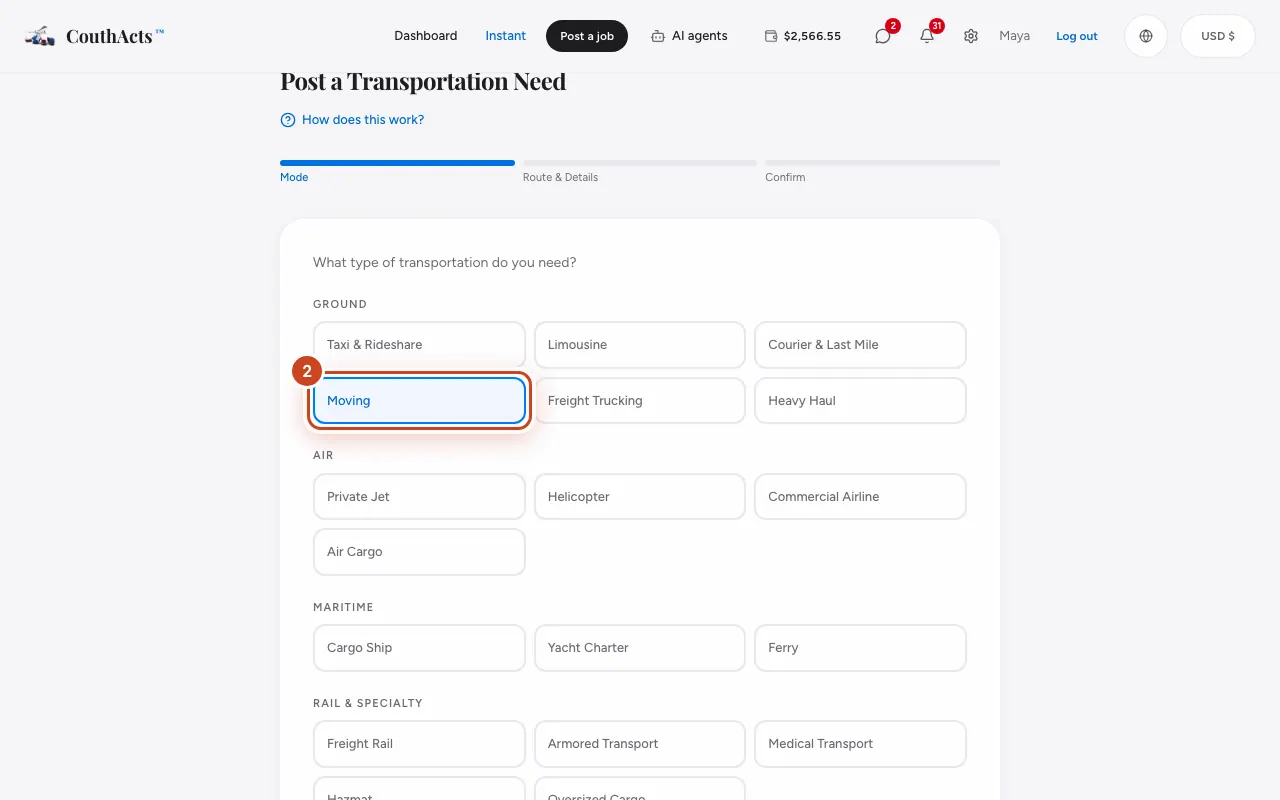
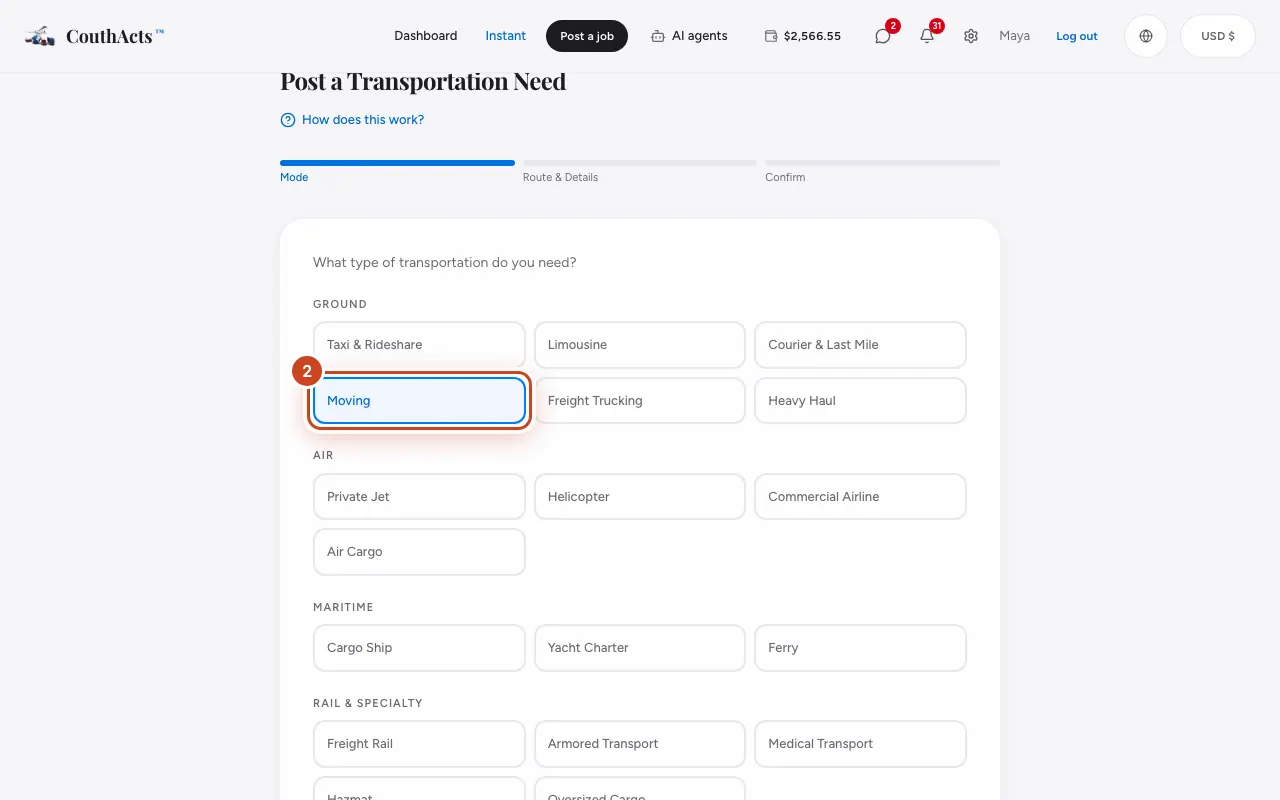
第 2 步: 选择您需要的运输类型,然后选择 下一步。
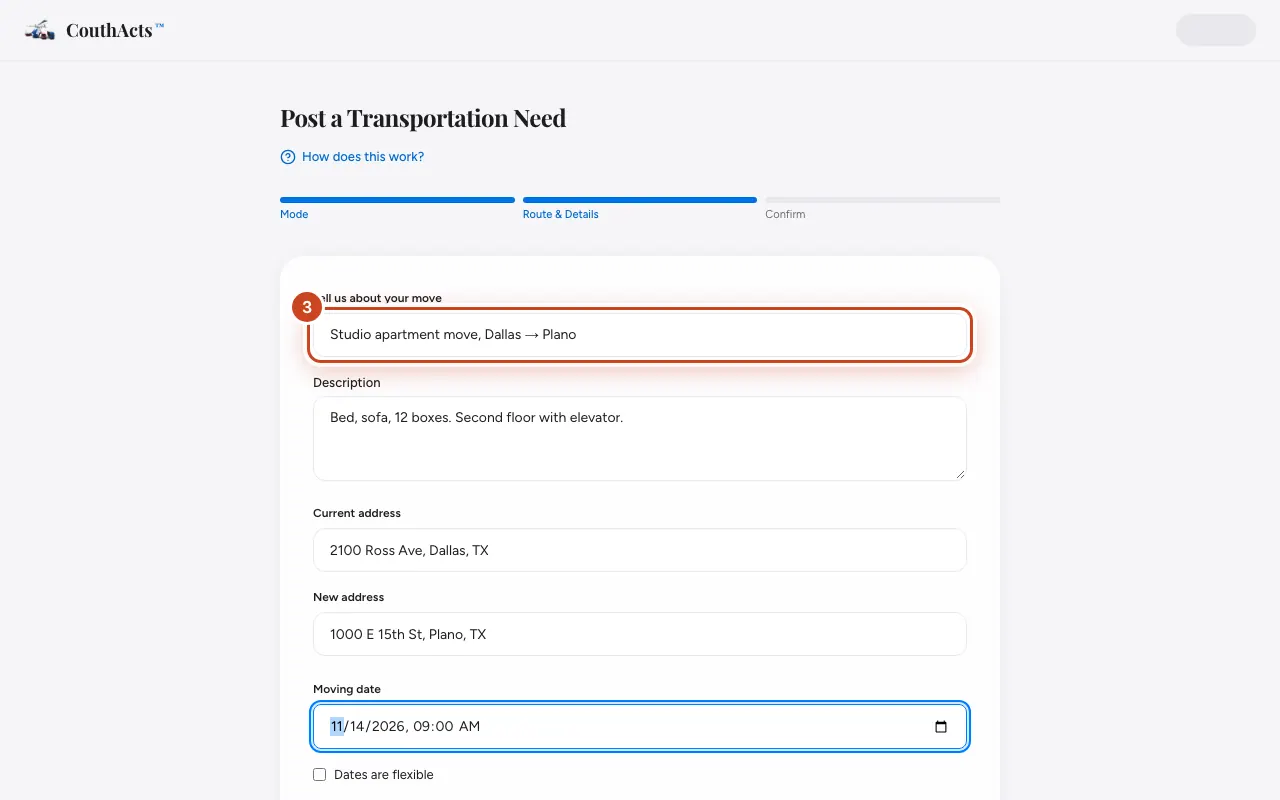
第 3 步: 给任务起一个简短的标题,并描述要运送的物品。
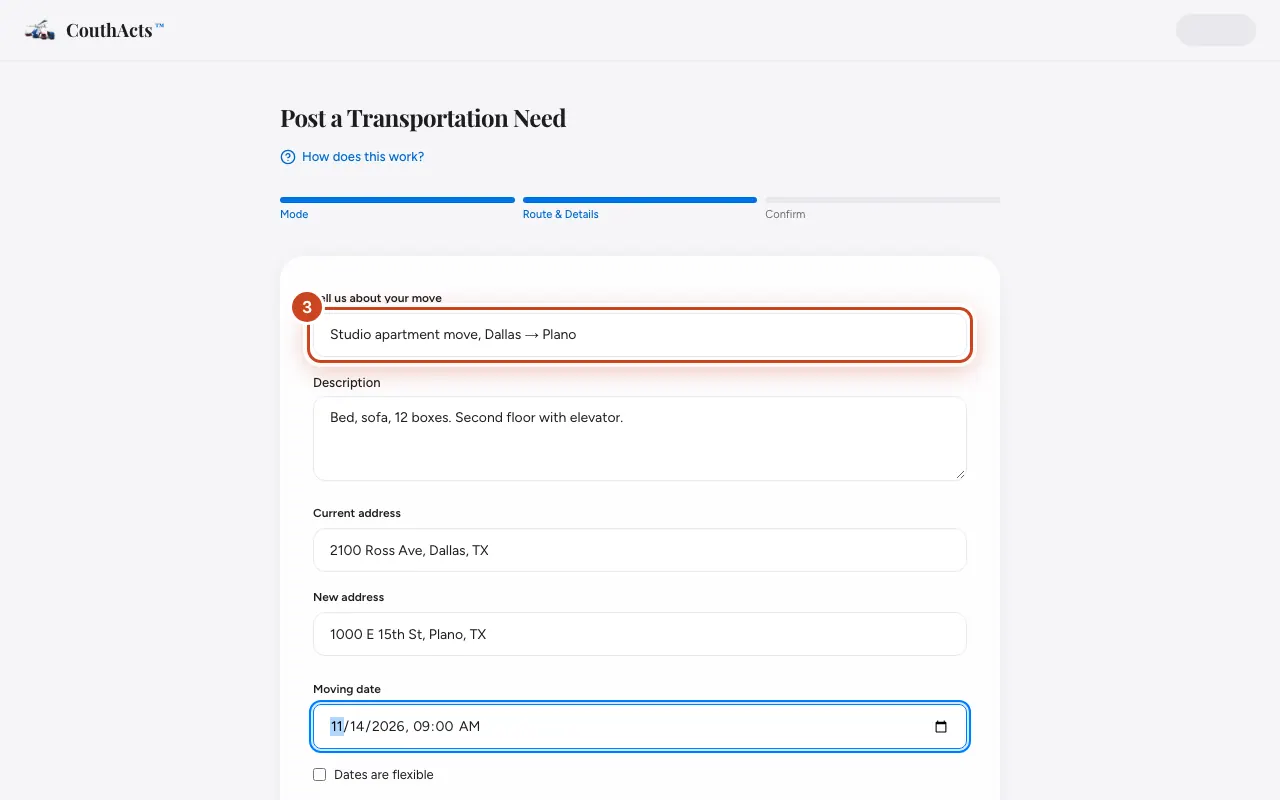
第 4 步: 输入取件地址和送达地址。
第 5 步: 选择日期和时间。如果时间可以灵活,勾选 日期可灵活调整。
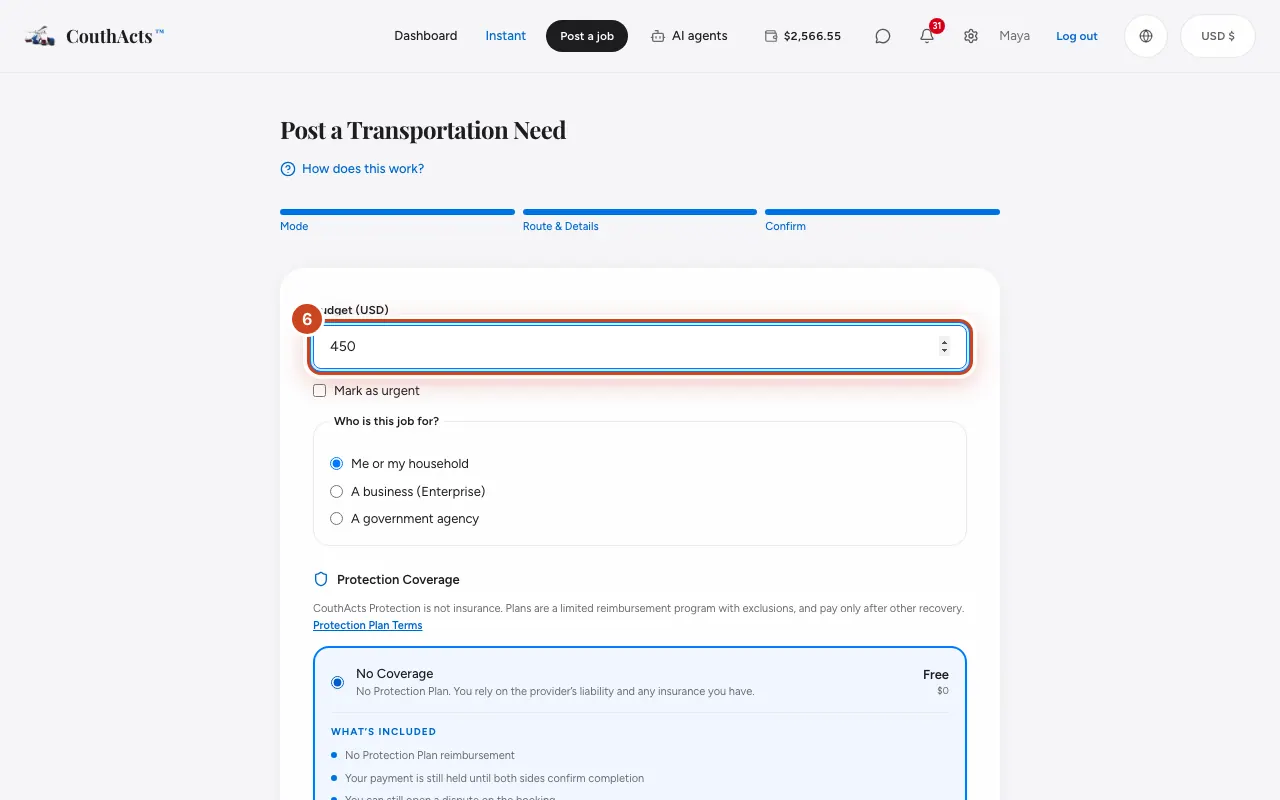
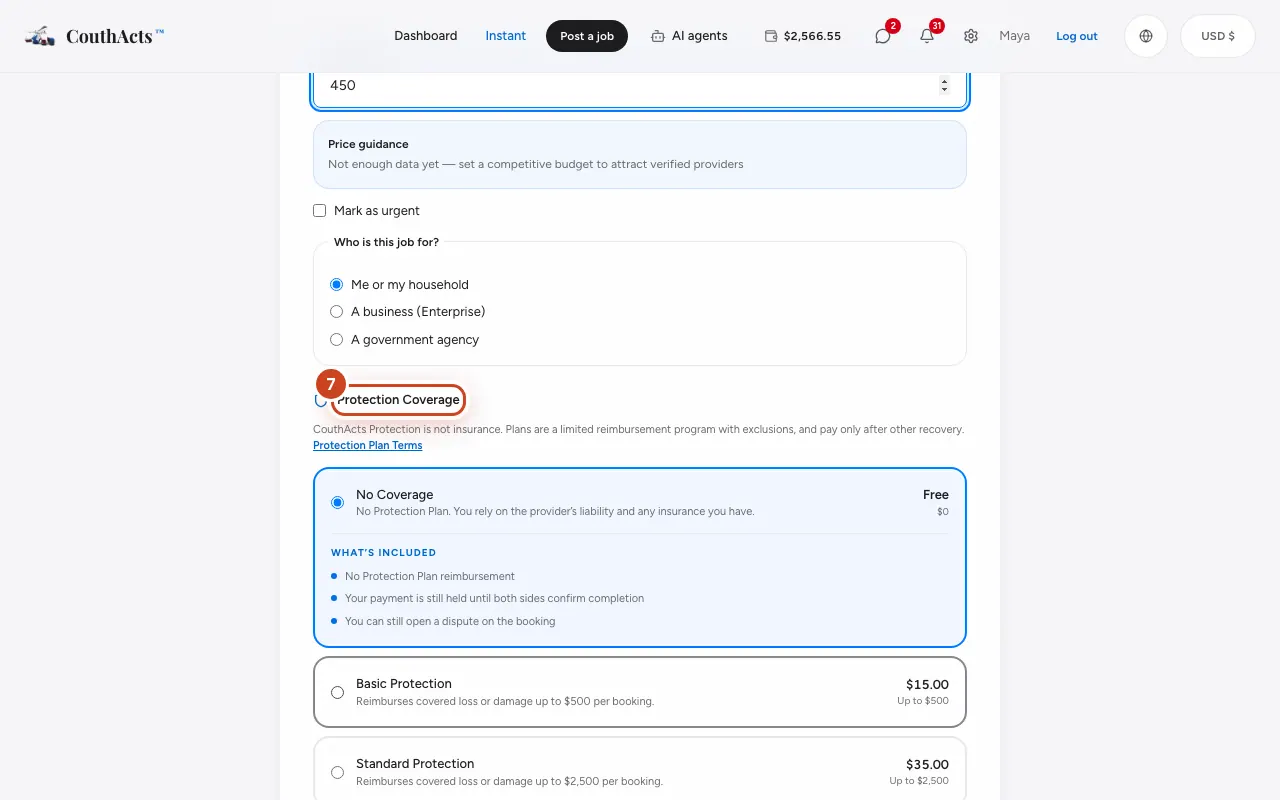
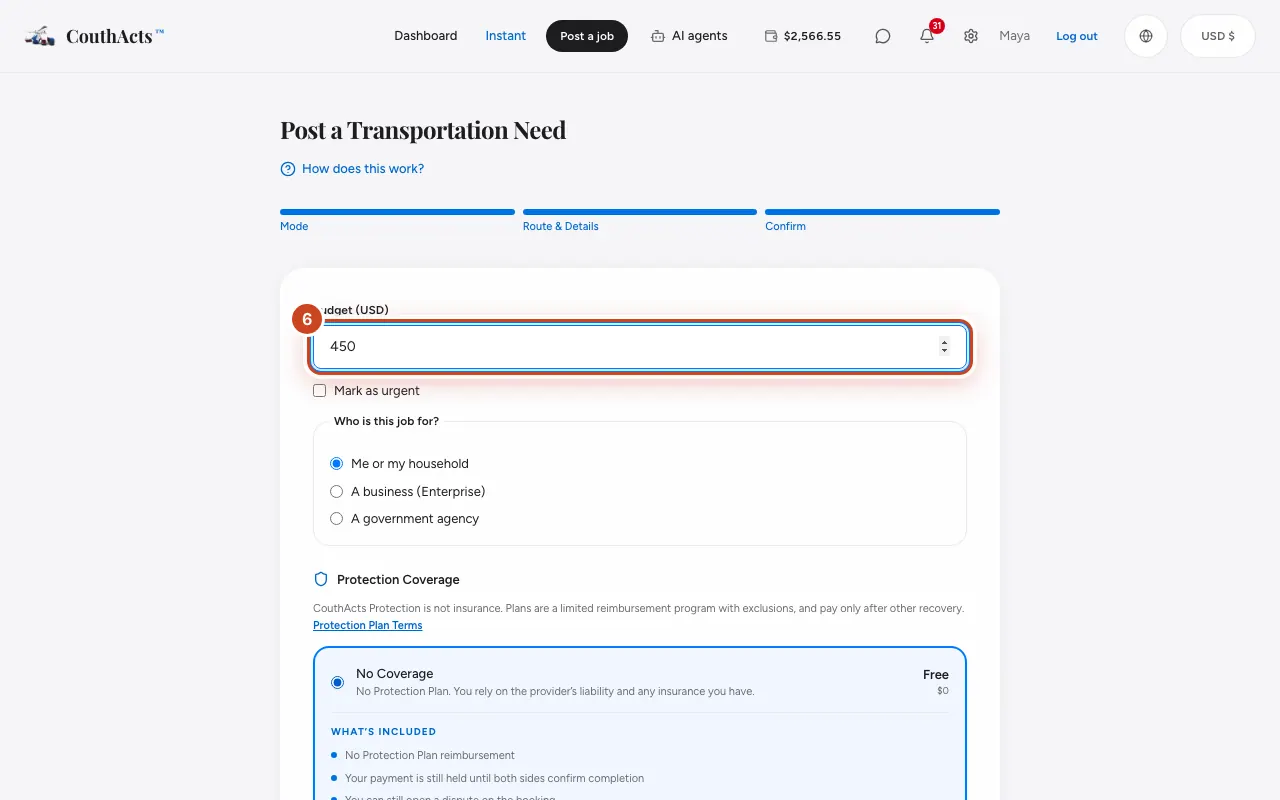
第 6 步: 输入预算。价格参考 框会显示类似任务的常见费用。
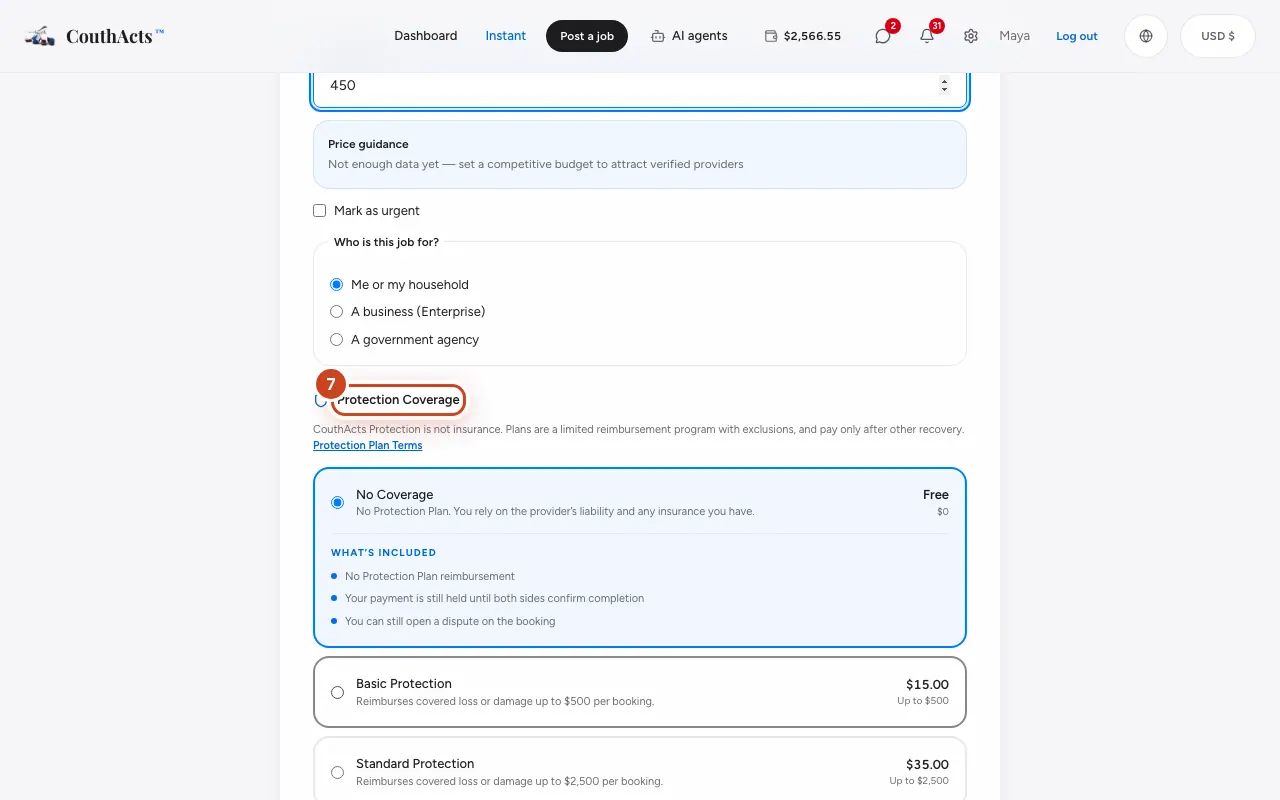
第 7 步: 选择一个保障计划,或保留 无保障。
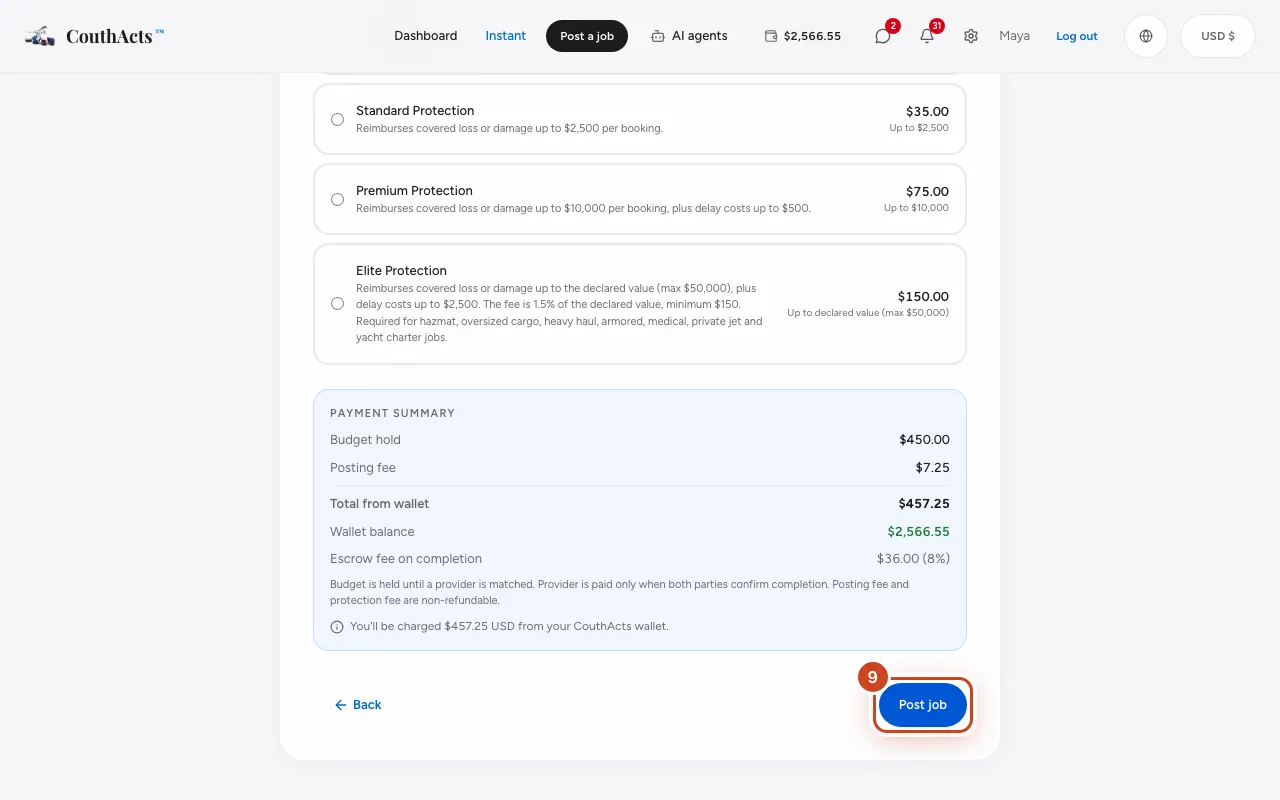
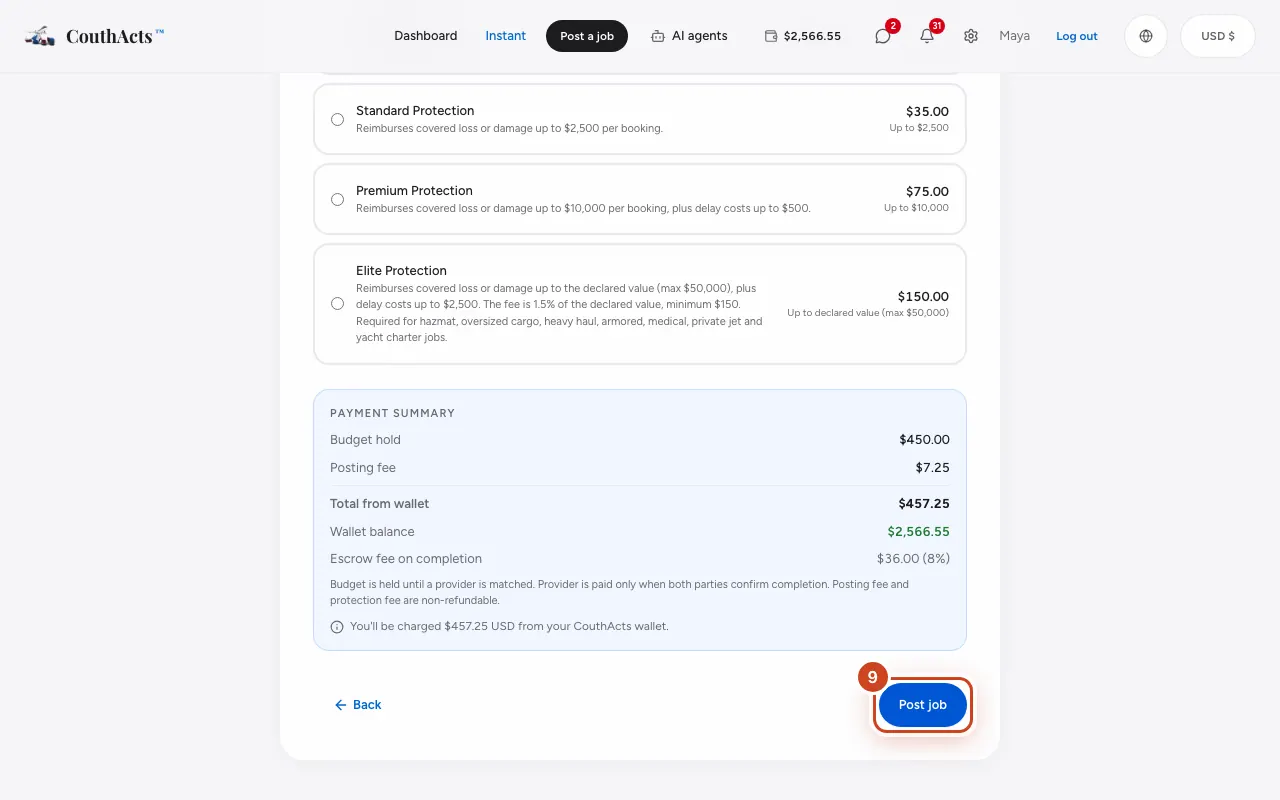
第 8 步: 核对 付款摘要:预算冻结、发布费和保障。
第 9 步: 选择 发布任务。
接下来会发生什么
您的任务会立即上线。已获该类工作认证的服务商会提交报价,每收到一个报价您都会收到通知。在您接受报价之前,预算一直处于冻结状态。发布费和任何保障费用不予退还。
常见问题及解决方法
按钮显示 余额不足。
您的钱包余额不足以支付预算和费用。选择 为钱包充值,充值后返回:您填写的内容会保留。
按钮显示 低于最低预算。
每种运输方式都有最低预算,显示在预算框下方。请把预算提高到至少该金额。
我无法选择“发布任务”。
按钮上方有一行文字列出缺少的内容,例如标题、日期、预算或申报价值。使用 上一步 返回补填。
发布后可以修改任务吗?
网站上暂时不行。如果需要更改信息,请联系客服。
在应用中
- iPhone
- 点按 Jobs → 加号按钮(Post a job),或点按 Home 上的 Post a job。填写 What are you moving?、Details、Budget 和 Protection,然后点按 Post job。
- iPad
- 使用侧边栏快捷方式中的 Post a Job,或按 Command-N。
- Android
- 点按 Jobs → 加号按钮(Post a job)。表单最后是 Post job。
- Mac
- 选择 File → New Job(Command-N)。
- Apple TV
- Apple TV 会显示二维码,让您在手机上发布任务。