أضف تسجيلات بالصور
التقط صورًا مؤرّخة عند الاستلام، وفي الطريق، وعند التسليم. تُوقَّع كل صورة وتُضاف إلى سجل الحيازة الخاص بالحجز.
- لمن هذا الدليل
- العملاء والمزوّدون في حجز نشط.
- ما تحتاجه أولًا
- حجز نشط.
- كاميرا أو صورة (JPEG أو PNG أو HEIC، حتى 15 MB).
- الوقت اللازم
- دقيقتان تقريبًا
الخطوات
تعرض لقطات الشاشة الموقع ببيانات تجريبية. تعمل تطبيقات CouthActs بالطريقة نفسها، والاختلافات مذكورة تحت «في التطبيق». تعرض لقطات الشاشة الموقع باللغة الإنجليزية. أسماء الأزرار في الخطوات بلغتك، تمامًا كما تظهر على الشاشة.
الخطوة 1: افتح الحجز واذهب إلى التسجيلات بالصور.
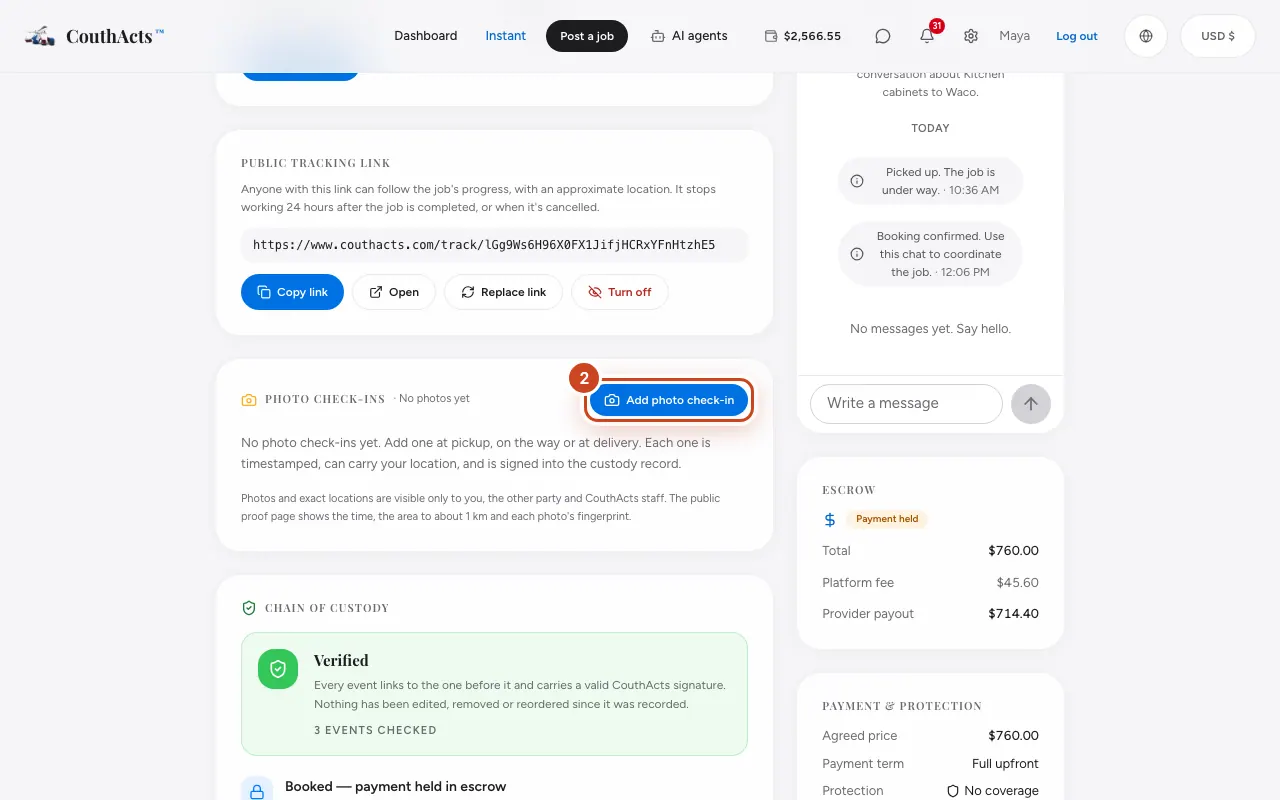
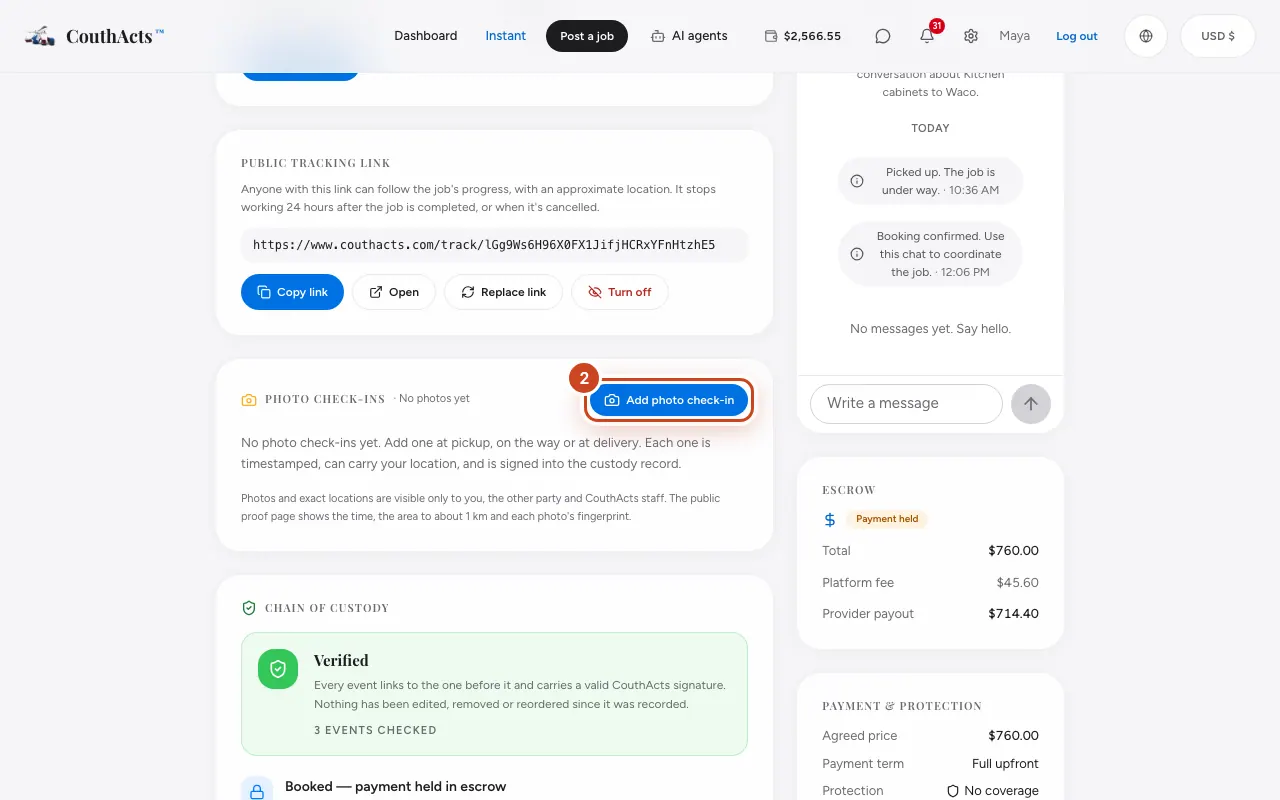
الخطوة 2: اختر إضافة تسجيل بالصورة.
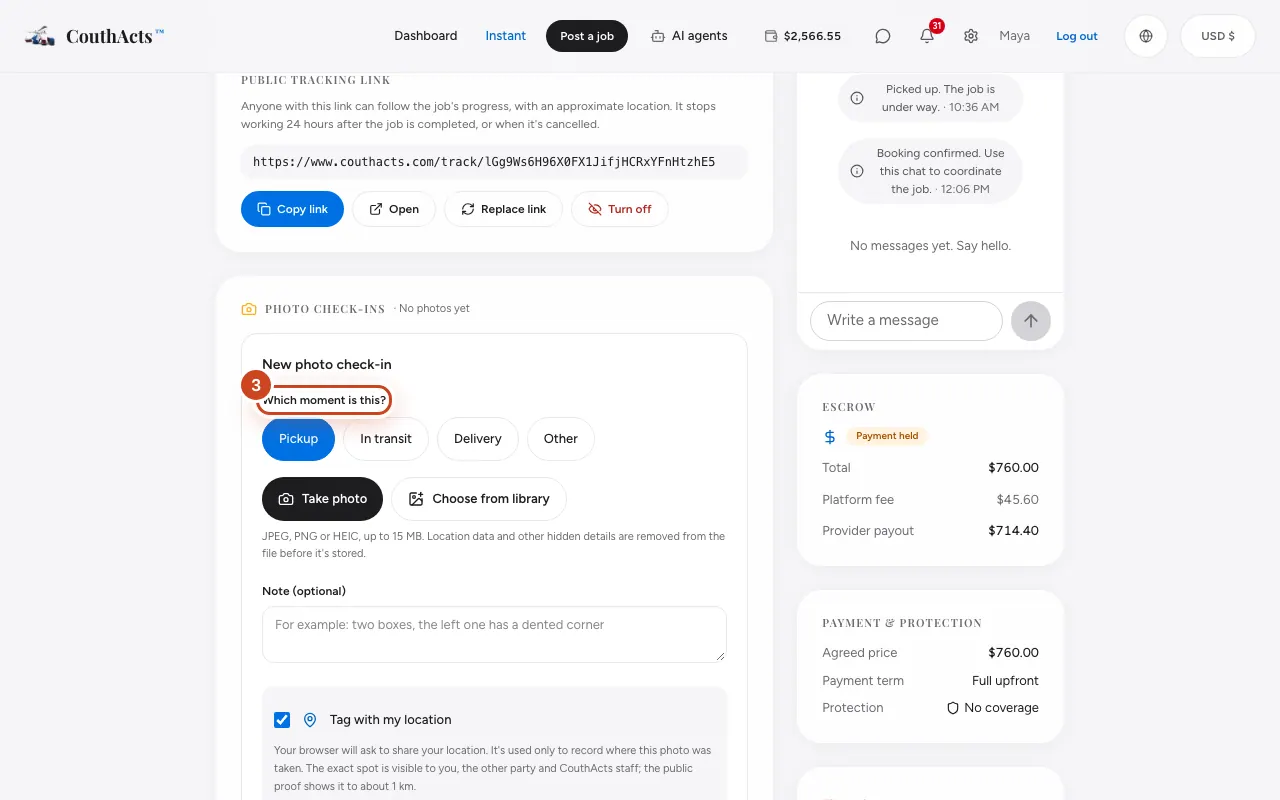
الخطوة 3: اختر اللحظة: الاستلام أو في الطريق أو التسليم أو أخرى.
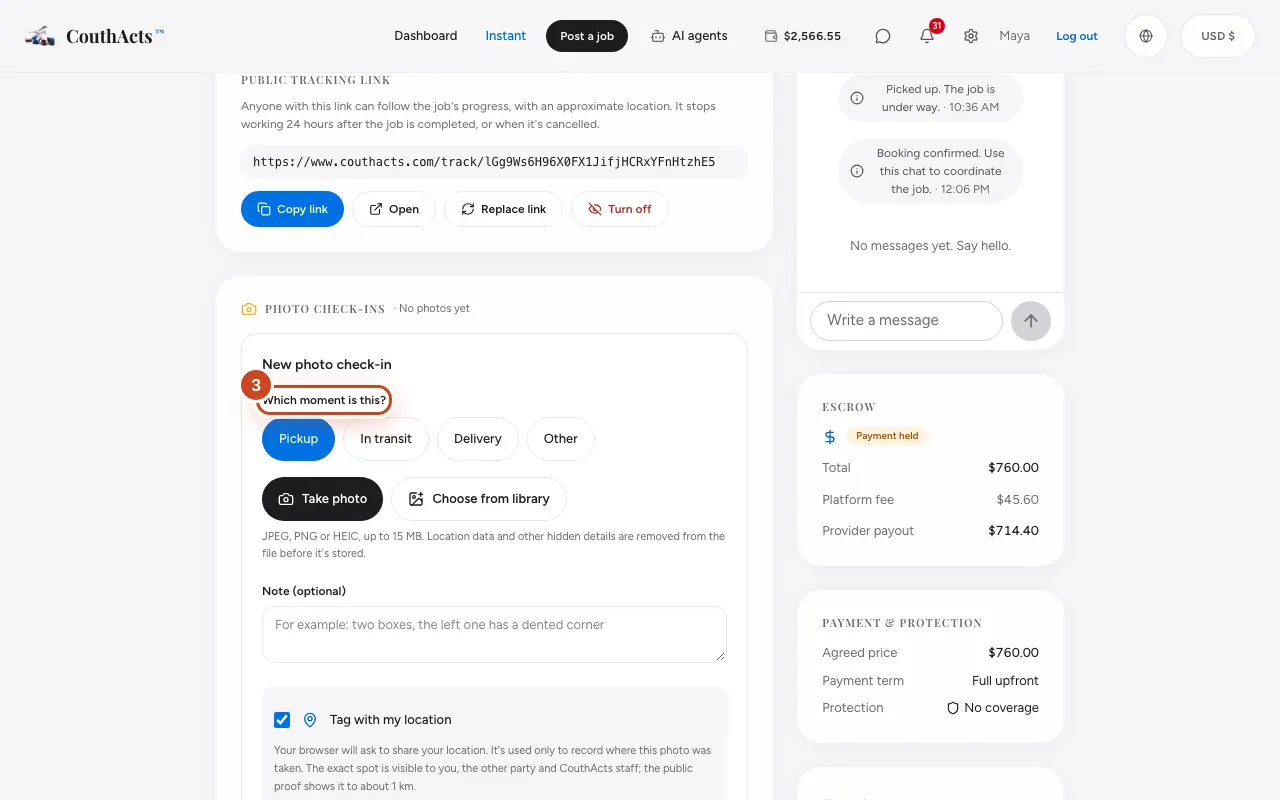
الخطوة 4: اختر التقاط صورة أو الاختيار من المعرض.
الخطوة 5: أضف ملاحظة إن كانت مفيدة، مثل زاوية منبعجة.
الخطوة 6: اترك إرفاق موقعي مفعّلًا لتسجيل مكان التقاط الصورة، أو أوقفه.
الخطوة 7: اختر رفع التسجيل.
ماذا يحدث بعد ذلك
تظهر الصورة في القائمة مع وقتها، ومع موقعها إن اخترت ذلك. يُبلَّغ الطرف الآخر. لا يرى الصور والمواقع الدقيقة إلا أنت والطرف الآخر وفريق CouthActs.
مشكلات شائعة وحلولها
تظهر رسالة أن الحجز مكتمل.
لا يزال بإمكانك إضافة صور التسليم لمدة ساعتين بعد الاكتمال.
الصورة كبيرة جدًا.
يجب أن تكون الصور أصغر من 15 MB. التقطها مرة أخرى أو اختر صورة أصغر.
هل يمكنني مشاركة صورة واحدة مع شخص آخر؟
نعم. اختر مشاركة على الصورة، واختر مدة عمل الرابط، ثم اختر إنشاء رابط. يمكنك إلغاؤه في أي وقت.
في التطبيق
- iPhone
- في الحجز، اضغط Photo check-ins ← Add photo check-in، ثم Take photo أو Choose from library.
- Android
- في الحجز، اضغط Photo check-ins ← Add photo check-in. يمكنك أيضًا الرفع بدون الموقع.
- Mac
- استخدم Choose a file… أو الكاميرا المدمجة أو كاميرا Continuity.
- Apple TV
- يمكن لـ Apple TV عرض التسجيلات والإبلاغ عنها، لكن لا يمكنه إضافتها.
- Apple Vision Pro
- تأتي الصور من مكتبة الصور لديك.