Automatisches Aufladen einschalten
Laden Sie automatisch von einer gespeicherten Karte auf, wenn Ihr Guthaben knapp wird. So bleiben Aufträge und Gebühren nie hängen.
- Für wen
- Kunden.
- Was Sie zuerst brauchen
- Eine Karte, die Sie auf der sicheren Seite von Stripe speichern.
- Benötigte Zeit
- Etwa 3 Minuten
Schritte
Die Screenshots zeigen die Website mit Demodaten. Die CouthActs-Apps funktionieren genauso. Unterschiede stehen unter „In der App“. Die Screenshots zeigen die englische Website. Die Namen der Schaltflächen in den Schritten stehen in Ihrer Sprache, genau wie auf dem Bildschirm.
Schritt 1: Öffnen Sie Ihre Wallet und gehen Sie zu Wallet-Einstellungen.
Schritt 2: Wählen Sie unter Gespeicherte Karte die Option Karte speichern und geben Sie Ihre Karte auf der Seite von Stripe ein.
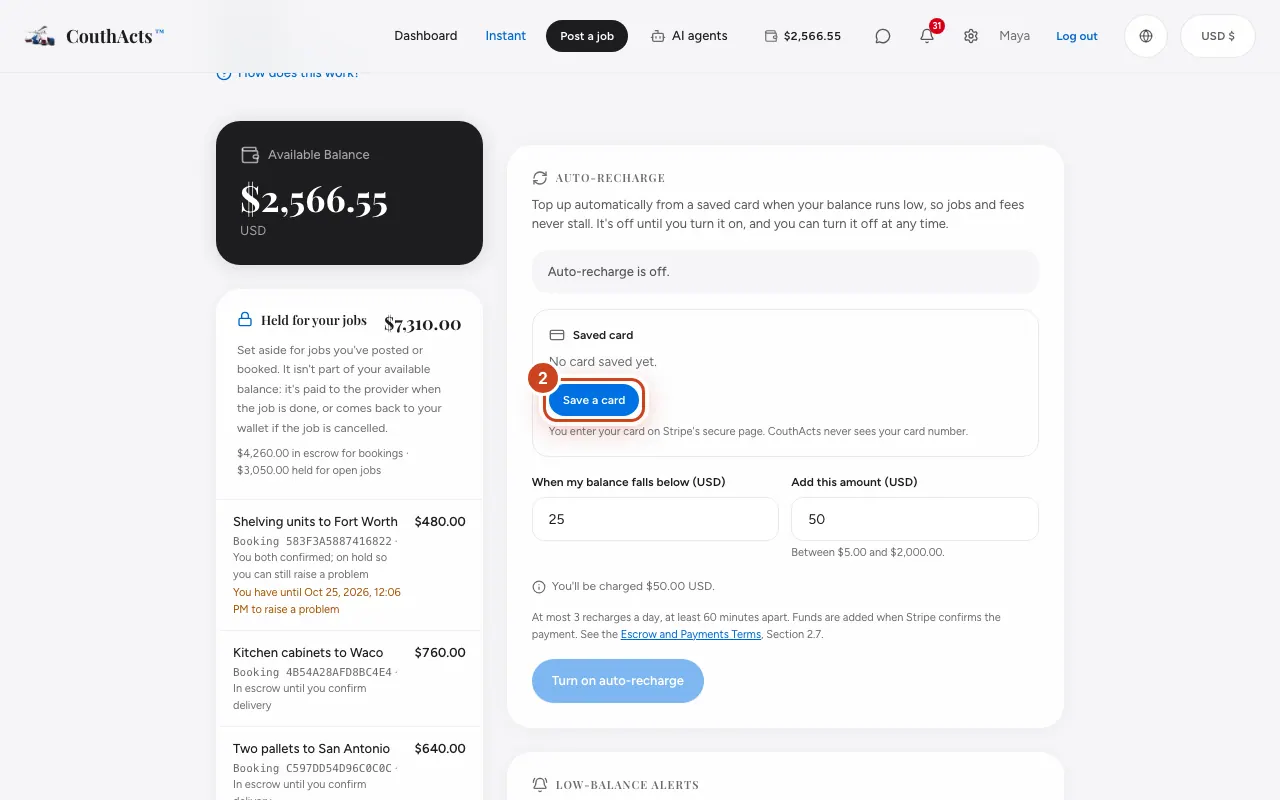
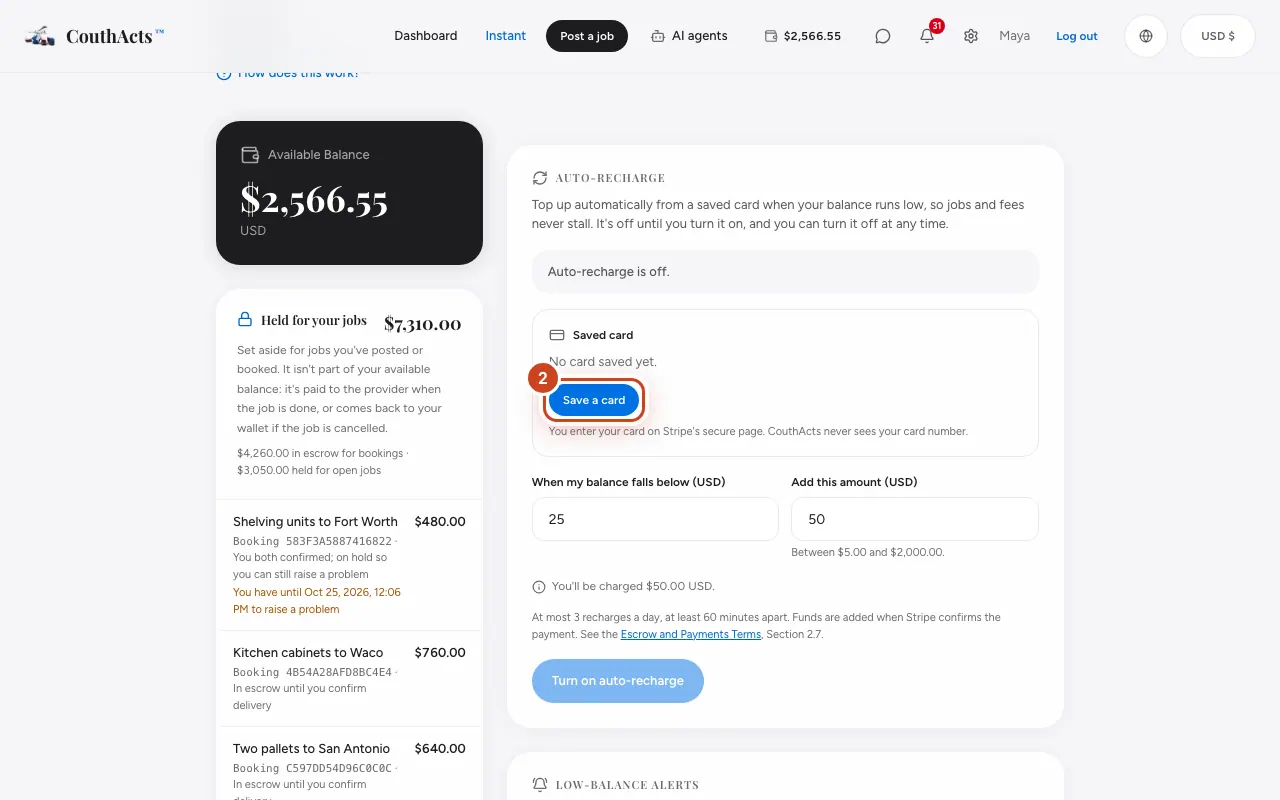
Schritt 3: Legen Sie zurück auf CouthActs Wenn mein Guthaben fällt unter (USD) fest.
Schritt 4: Legen Sie Diesen Betrag aufladen (USD) fest.
Schritt 5: Setzen Sie das Häkchen, um die Abbuchungen zu erlauben.
Schritt 6: Wählen Sie Automatisches Aufladen einschalten.
Wie es weitergeht
Fällt Ihr Guthaben unter Ihren Betrag, belastet CouthActs Ihre Karte und schreibt das Geld gut, sobald Stripe bestätigt. Es gibt ein Tageslimit und eine Pause zwischen zwei Aufladungen. Sie können es jederzeit mit Ausschalten ausschalten.
Häufige Probleme und Lösungen
Es heißt, meine Bank möchte eine Bestätigung.
Wählen Sie Zahlung abschließen und bestätigen Sie die Zahlung bei Ihrer Bank. Erst dann wird etwas gutgeschrieben.
Das automatische Aufladen hat sich ausgeschaltet.
Es schaltet sich nach mehreren fehlgeschlagenen Versuchen hintereinander aus. Prüfen oder ersetzen Sie Ihre Karte und schalten Sie es wieder ein.
Geht das auch in der App?
Das automatische Aufladen richten Sie auf der Website ein.