Guthaben in Ihre Wallet laden
Aufträge werden aus Ihrer CouthActs-Wallet bezahlt. Laden Sie sie per Karte über die sichere Seite von Stripe auf.
- Für wen
- Kunden.
- Was Sie zuerst brauchen
- Eine Debit- oder Kreditkarte.
- Benötigte Zeit
- Etwa 2 Minuten
- Kartenaufladung
- Ihre Wallet (USD)
- Budget einbehalten + Gebühren
- Vereinbarter Preis in Treuhand
- Nicht genutztes Budget zurück in die Wallet
- Beide Seiten bestätigen
- 24-stündiger Einbehalt
- Wallet des Anbieters, abzüglich Gebühr
- Auf die Bank abgehoben
Schritte
Die Screenshots zeigen die Website mit Demodaten. Die CouthActs-Apps funktionieren genauso. Unterschiede stehen unter „In der App“. Die Screenshots zeigen die englische Website. Die Namen der Schaltflächen in den Schritten stehen in Ihrer Sprache, genau wie auf dem Bildschirm.
Schritt 1: Wählen Sie Wallet oben auf der Seite.
Schritt 2: Wählen Sie unter Guthaben aufladen einen Betrag oder geben Sie einen unter Betrag (USD) ein.
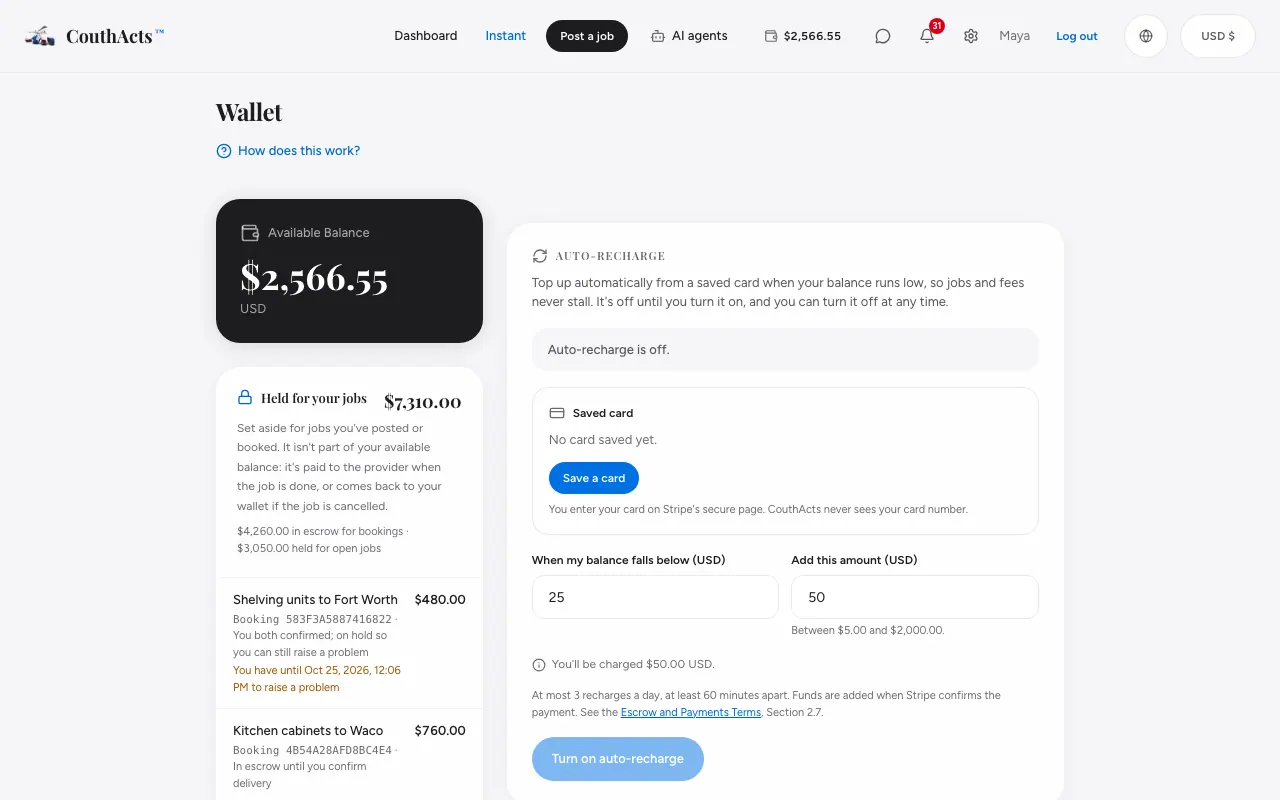
Schritt 3: Lesen Sie die Zeile, die zeigt, wie viel Ihnen in USD berechnet wird.
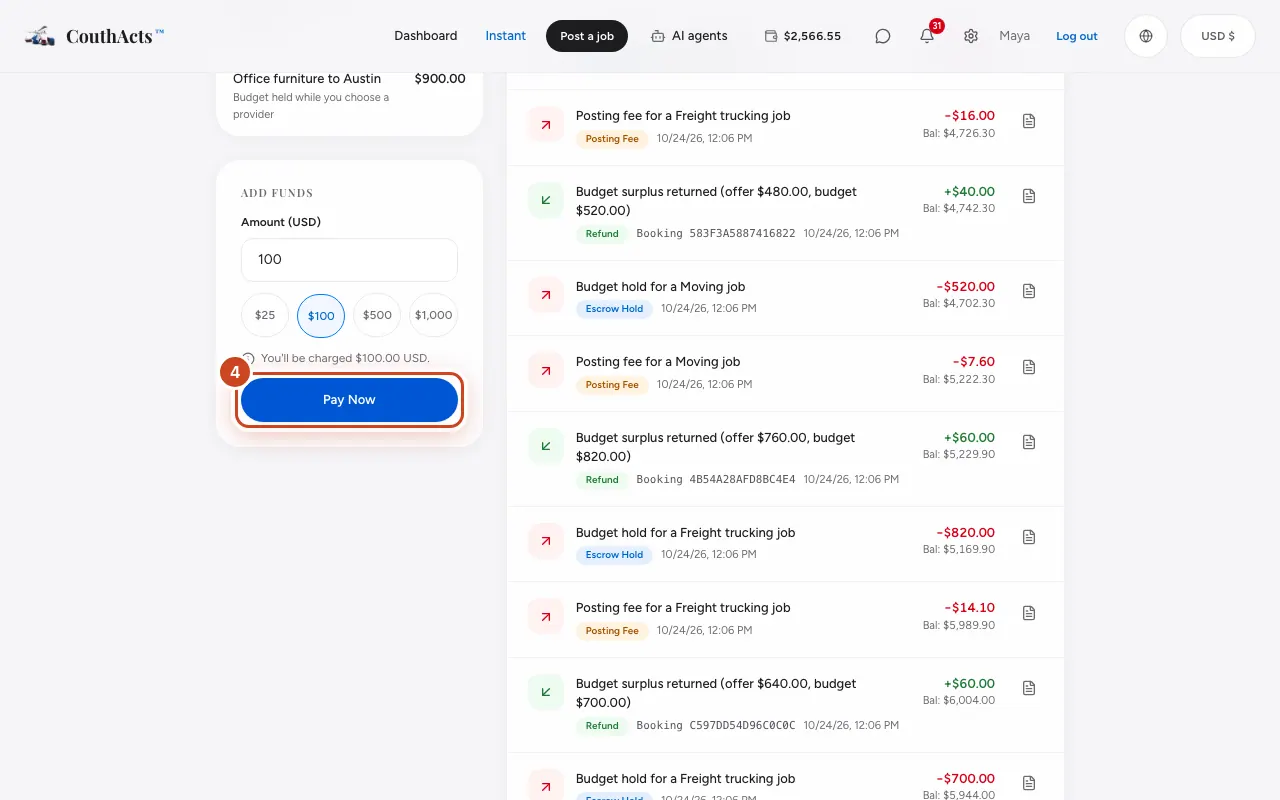
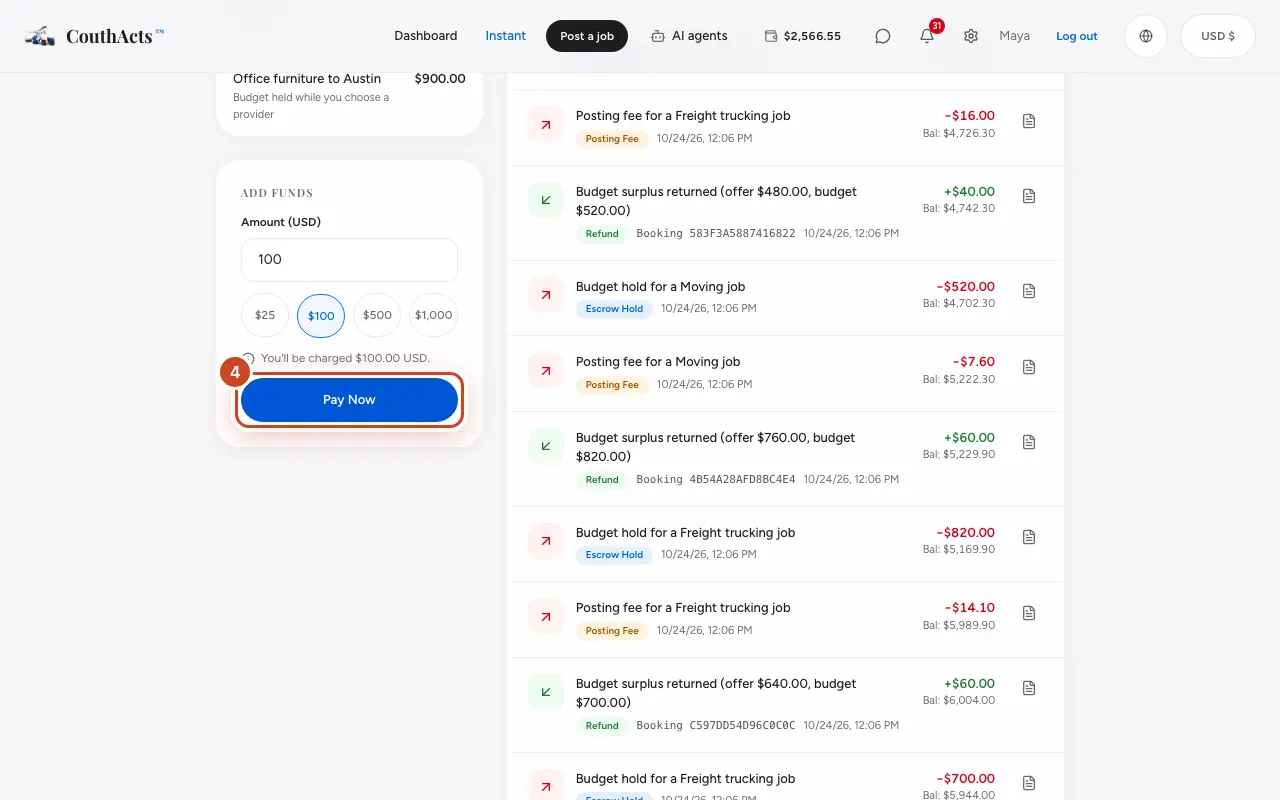
Schritt 4: Wählen Sie Jetzt bezahlen.
Schritt 5: Geben Sie Ihre Karte auf der Seite von Stripe ein und bezahlen Sie.
Schritt 6: Warten Sie zurück auf CouthActs auf Aufladung erfolgreich! Ihr Guthaben wird in Kürze aktualisiert..
Wie es weitergeht
Ihr Guthaben ist nach wenigen Augenblicken aktualisiert, und die Aufladung erscheint unter Transaktionsverlauf mit Beleg. Aufladen ist kostenlos. Ihre Bank kann eine Gebühr verlangen, wenn Ihre Karte nicht in US-Dollar geführt wird.
Häufige Probleme und Lösungen
Es heißt, die Aufladung wurde abgebrochen.
Sie haben die Seite von Stripe vor dem Bezahlen verlassen. Es wurde nichts berechnet. Versuchen Sie es erneut.
Mein Guthaben hat sich nicht geändert.
Nachdem Stripe die Zahlung bestätigt hat, kann es einen Moment dauern. Laden Sie die Seite neu.
Es heißt, meine Wallet ist gesperrt.
Wallets sind gesperrt, solange eine Kartenreklamation oder eine Kontoprüfung offen ist. Wenden Sie sich an den Support.
In der App
- iPhone
- Gehen Sie zu Wallet → Add funds, wählen Sie einen Betrag und tippen Sie auf Pay $… with Stripe.
- Android
- Gehen Sie zu Wallet → Add funds, wählen Sie einen Betrag und tippen Sie auf Pay $… with Stripe.
- Apple TV
- Apple TV zeigt einen QR-Code (Add funds), damit Sie auf dem Telefon aufladen.