Einen Auftrag einstellen
Sagen Sie Anbietern, was wohin und wann transportiert werden soll, legen Sie Ihr Budget fest und stellen Sie den Auftrag ein. Ihr Budget wird in Ihrer Wallet einbehalten, bis Sie ein Angebot annehmen.
- Für wen
- Kunden.
- Was Sie zuerst brauchen
- Eine verifizierte Identität (kostenlos).
- Genug Geld in Ihrer Wallet für Ihr Budget plus die Einstellgebühr (Guthaben aufladen).
- Abhol- und Lieferadresse und ein Datum.
- Benötigte Zeit
- Etwa 5 Minuten
- Auftrag einstellen
- Verifizierte Anbieter bieten
- Gebot annehmen
- Geld in Treuhand
- Abholung beginnt
- Check-ins unterwegs signiert
- Zustellung mit PIN bestätigt
- 24-stündiger Einbehalt
- Auszahlung und Bewertung
Schritte
Die Screenshots zeigen die Website mit Demodaten. Die CouthActs-Apps funktionieren genauso. Unterschiede stehen unter „In der App“. Die Screenshots zeigen die englische Website. Die Namen der Schaltflächen in den Schritten stehen in Ihrer Sprache, genau wie auf dem Bildschirm.
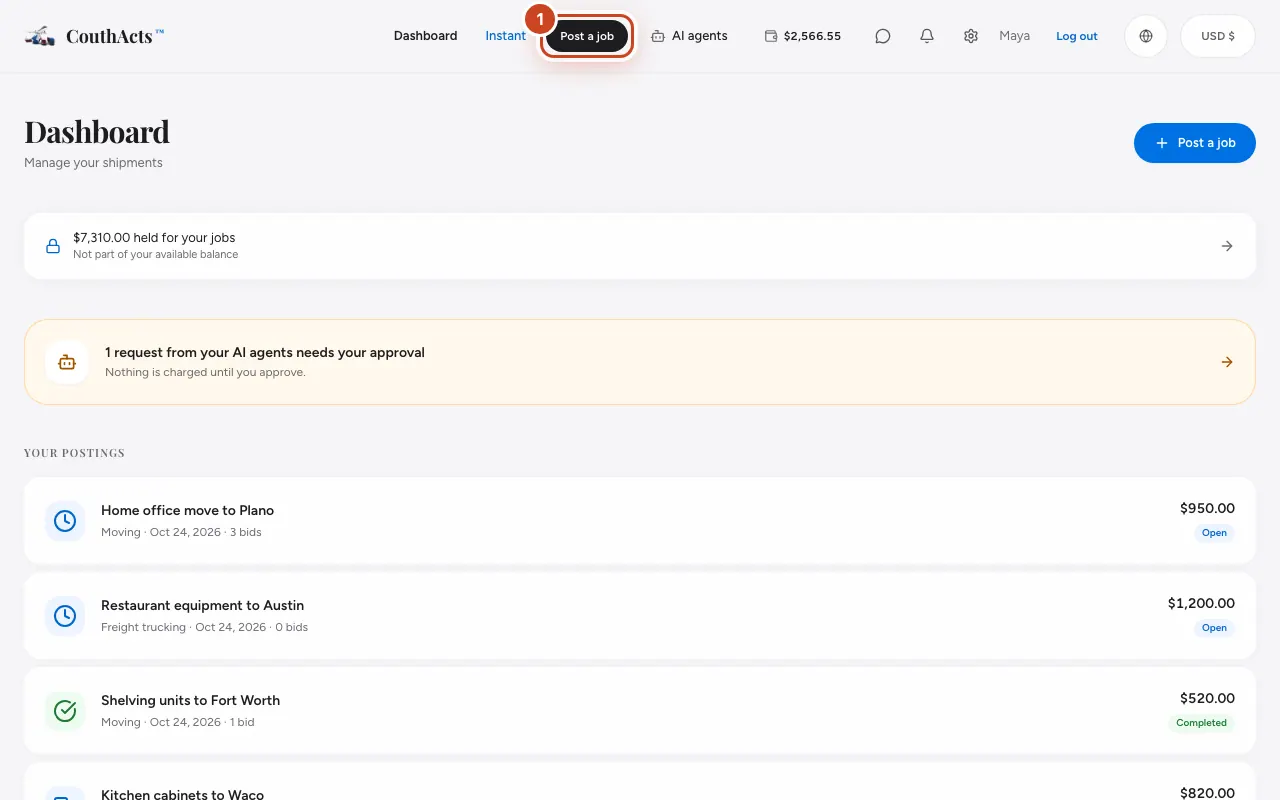
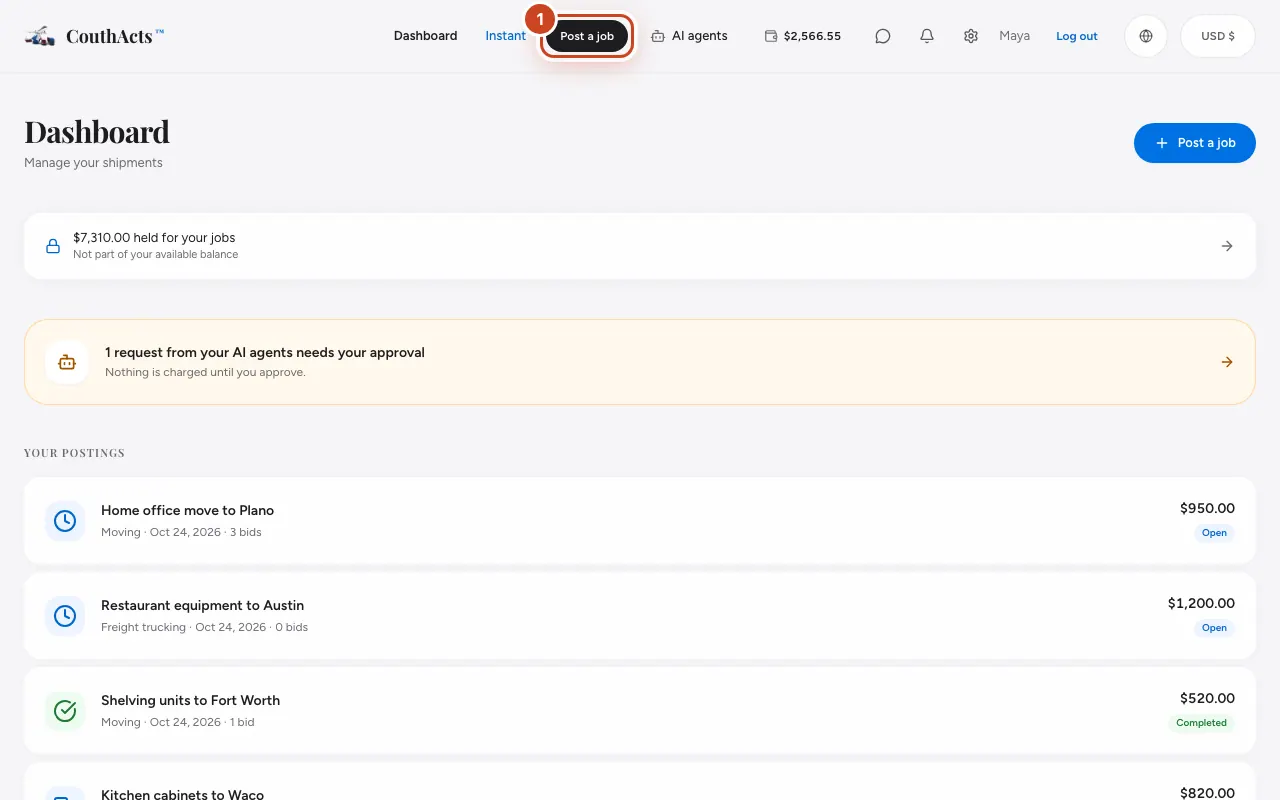
Schritt 1: Wählen Sie Auftrag inserieren oben auf der Seite.
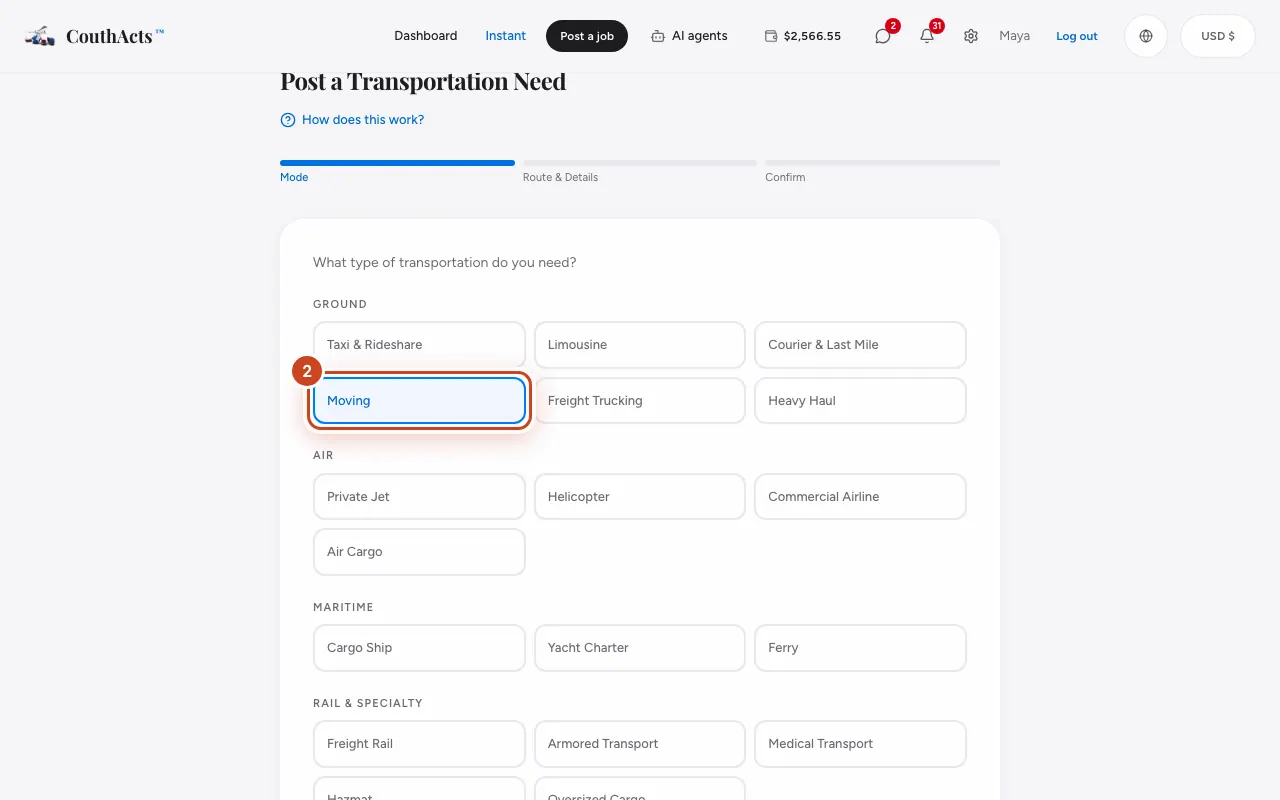
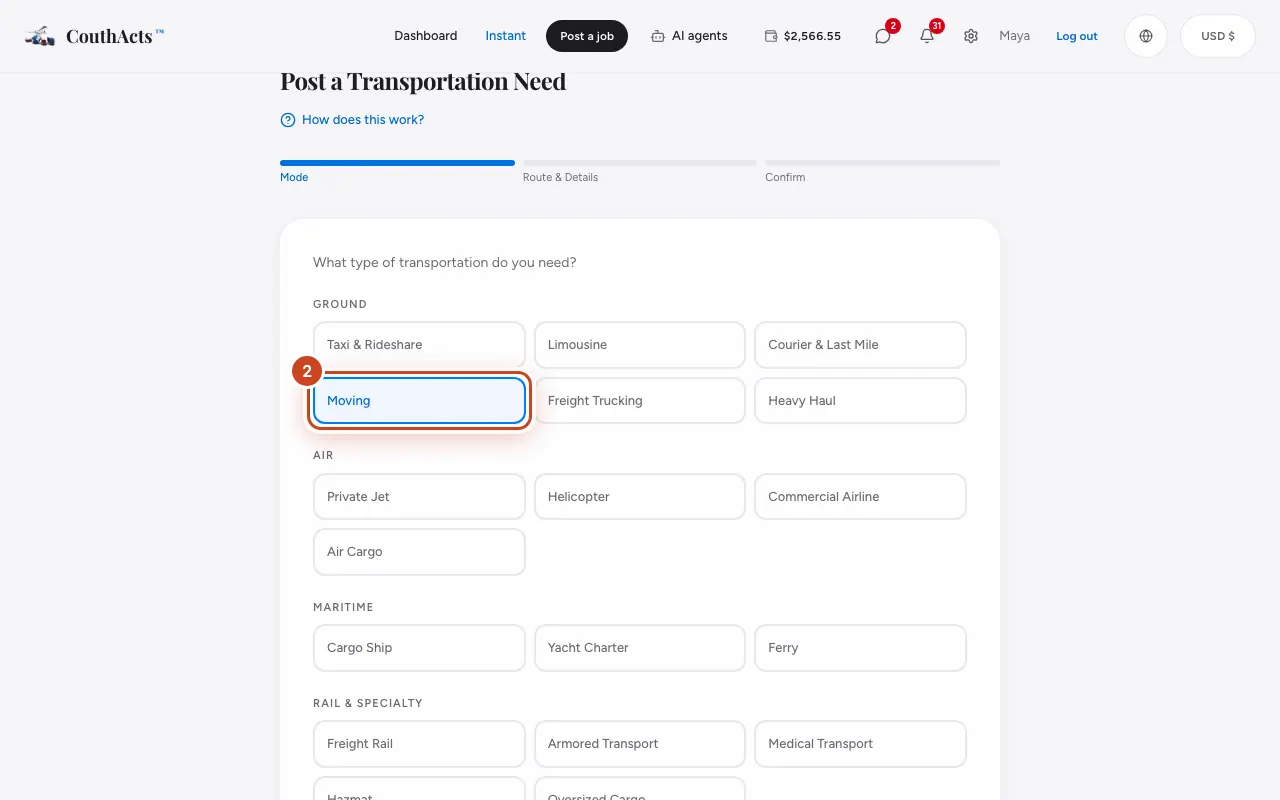
Schritt 2: Wählen Sie die Transportart, die Sie brauchen, und dann Weiter.
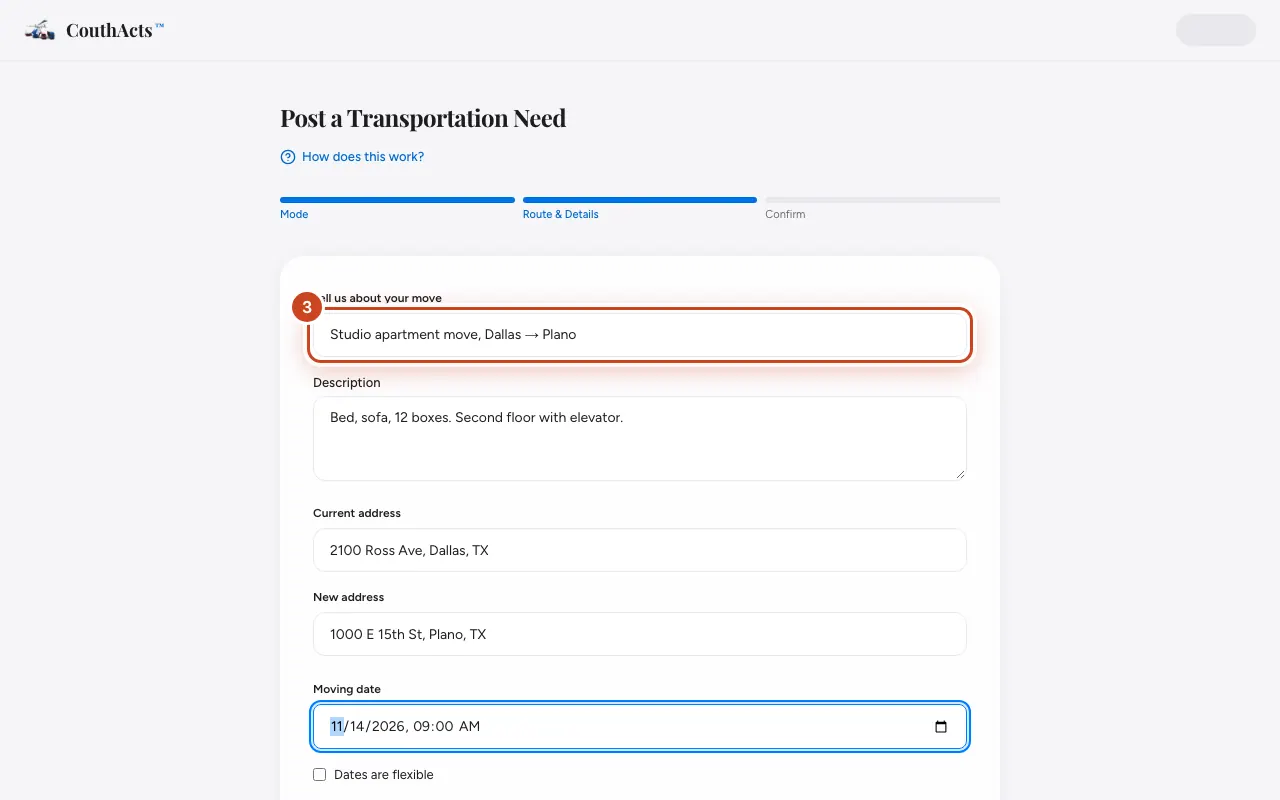
Schritt 3: Geben Sie dem Auftrag einen kurzen Titel und beschreiben Sie, was transportiert wird.
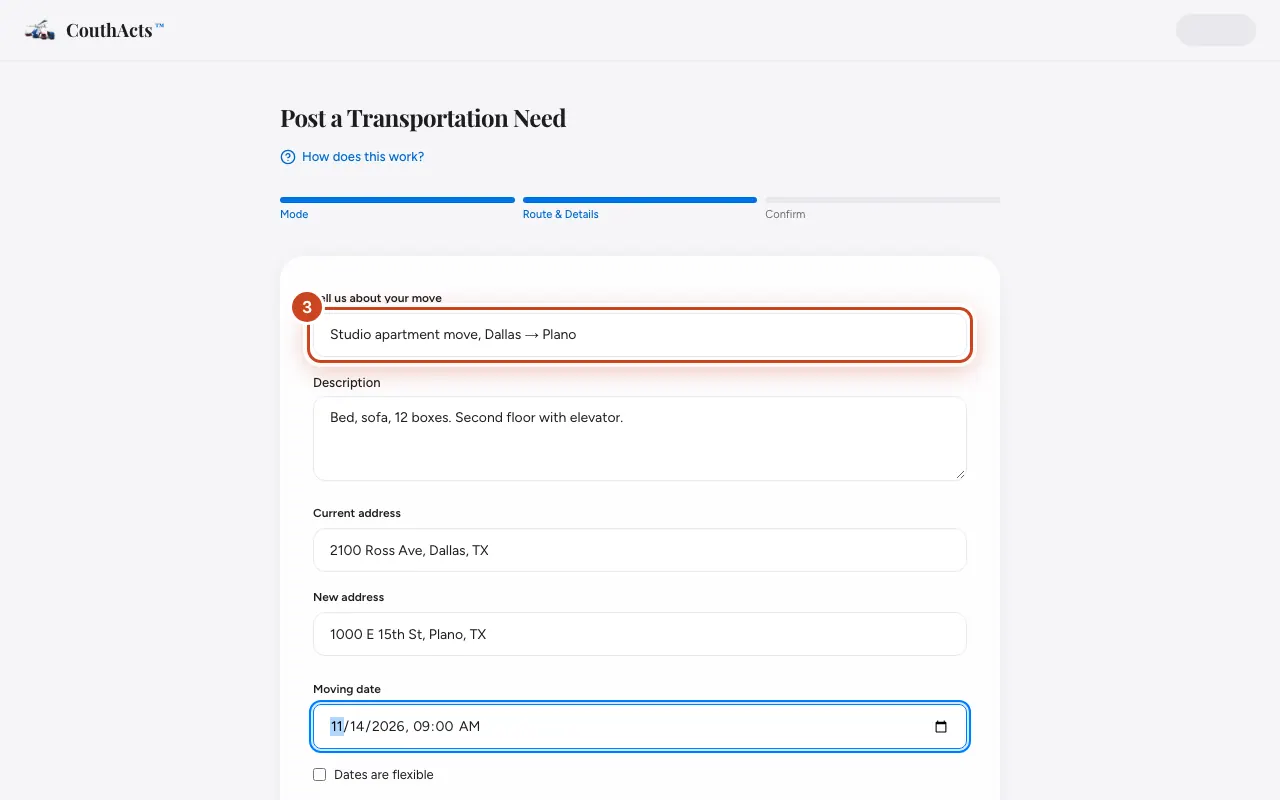
Schritt 4: Geben Sie die Abhol- und die Lieferadresse ein.
Schritt 5: Wählen Sie Datum und Uhrzeit. Setzen Sie das Häkchen bei Termine sind flexibel, wenn Sie flexibel sind.
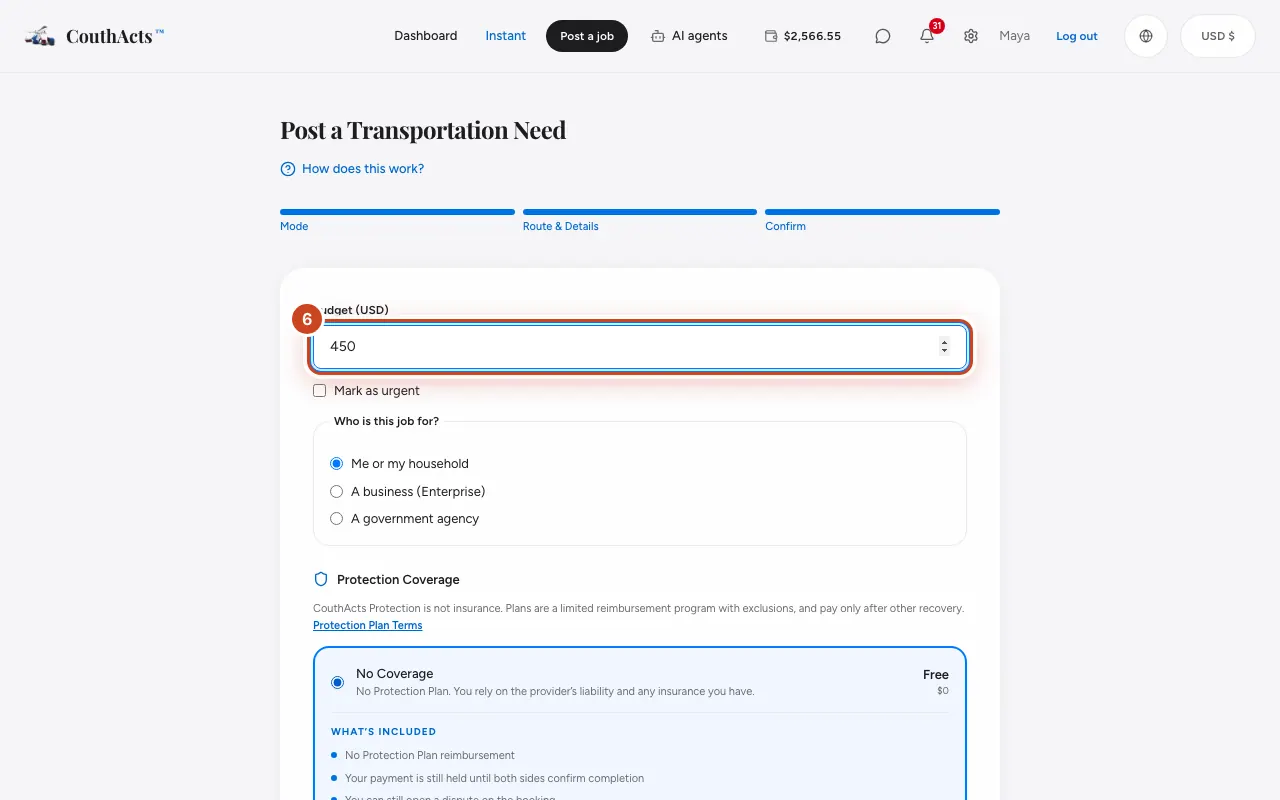
Schritt 6: Geben Sie Ihr Budget ein. Das Feld Preisorientierung zeigt, was ähnliche Aufträge meist kosten.
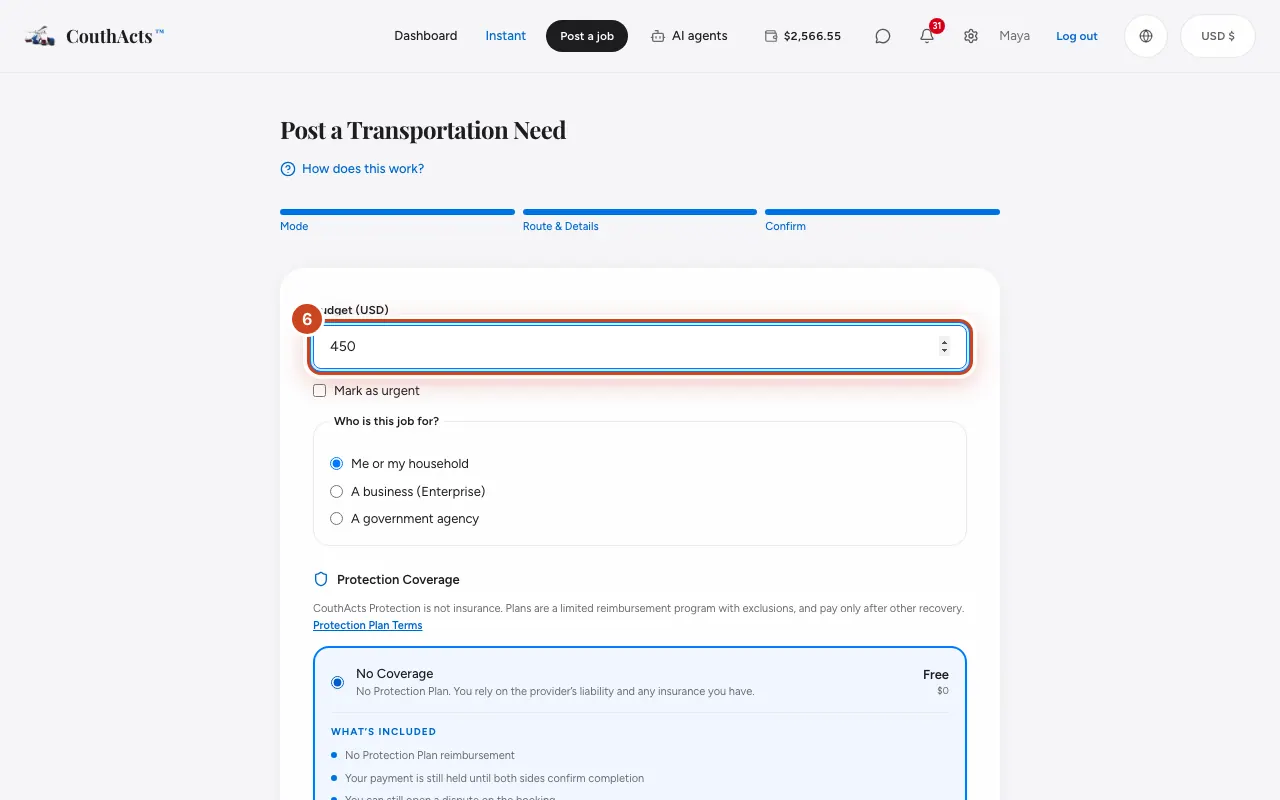
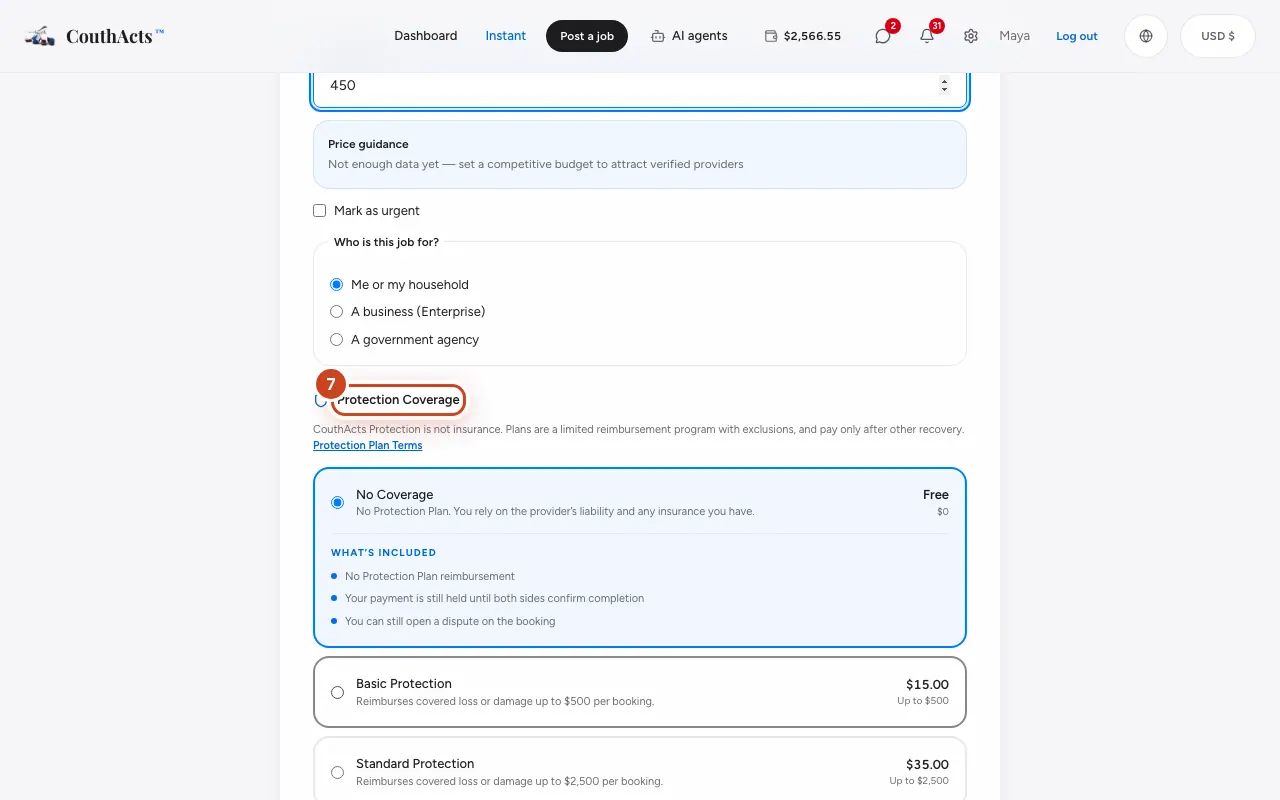
Schritt 7: Wählen Sie einen Schutzplan oder lassen Sie Kein Schutz stehen.
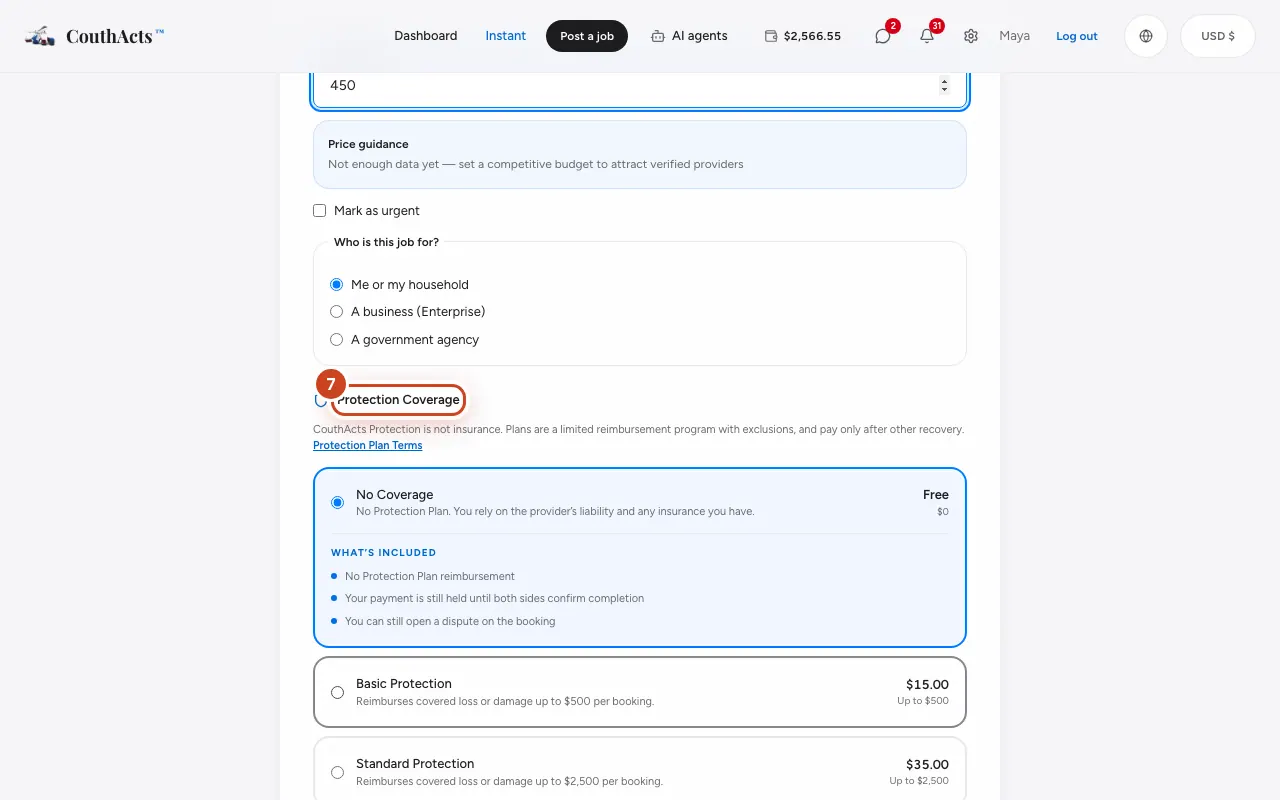
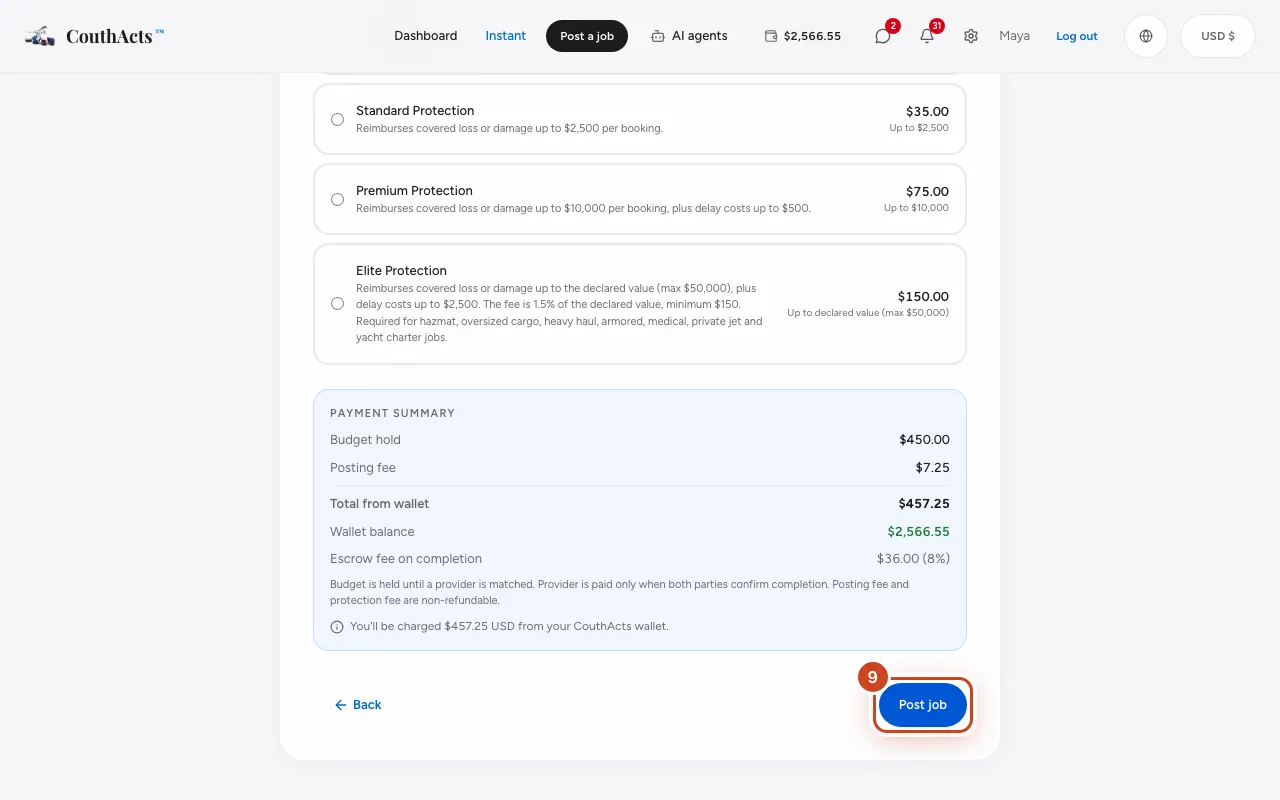
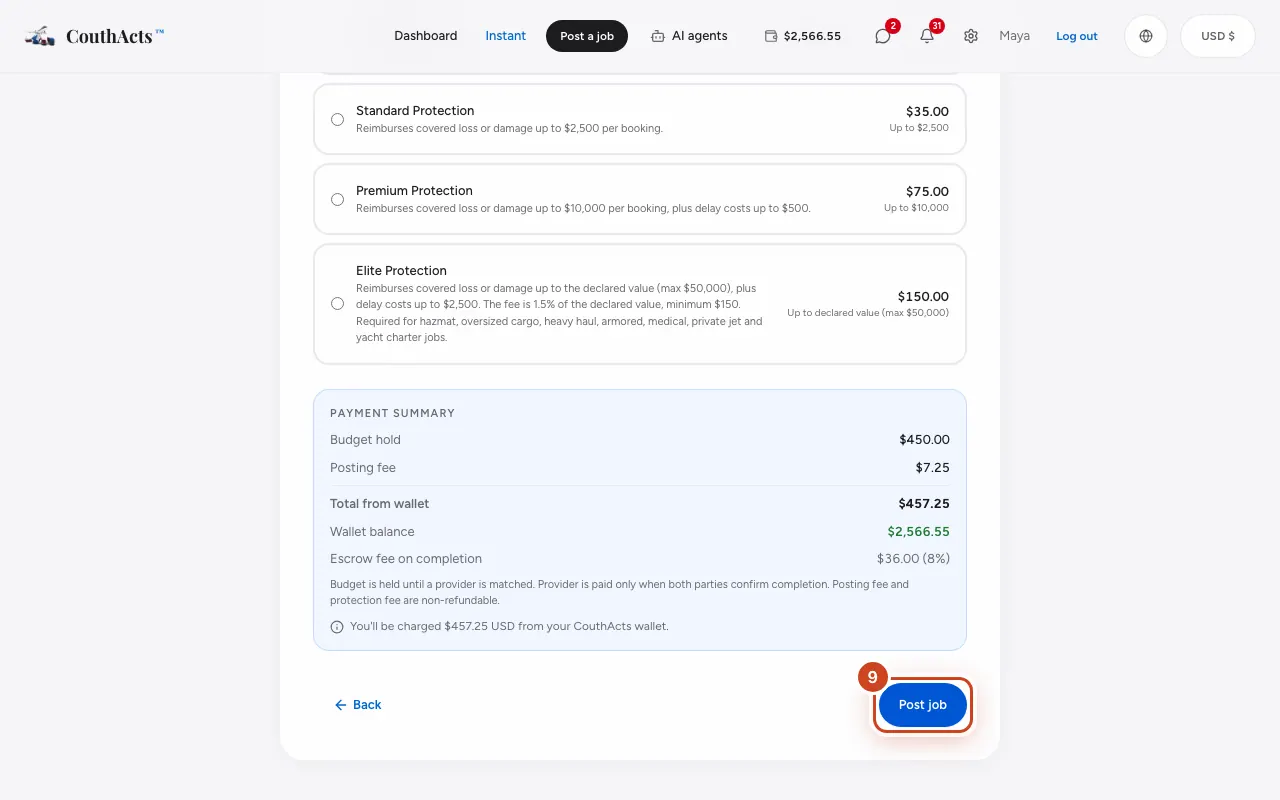
Schritt 8: Prüfen Sie die Zahlungsübersicht: einbehaltenes Budget, Einstellgebühr und Schutz.
Schritt 9: Wählen Sie Auftrag einstellen.
Wie es weitergeht
Ihr Auftrag ist sofort online. Anbieter, die für diese Art von Arbeit verifiziert sind, senden Angebote, und Sie erhalten für jedes eine Benachrichtigung. Ihr Budget bleibt einbehalten, bis Sie ein Angebot annehmen. Die Einstellgebühr und eine etwaige Schutzgebühr werden nicht erstattet.
Häufige Probleme und Lösungen
Die Schaltfläche zeigt Unzureichendes Guthaben.
Ihre Wallet reicht nicht für Budget und Gebühren. Wählen Sie Wallet aufladen, laden Sie Guthaben auf und kommen Sie zurück: Ihre Eingaben bleiben erhalten.
Die Schaltfläche zeigt Unter dem Mindestbudget.
Jede Transportart hat ein Mindestbudget, das unter dem Budgetfeld steht. Erhöhen Sie Ihr Budget auf mindestens diesen Betrag.
Ich kann „Auftrag einstellen“ nicht wählen.
Eine Zeile über der Schaltfläche zeigt, was fehlt, zum Beispiel Titel, Datum, Budget oder angegebener Warenwert. Gehen Sie mit Zurück zurück und ergänzen Sie es.
Kann ich einen Auftrag nach dem Einstellen ändern?
Auf der Website noch nicht. Wenn Sie andere Angaben brauchen, wenden Sie sich an den Support.
In der App
- iPhone
- Tippen Sie auf Jobs → die Plus-Schaltfläche (Post a job) oder auf Post a job unter Home. Füllen Sie What are you moving?, Details, Budget und Protection aus und tippen Sie dann auf Post job.
- iPad
- Nutzen Sie Post a Job unter Shortcuts in der Seitenleiste oder drücken Sie Befehl-N.
- Android
- Tippen Sie auf Jobs → die Plus-Schaltfläche (Post a job). Das Formular endet mit Post job.
- Mac
- Wählen Sie File → New Job (Befehl-N).
- Apple TV
- Apple TV zeigt einen QR-Code, damit Sie den Auftrag auf dem Telefon einstellen.