Auftragshinweise einrichten
Erfahren Sie per Push-Benachrichtigung und E-Mail von neuen Aufträgen in Ihren genehmigten Diensten, sofort oder als tägliche Zusammenfassung.
- Für wen
- Anbieter.
- Was Sie zuerst brauchen
- Mindestens einen genehmigten Dienst.
- Für Push: die CouthActs-App auf Ihrem Telefon, angemeldet und mit erlaubten Benachrichtigungen.
- Benötigte Zeit
- Etwa 3 Minuten
Schritte
Die Screenshots zeigen die Website mit Demodaten. Die CouthActs-Apps funktionieren genauso. Unterschiede stehen unter „In der App“. Die Screenshots zeigen die englische Website. Die Namen der Schaltflächen in den Schritten stehen in Ihrer Sprache, genau wie auf dem Bildschirm.
Schritt 1: Öffnen Sie die Einstellungen und gehen Sie zu Auftragsbenachrichtigungen.
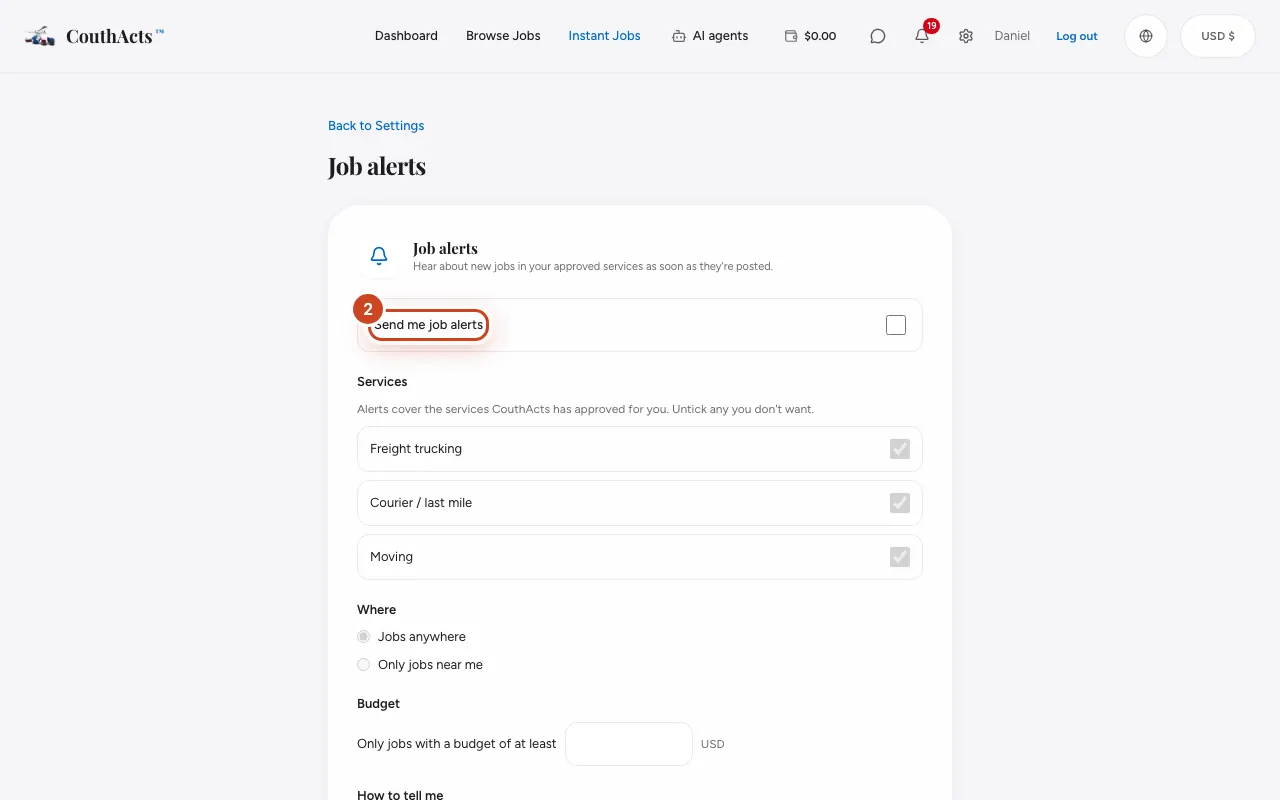
Schritt 2: Setzen Sie das Häkchen bei Auftragsbenachrichtigungen an mich senden.
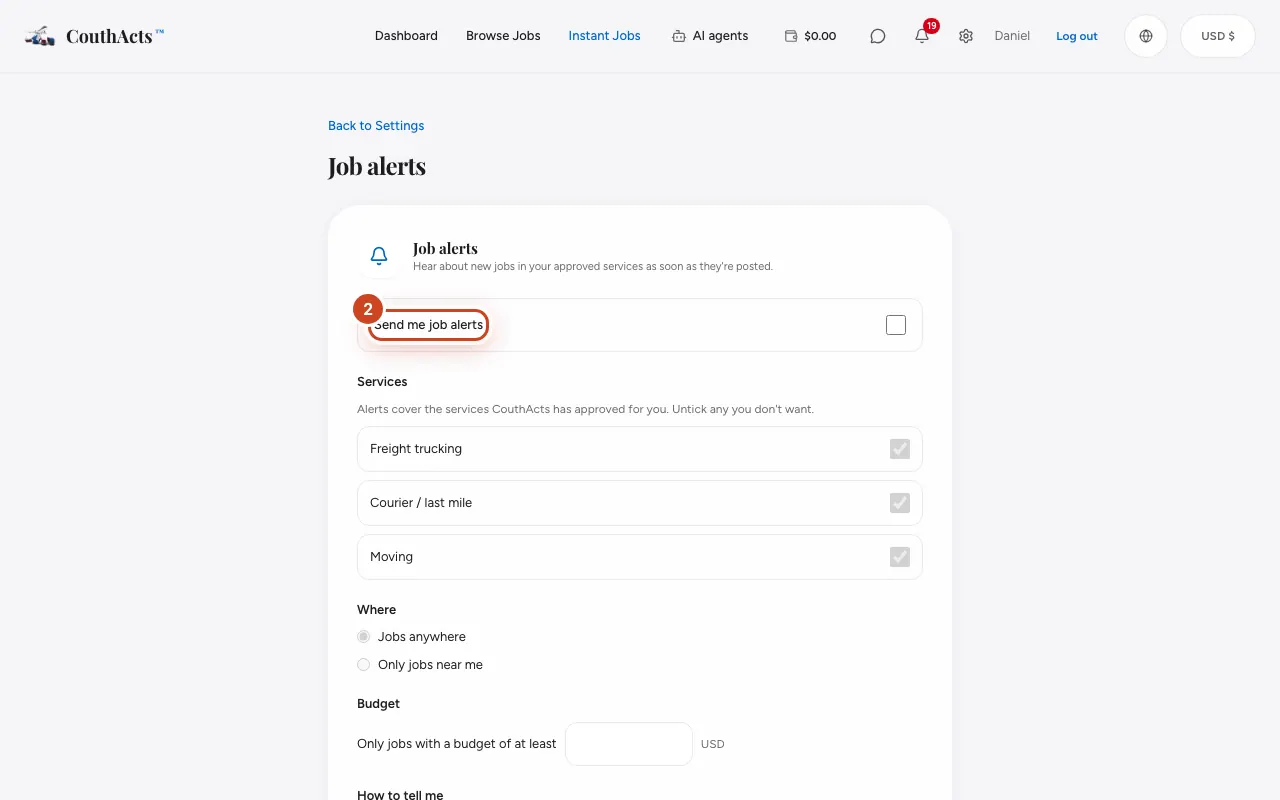
Schritt 3: Entfernen Sie unter Leistungen das Häkchen bei jedem Dienst, für den Sie keine Hinweise möchten.
Schritt 4: Wählen Sie unter Wo die Option Aufträge überall oder Nur Aufträge in meiner Nähe mit einer Entfernung und einem Standort.
Schritt 5: Legen Sie unter Budget das kleinste Budget fest, das Sie annehmen würden.
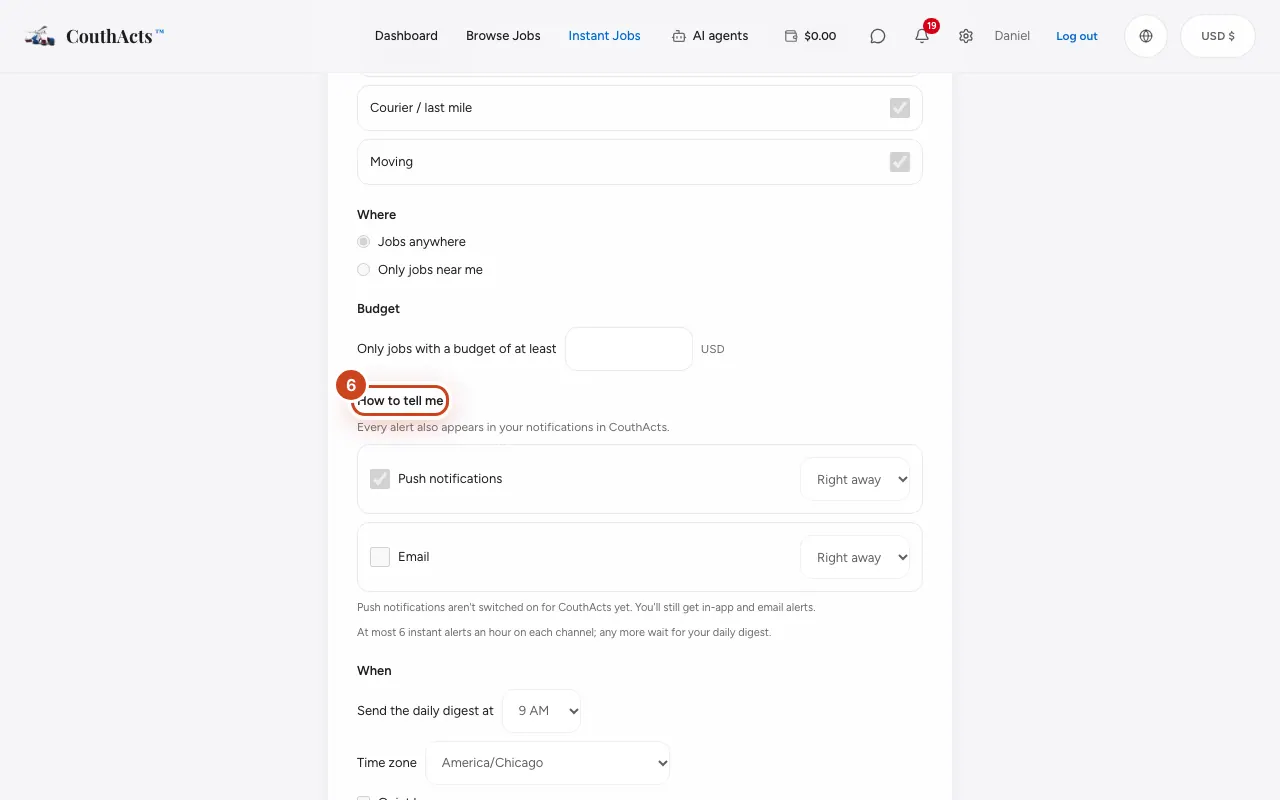
Schritt 6: Wählen Sie unter Wie ich benachrichtigt werde die Option Push-Benachrichtigungen, E-Mail oder beides, jeweils Sofort oder Tägliche Zusammenfassung.
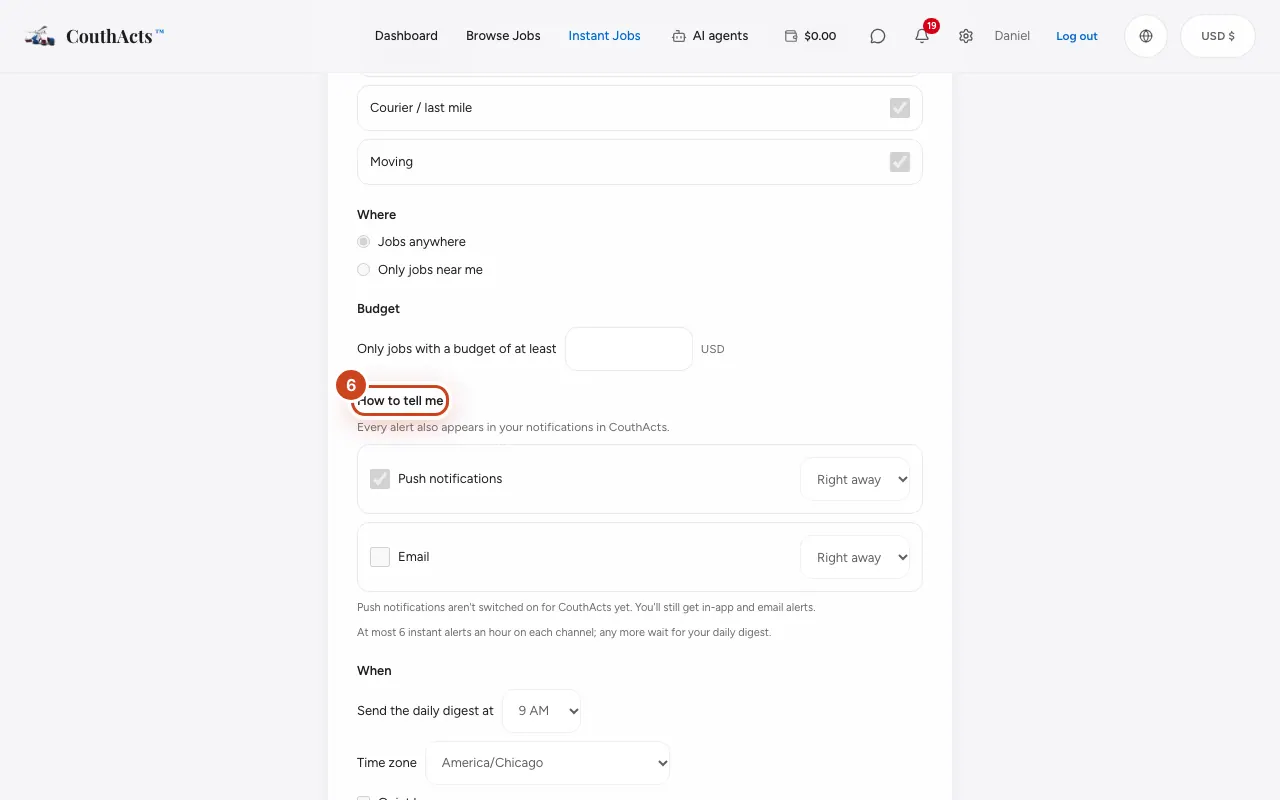
Schritt 7: Legen Sie bei Bedarf Ruhezeiten fest und wählen Sie dann Auftragsbenachrichtigungen speichern.
Schritt 8: Wählen Sie Testbenachrichtigung senden, um zu prüfen, ob es funktioniert.
Wie es weitergeht
Sie erhalten Hinweise zu neuen passenden Aufträgen. Auftragshinweise kommen nur per Push und E-Mail, und jeder Hinweis erscheint auch in Ihren Benachrichtigungen. Sofort-Hinweise sind pro Stunde begrenzt. Weitere warten auf Ihre tägliche Zusammenfassung.
Häufige Probleme und Lösungen
Es ist kein Telefon angemeldet.
Melden Sie sich auf Ihrem Telefon in der CouthActs-App an, erlauben Sie Benachrichtigungen und testen Sie erneut.
Ein Dienst fehlt in der Liste.
Hinweise gibt es nur für genehmigte Dienste. Siehe Für Ihre Dienste verifizieren lassen.
Ich brauche eine Pause.
Nutzen Sie Benachrichtigungen pausieren, um Hinweise für ein paar Stunden zu pausieren.
In der App
- iPhone
- Gehen Sie zu Account → Job alerts und dann Save changes.
- Android
- Gehen Sie zu Account → Job alerts und dann Save changes.
- Mac
- Wählen Sie Go → Job Alerts.
- Apple TV
- Apple TV zeigt Ihre Auftragshinweise nur zum Lesen.