Muévete por una reserva
Todo sobre un trabajo reservado está en una sola página: el estado, el código de seguimiento, el PIN de entrega, la ubicación en vivo, los mensajes, las fotos, el pago y la cadena de custodia.
- Para quién es
- Clientes y proveedores.
- Qué necesitas antes
- Una reserva.
- Tiempo necesario
- Unos 2 minutos
Pasos
Las capturas de pantalla muestran el sitio web con datos de demostración. Las apps de CouthActs funcionan igual; las diferencias están en “En la app”. Las capturas de pantalla muestran el sitio web en inglés. Los nombres de los botones en los pasos están en tu idioma, tal como aparecen en pantalla.
Paso 1: Abre tu panel y selecciona la reserva en Tus reservas.
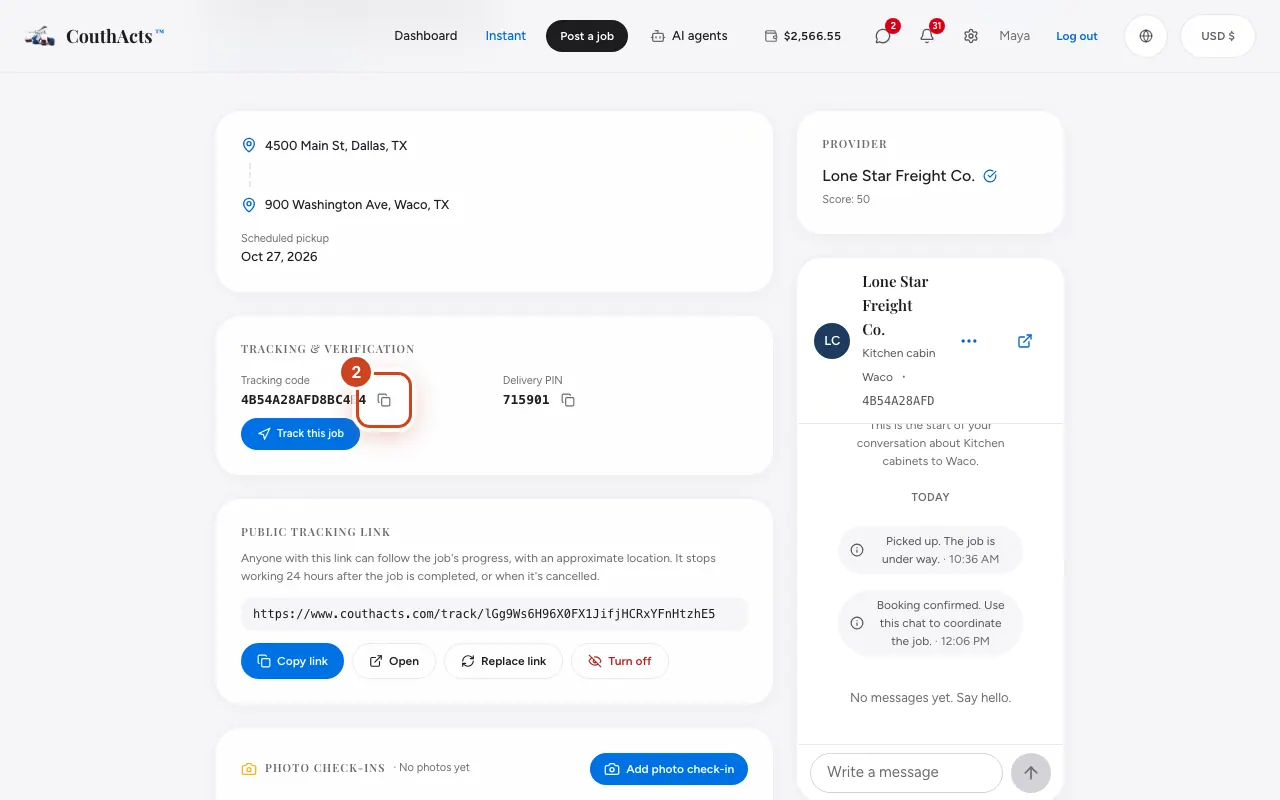
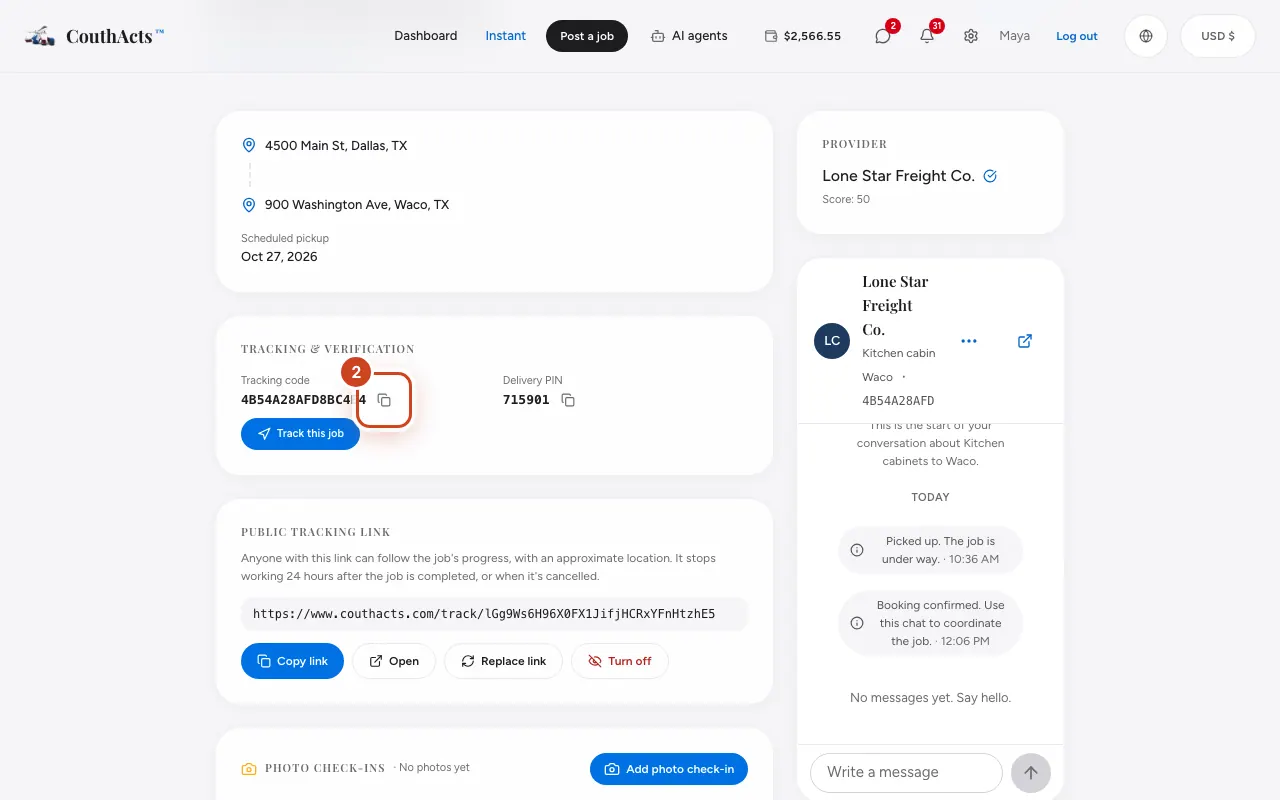
Paso 2: Arriba, busca Código de seguimiento. Selecciona Copiar código de seguimiento para copiarlo, por ejemplo cuando contactes con soporte.
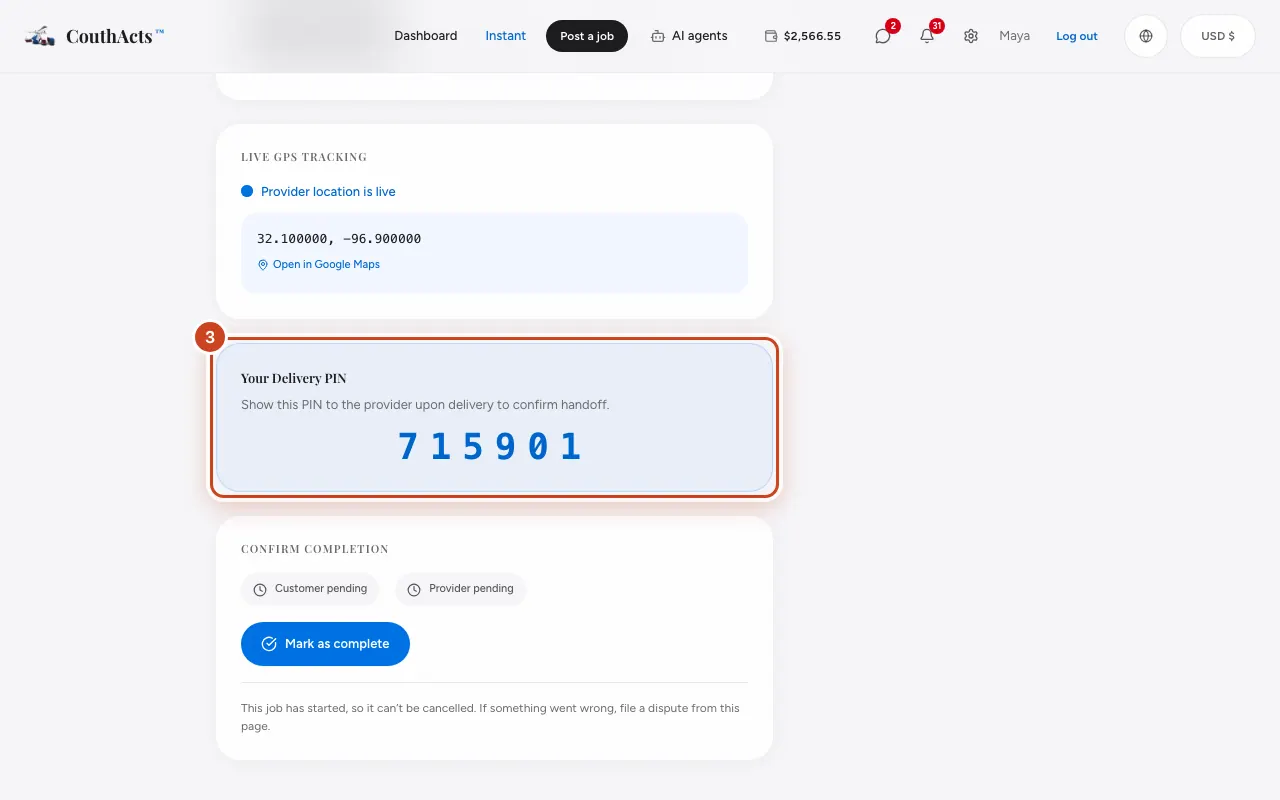
Paso 3: Clientes: busca Tu PIN de entrega. Muéstralo al proveedor solo en la entrega.
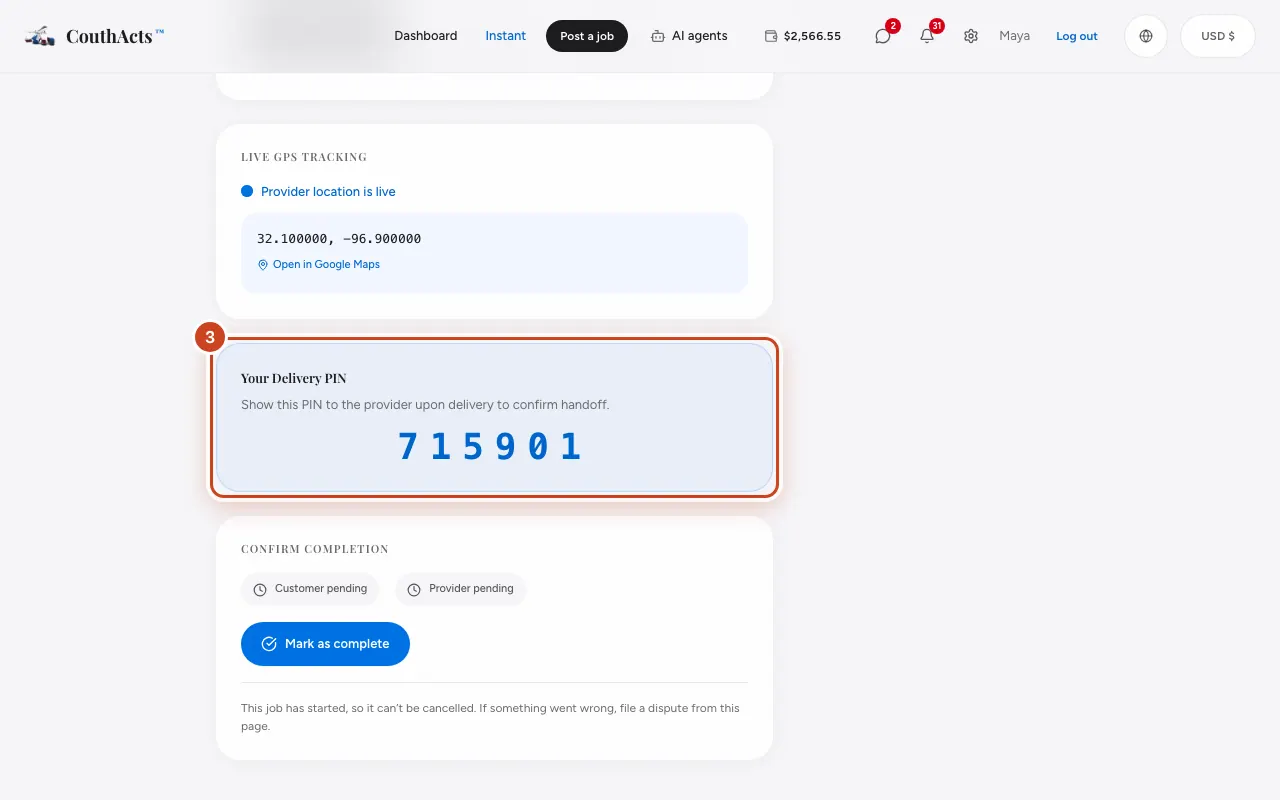
Paso 4: Sigue Seguimiento GPS en vivo cuando empiece el trabajo.
Paso 5: Usa las secciones del chat, Check-ins con foto y Cadena de custodia más abajo.
Paso 6: Revisa Pago y protección para ver el precio, las condiciones de pago y la protección.
Qué pasa después
La página se actualiza a medida que el trabajo pasa de confirmado a en curso y a completado.
Problemas comunes y soluciones
Dice “No se encontró la reserva”.
Asegúrate de haber iniciado sesión en la cuenta que hizo o aceptó la reserva.
En la app
- iPhone
- Abre Bookings y toca la reserva.
- iPad
- Bookings se abre con la lista junto a la reserva seleccionada.
- Android
- Abre Bookings y toca la reserva.