Envía mensajes a tu proveedor o cliente
Cada reserva tiene su propio chat, desde que se confirma hasta 48 horas después de que el trabajo se completa.
- Para quién es
- Clientes y proveedores con una reserva.
- Qué necesitas antes
- Una reserva confirmada.
- Tiempo necesario
- Unos 1 minuto
Pasos
Las capturas de pantalla muestran el sitio web con datos de demostración. Las apps de CouthActs funcionan igual; las diferencias están en “En la app”. Las capturas de pantalla muestran el sitio web en inglés. Los nombres de los botones en los pasos están en tu idioma, tal como aparecen en pantalla.
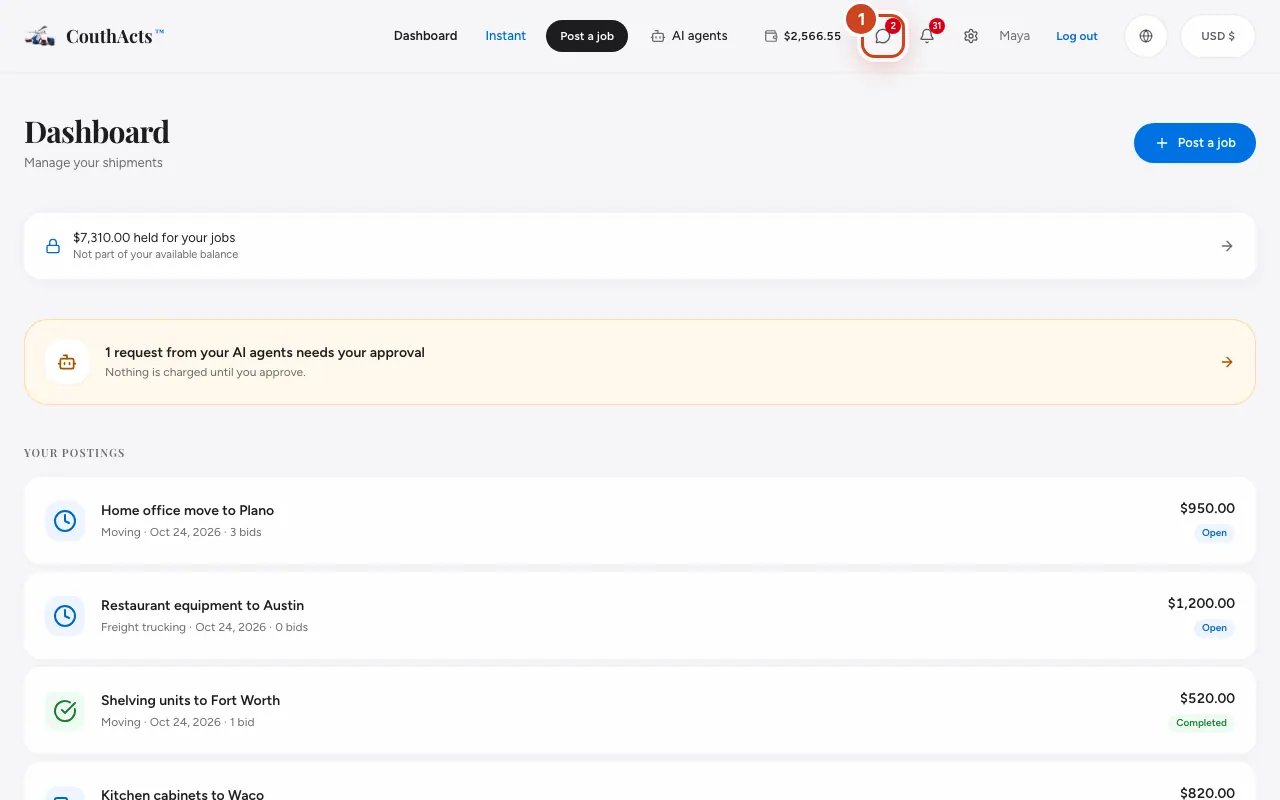
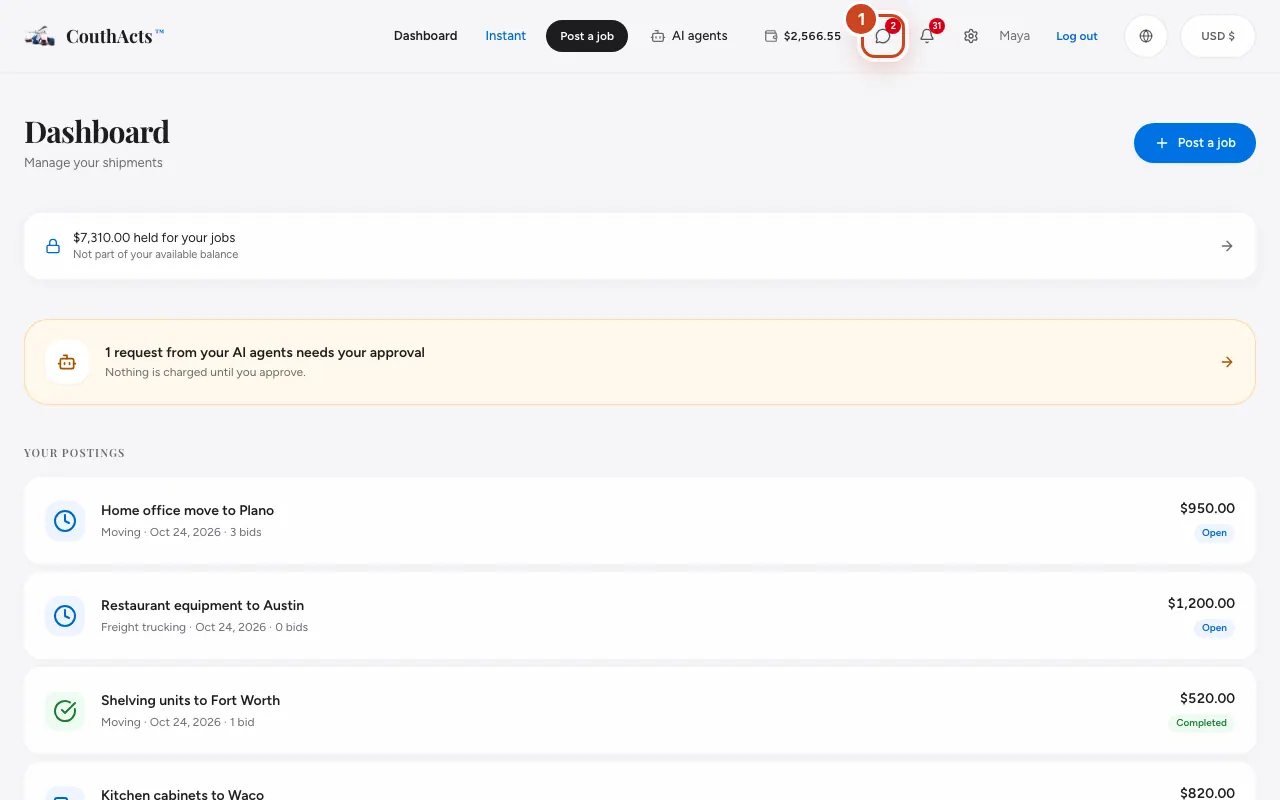
Paso 1: Selecciona Mensajes en la parte superior de la página para ver todas tus conversaciones.
Paso 2: Selecciona la conversación de la reserva.
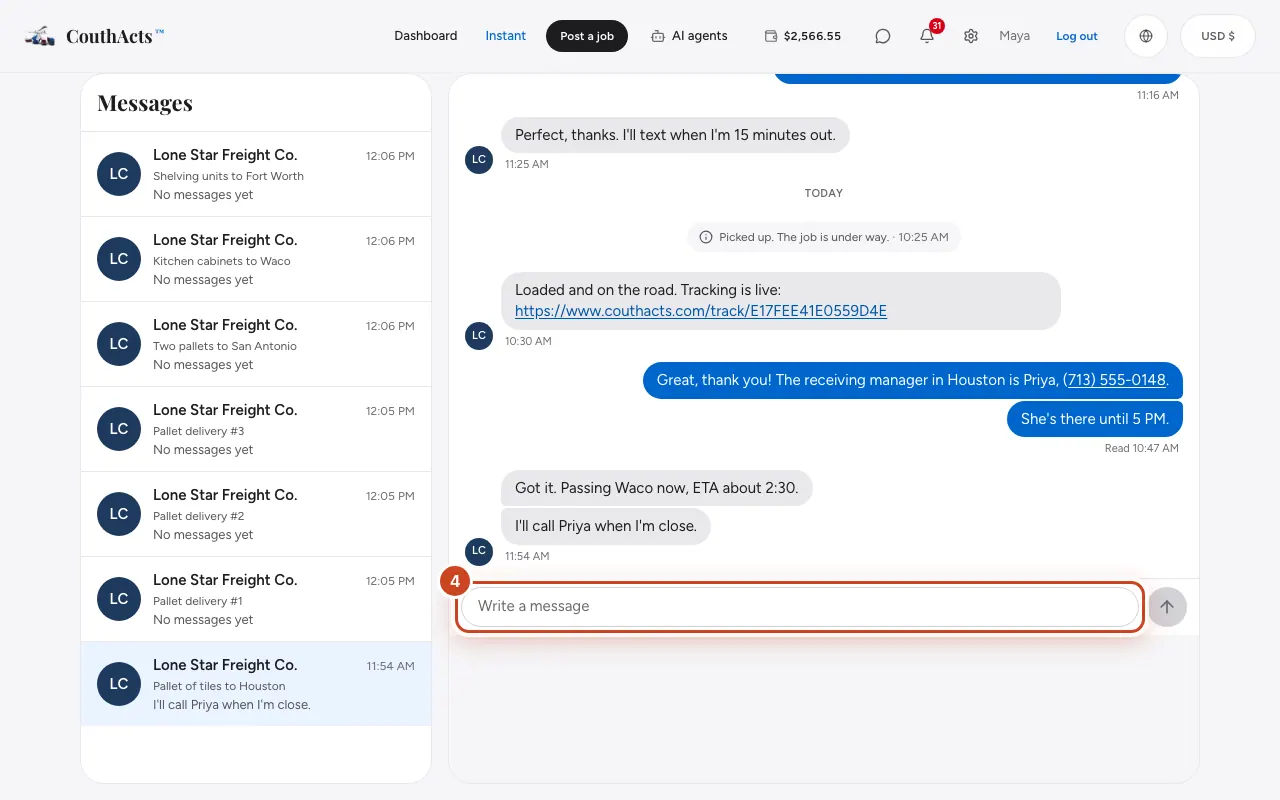
Paso 3: Escribe en el cuadro de abajo.
Paso 4: Selecciona Enviar.
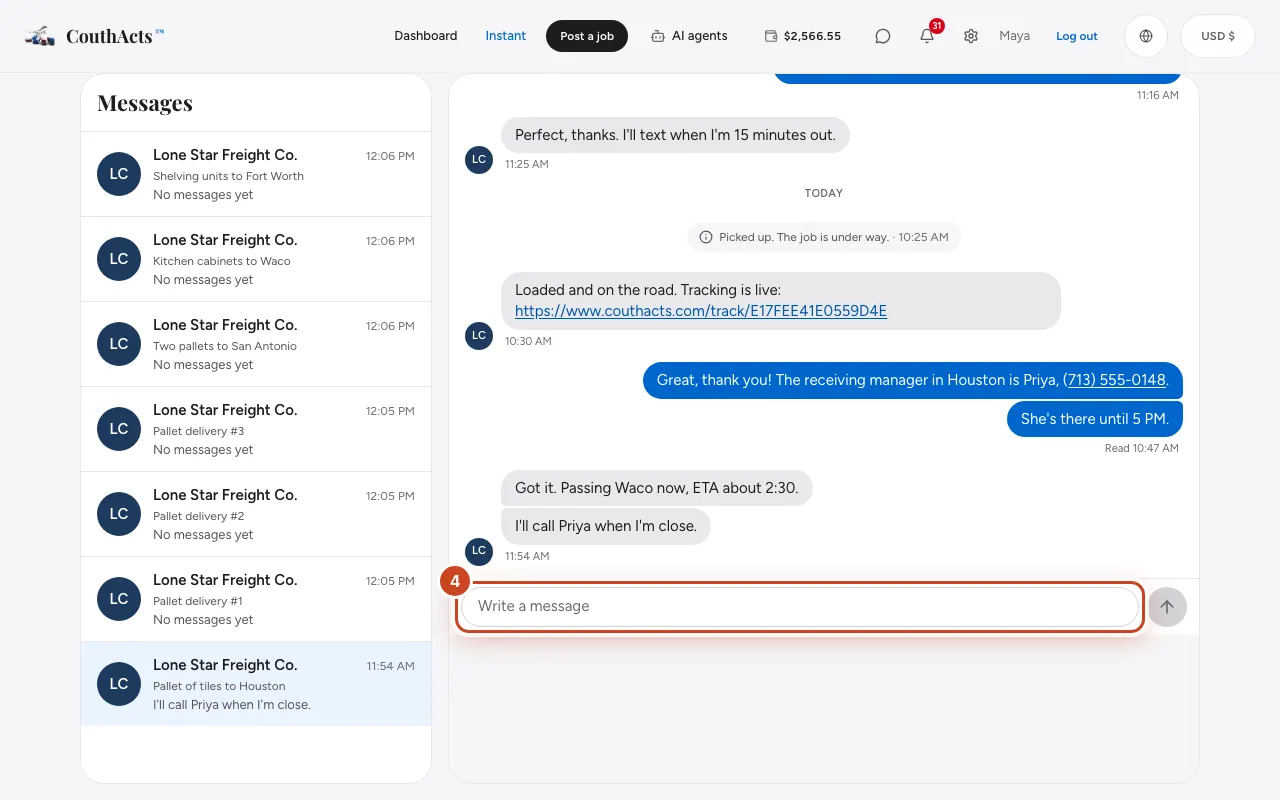
Paso 5: Mira el estado debajo de tu mensaje: Enviado, Entregado o Leído.
Qué pasa después
La otra persona recibe una notificación. El chat se cierra 48 horas después de que el trabajo se completa, o cuando se cancela una reserva. Puedes seguir leyendo el historial.
Problemas comunes y soluciones
Dice No entregado.
Revisa tu conexión y selecciona Reintentar.
Dice que no puedo enviar mensajes a esta persona.
Uno de ustedes bloqueó al otro. Para cualquier tema de la reserva, contacta al soporte de CouthActs.
Mi mensaje fue rechazado.
Los mensajes con lenguaje que no se permite en CouthActs se bloquean. Escríbelo de otra forma.
En la app
- iPhone
- Toca el botón con forma de globo de diálogo en la parte superior de Home o Bookings. Puedes responder directamente desde una notificación.
- iPad
- Usa Messages en la barra lateral (Comando-4 con teclado).
- Android
- Usa la pestaña Messages. El globo muestra los mensajes sin leer.
- Mac
- Usa Messages en la barra lateral (Comando-6).
- Apple TV
- Apple TV muestra el chat solo para lectura. Usa el código QR para responder en tu teléfono.
- Apple Vision Pro
- Usa la pestaña Messages.