Iniciar y cerrar sesión
Entra a tu cuenta en cualquier dispositivo y cierra sesión cuando termines.
- Para quién es
- Todas las personas con una cuenta de CouthActs.
- Qué necesitas antes
- Tu correo electrónico y tu contraseña.
- Tiempo necesario
- Unos 1 minuto
Pasos
Las capturas de pantalla muestran el sitio web con datos de demostración. Las apps de CouthActs funcionan igual; las diferencias están en “En la app”. Las capturas de pantalla muestran el sitio web en inglés. Los nombres de los botones en los pasos están en tu idioma, tal como aparecen en pantalla.
Paso 1: Selecciona Iniciar sesión en la parte superior de la página.
Paso 2: Escribe tu Correo electrónico y tu Contraseña.
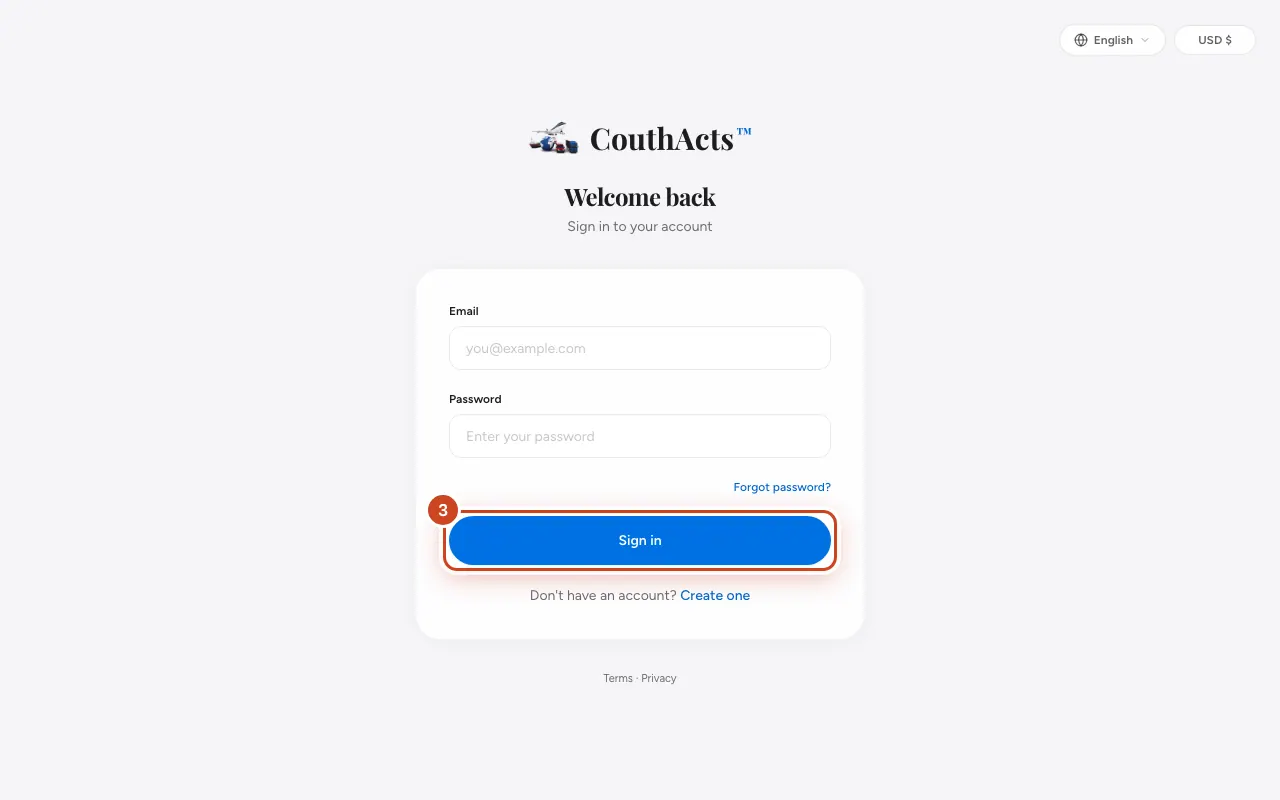
Paso 3: Selecciona Iniciar sesión.
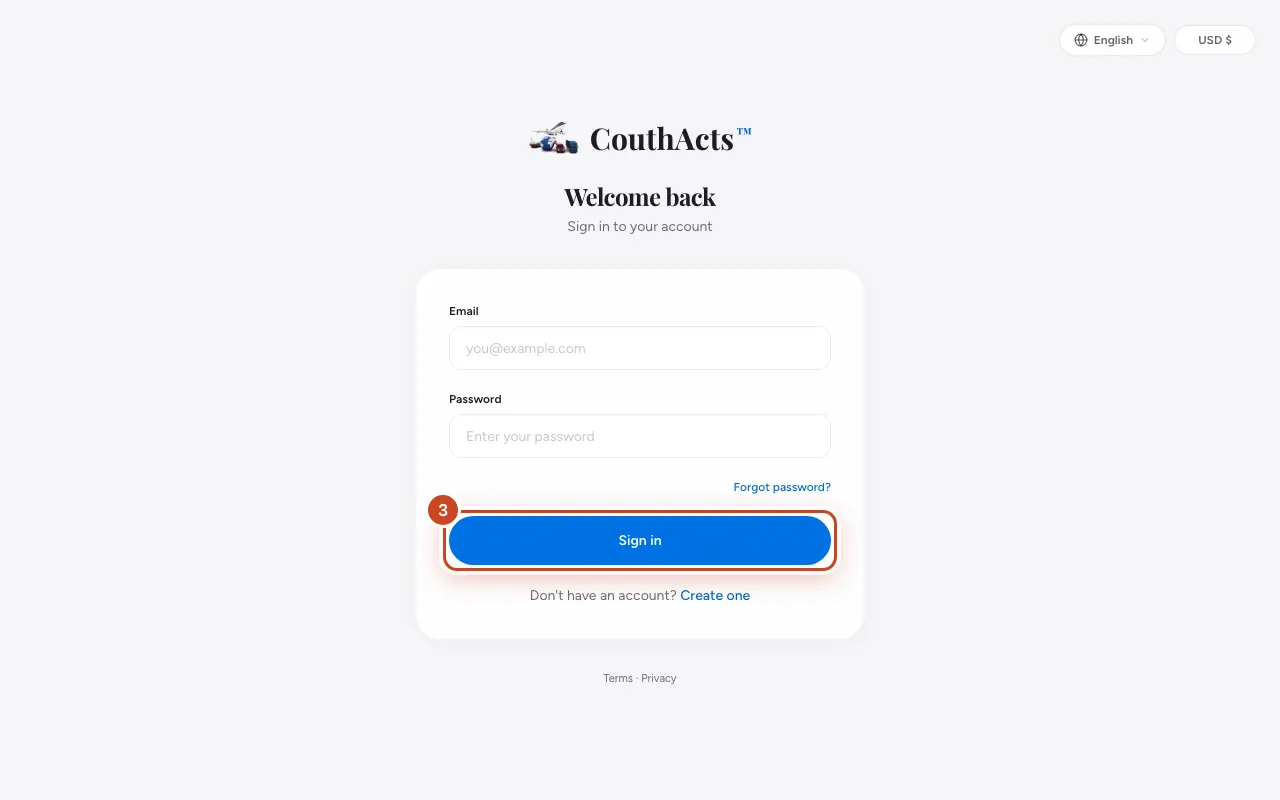
Paso 4: Para cerrar sesión, selecciona Cerrar sesión en la parte superior de la página (en un teléfono, abre antes el menú).
Qué pasa después
Vas a tu panel, o vuelves a la página que intentabas abrir.
Problemas comunes y soluciones
Dice “Credenciales no válidas”.
Revisa que el correo no tenga errores y vuelve a probar la contraseña. Si la olvidaste, usa Restablece tu contraseña.
Dice “Demasiados intentos”.
Por tu seguridad, el inicio de sesión se pausa después de varios intentos fallidos. Espera un rato y vuelve a intentarlo, o restablece tu contraseña.
Dice que mi cuenta está suspendida.
Contacta a soporte. Consulta Contacta a soporte.
En la app
- iPhone
- Toca Sign in en la pantalla de bienvenida. Las apps usan correo y contraseña; cierra sesión desde Account.
- Android
- Toca Sign in en la pantalla de bienvenida. Cierra sesión desde Account.
- Mac
- Cierra sesión desde el menú CouthActs → Sign Out….
- Apple TV
- Inicia sesión con el teclado en pantalla. Tu iPhone puede escribir por ti con el teclado de Continuidad o con Autorrelleno.