Approuver ou refuser les demandes de votre agent
Quand un agent demande à dépenser plus que votre seuil, il attend votre décision. Rien n’est débité tant que vous n’avez pas approuvé.
- Pour qui
- Toute personne qui a un agent IA connecté.
- Ce qu’il vous faut d’abord
- Une notification indiquant qu’une demande attend votre approbation.
- Temps nécessaire
- Environ 1 minute
- Votre agent demande
- Autorisations et plafonds vérifiés
- Exécutée et enregistrée
- Refusée : plafond dépassé
- En attente : au-delà de « me demander »
- Vous approuvez ou refusez
Étapes
Les captures d’écran montrent le site web avec des données de démonstration. Les applications CouthActs fonctionnent de la même façon ; les différences sont indiquées sous « Dans l’application ». Les captures d’écran montrent le site web en anglais. Les noms des boutons dans les étapes sont dans votre langue, exactement comme à l’écran.
Étape 1: Ouvrez la notification, ou allez dans les paramètres des agents IA et filtrez sur À approuver.
Étape 2: Sélectionnez Voir les détails.
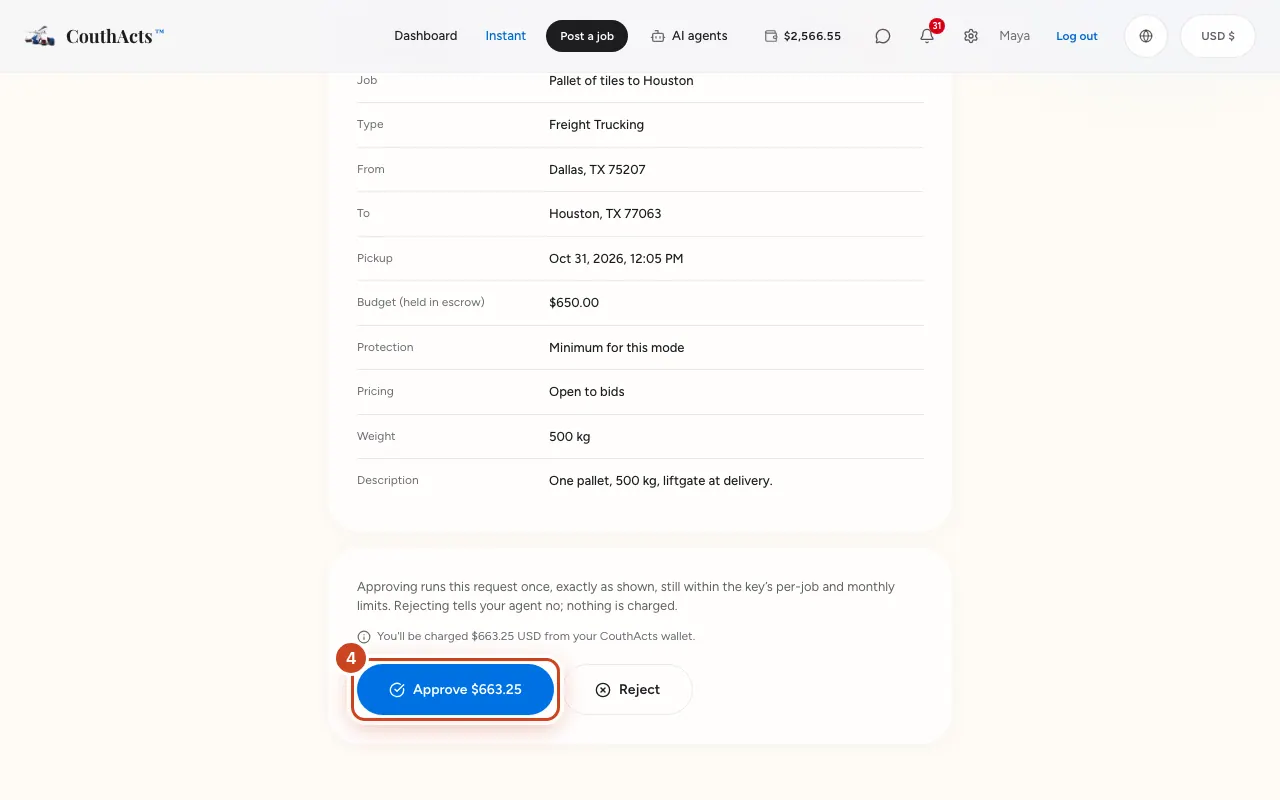
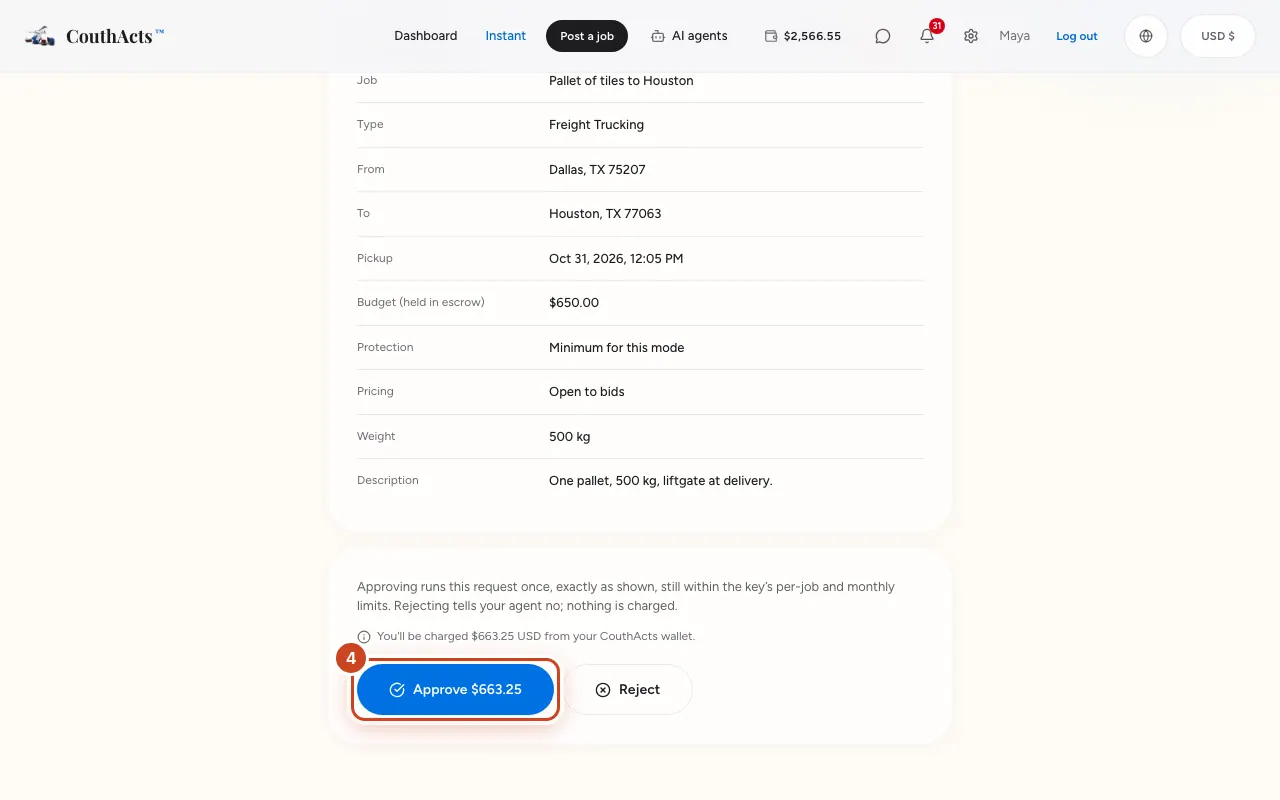
Étape 3: Vérifiez ce qu’il a demandé : la mission, le prestataire, le montant et le trajet.
Étape 4: Sélectionnez Approuver ou Refuser.
Ce qui se passe ensuite
Approuver exécute la demande une seule fois, exactement comme elle est affichée, toujours dans les plafonds de la clé. Refuser répond non à votre agent, et rien n’est débité. Les demandes sans décision à temps expirent.
Problèmes fréquents et solutions
Il est indiqué que la demande a expiré.
Rien ne s’est passé. Votre agent peut demander à nouveau.
Il est indiqué que la clé a été révoquée.
Approuver n’exécutera rien. Créez une nouvelle clé si vous voulez toujours que l’agent agisse.
Dans l’application
- iPhone
- Les notifications d’approbation ouvrent la demande ; utilisez Approve ou Reject.
- Android
- Allez dans Account → AI agents → Pending approvals.
- Apple TV
- L’Apple TV affiche un code QR pour examiner la demande sur votre téléphone.