Créer une clé d’agent
Donnez à votre propre logiciel ou à votre client MCP une clé avec seulement les autorisations et les plafonds dont il a besoin.
- Pour qui
- Les développeurs et les entreprises qui automatisent leurs réservations.
- Ce qu’il vous faut d’abord
- Un compte CouthActs.
- Temps nécessaire
- Environ 3 minutes
Étapes
Les captures d’écran montrent le site web avec des données de démonstration. Les applications CouthActs fonctionnent de la même façon ; les différences sont indiquées sous « Dans l’application ». Les captures d’écran montrent le site web en anglais. Les noms des boutons dans les étapes sont dans votre langue, exactement comme à l’écran.
Étape 1: Ouvrez les paramètres des agents IA.
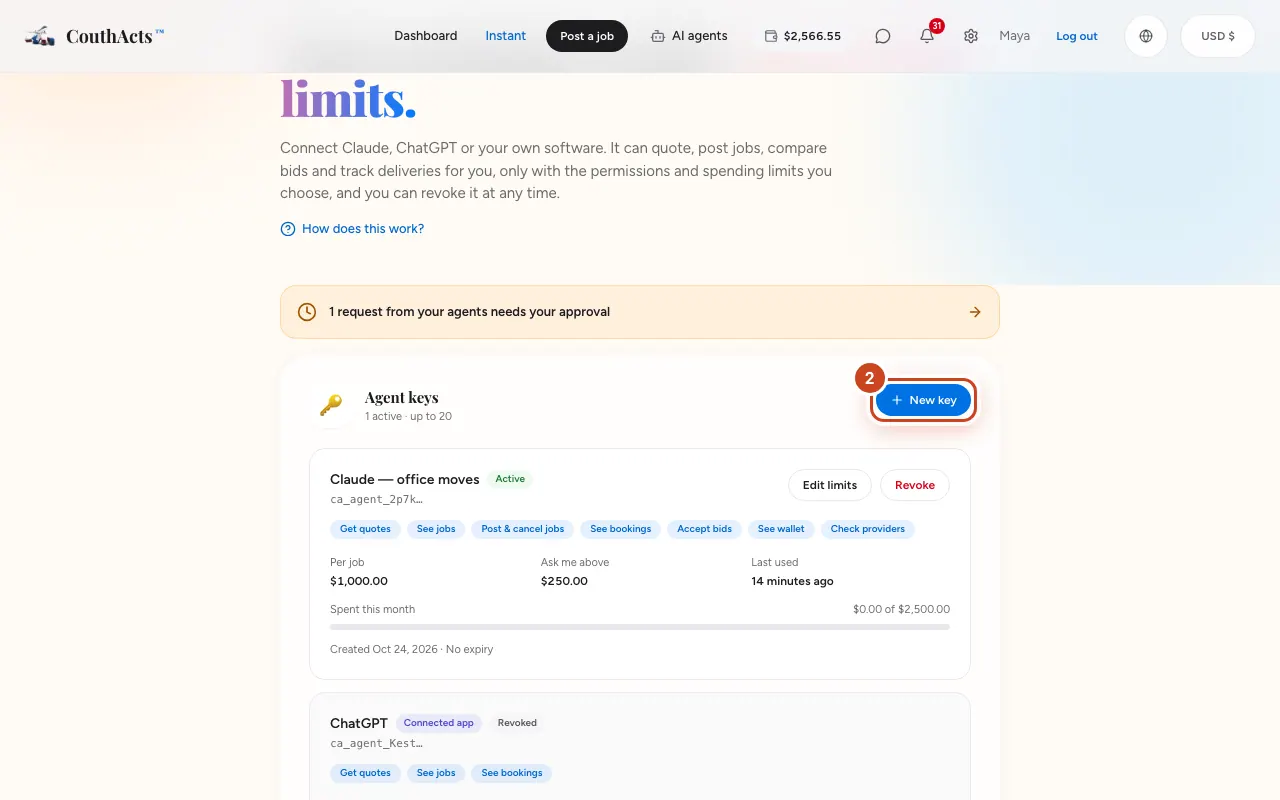
Étape 2: Sous Clés d’agent, sélectionnez Nouvelle clé.
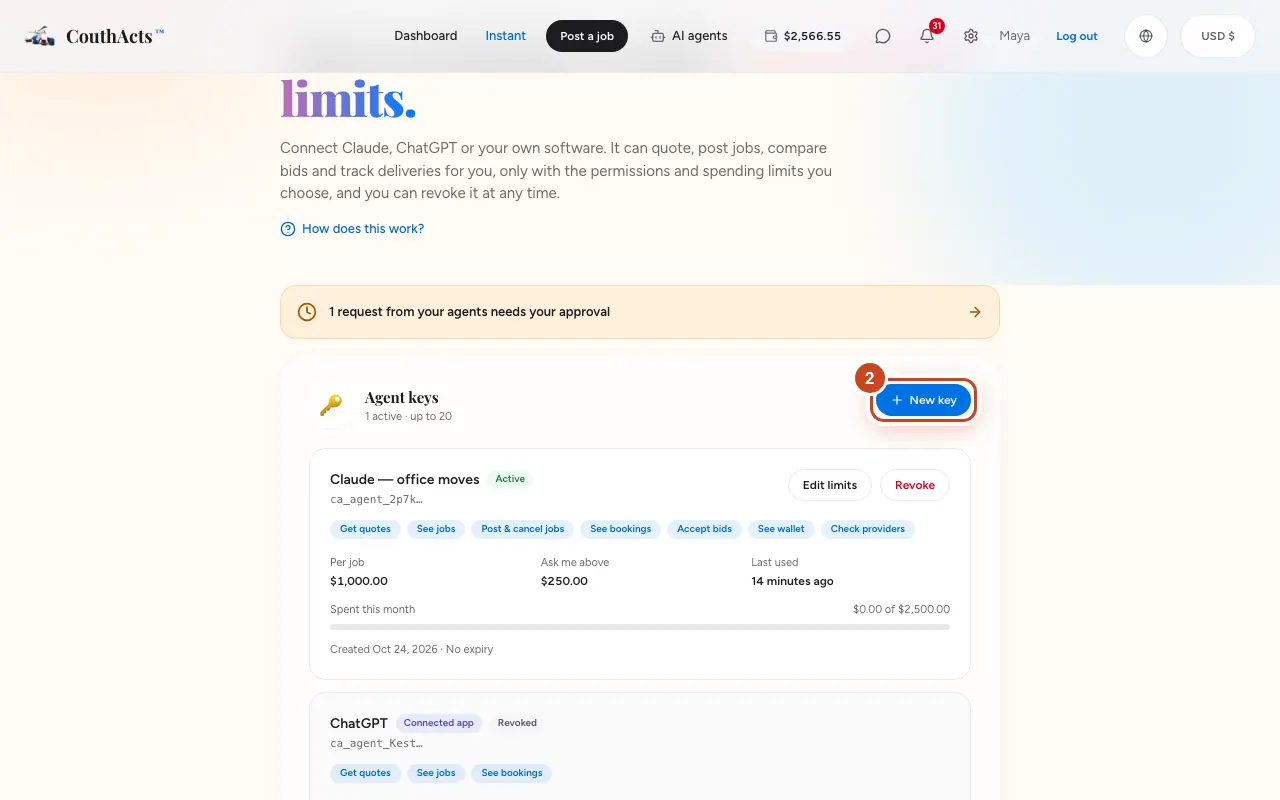
Étape 3: Donnez-lui un Nom et décochez les autorisations dont il n’a pas besoin.
Étape 4: Réglez Plafond par mission (USD), Plafond mensuel (USD) et Me demander au-delà de (USD).
Étape 5: Choisissez quand elle Expiration et sélectionnez Créer la clé.
Étape 6: Sélectionnez Copier la clé, conservez la clé en lieu sûr, puis sélectionnez Je l’ai enregistrée.
Ce qui se passe ensuite
La clé n’est affichée qu’une seule fois : CouthActs ne conserve que son empreinte. Envoyez-la comme jeton bearer au serveur MCP ou à l’API REST. Consultez Utiliser le serveur MCP et l’API.
Problèmes fréquents et solutions
J’ai perdu la clé.
Elle ne peut pas être affichée à nouveau. Révoquez-la et créez-en une nouvelle.
Il est indiqué que le plafond par mission ne peut pas dépasser le plafond mensuel.
Baissez le plafond par mission ou augmentez le plafond mensuel.
Dans l’application
- iPhone
- Allez dans Account → AI agents → Create an agent key.
- Android
- Allez dans Account → AI agents → Create a key.
- Mac
- Choisissez Go → AI Agents (Maj-Commande-A).
- Apple TV
- L’Apple TV affiche un code QR (AI agents).