Connecter Claude ou ChatGPT
Ajoutez CouthActs comme connecteur personnalisé dans votre assistant IA, approuvez l’accès et fixez des plafonds de dépenses.
- Pour qui
- Toute personne qui utilise un assistant IA compatible avec les connecteurs personnalisés.
- Ce qu’il vous faut d’abord
- Un compte CouthActs.
- Un assistant compatible avec les connecteurs personnalisés (MCP).
- Temps nécessaire
- Environ 3 minutes
Étapes
Les captures d’écran montrent le site web avec des données de démonstration. Les applications CouthActs fonctionnent de la même façon ; les différences sont indiquées sous « Dans l’application ». Les captures d’écran montrent le site web en anglais. Les noms des boutons dans les étapes sont dans votre langue, exactement comme à l’écran.
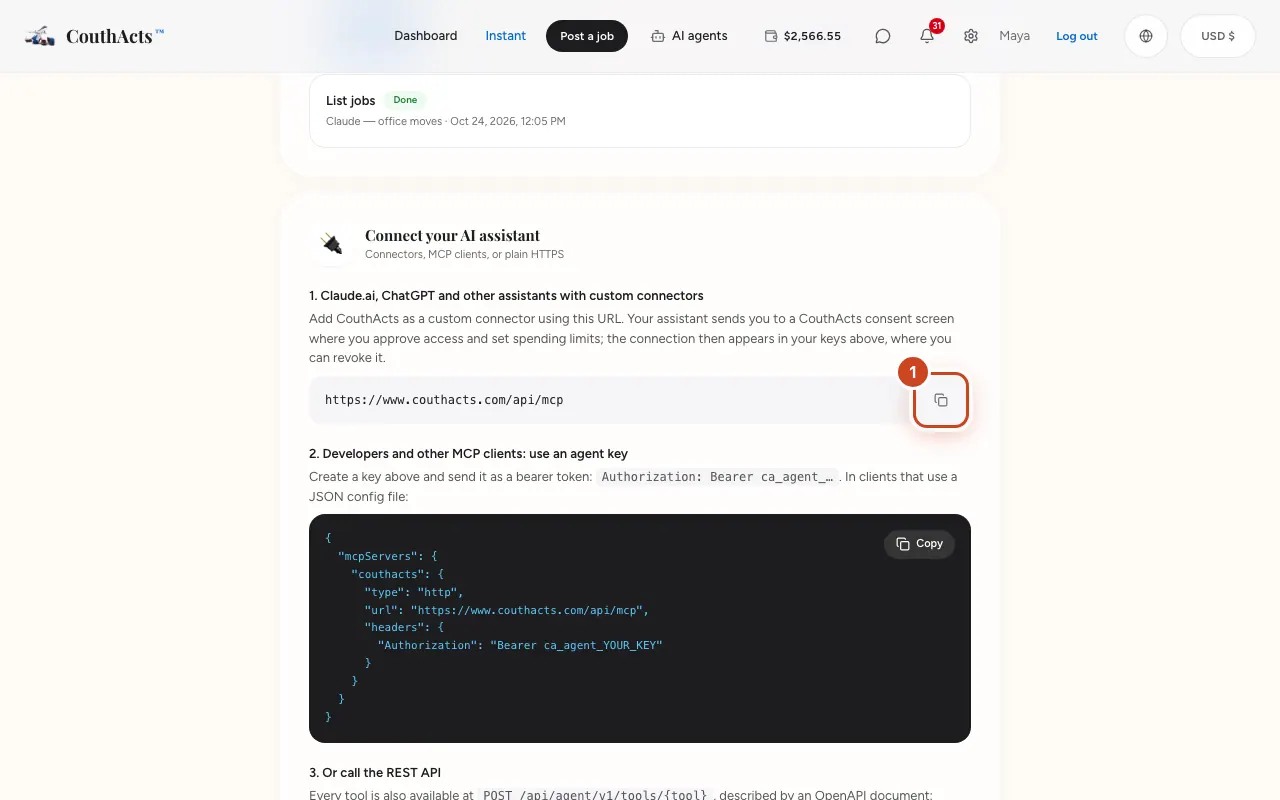
Étape 1: Ouvrez les paramètres des agents IA et sélectionnez Copier l’URL du serveur MCP.
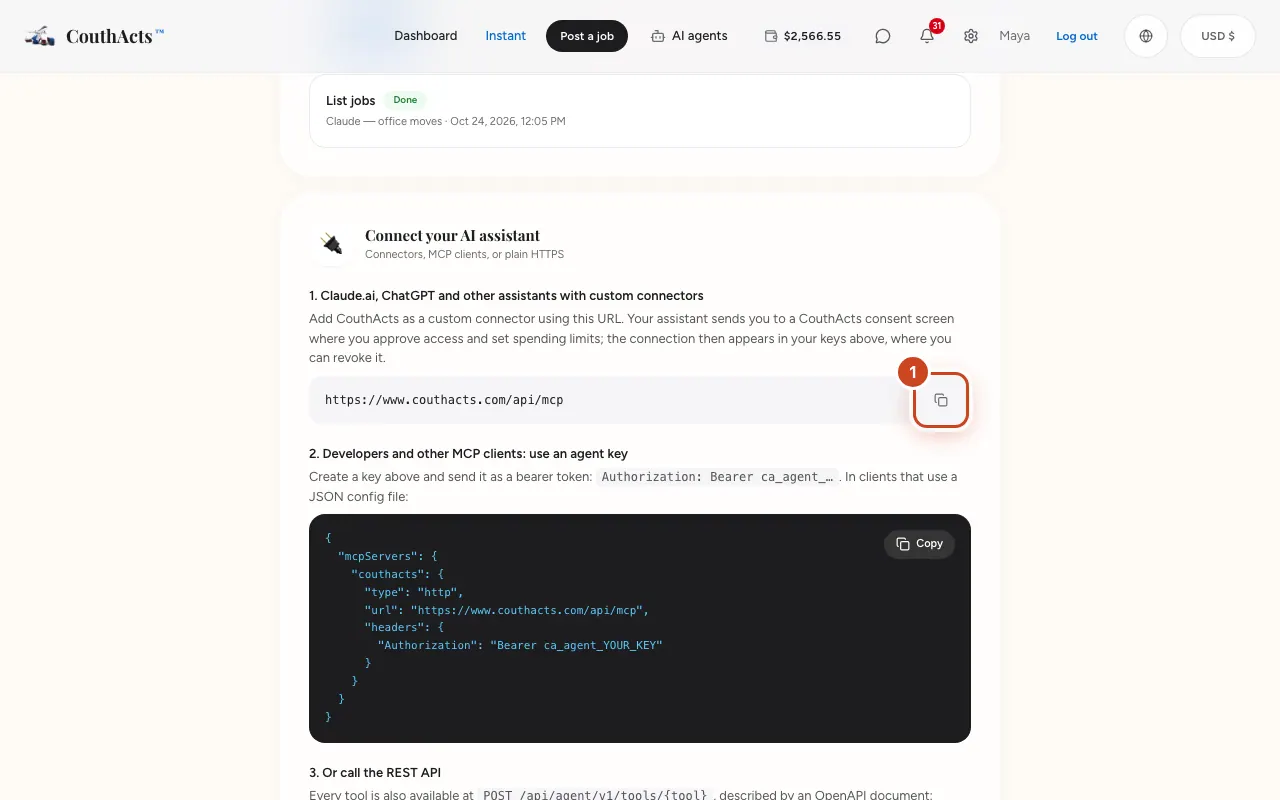
Étape 2: Dans votre assistant, ajoutez un connecteur personnalisé et collez l’URL.
Étape 3: Quand votre assistant vous envoie vers CouthActs, connectez-vous.
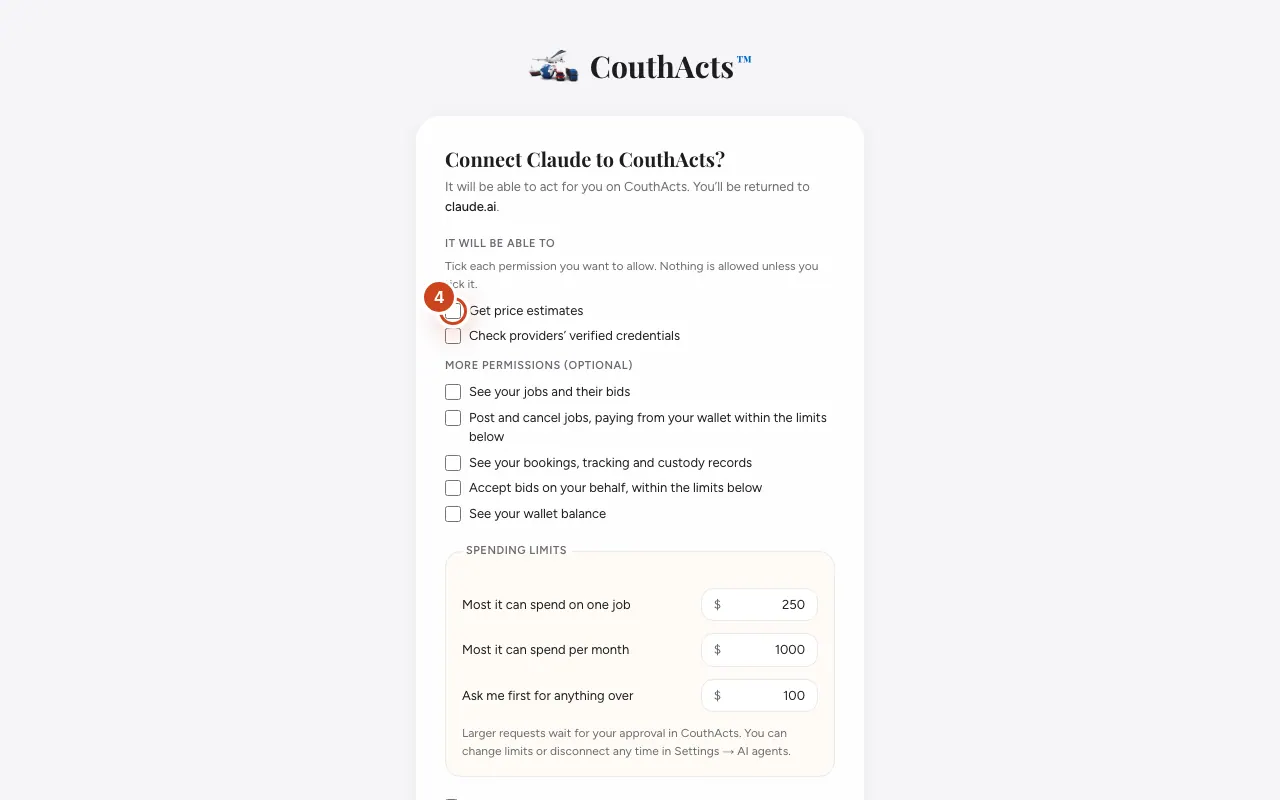
Étape 4: Sur l’écran Connecter … à CouthActs ?, cochez chaque autorisation que vous voulez accorder.
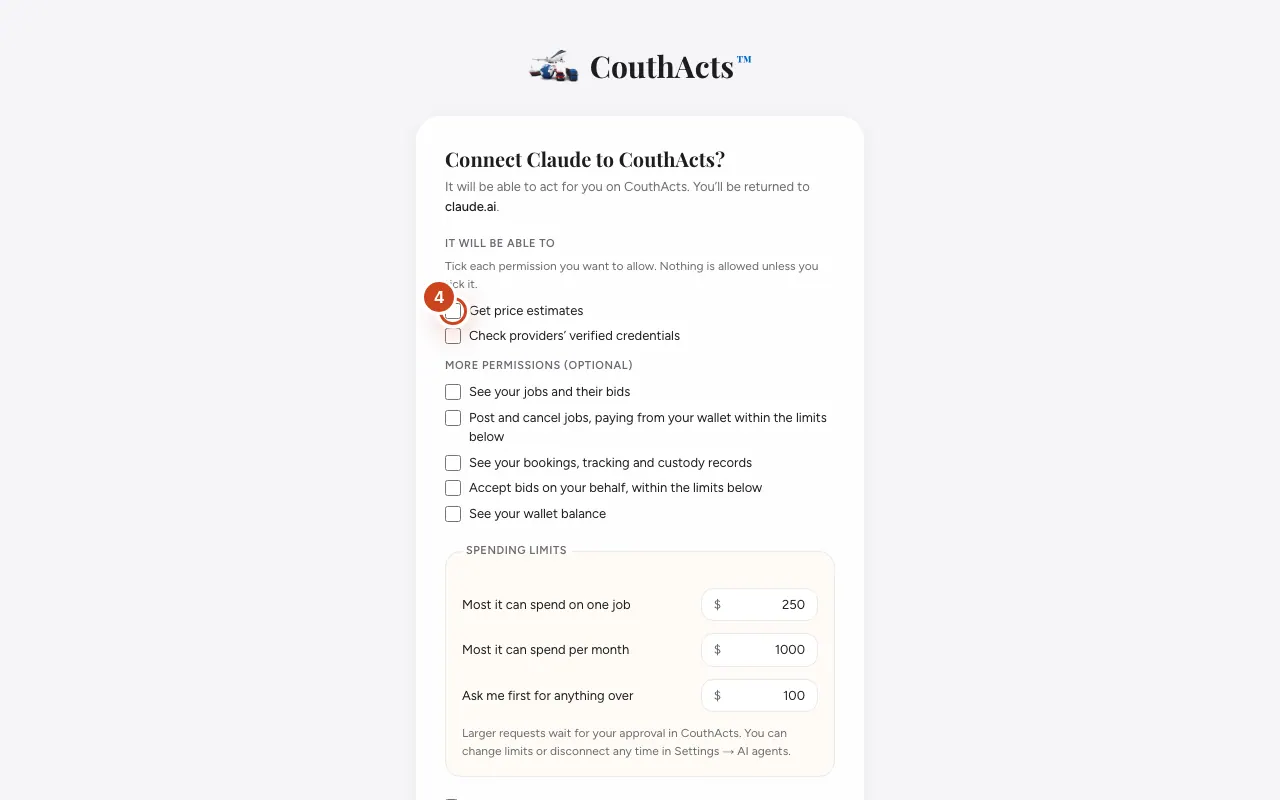
Étape 5: Réglez les Limites de dépenses.
Étape 6: Cochez la case pour accepter, puis sélectionnez Autoriser.
Ce qui se passe ensuite
Vous revenez dans votre assistant, prêt à utiliser CouthActs. La connexion apparaît sous Clés d’agent dans les paramètres des agents IA, où vous pouvez modifier ses plafonds ou la révoquer.
Problèmes fréquents et solutions
Il est indiqué que la demande de connexion est incomplète.
Recommencez depuis votre assistant : le lien doit venir de lui.
J’ai choisi Refuser par erreur.
Relancez la connexion depuis votre assistant.