Partager votre attestation vérifiée et votre badge
Un registre signé de votre vérification et de votre historique, que tout le monde peut contrôler, avec un badge pour votre site web ou vos e-mails.
- Pour qui
- Prestataires.
- Ce qu’il vous faut d’abord
- Un profil prestataire.
- Temps nécessaire
- Environ 2 minutes
Étapes
Les captures d’écran montrent le site web avec des données de démonstration. Les applications CouthActs fonctionnent de la même façon ; les différences sont indiquées sous « Dans l’application ». Les captures d’écran montrent le site web en anglais. Les noms des boutons dans les étapes sont dans votre langue, exactement comme à l’écran.
Étape 1: Ouvrez les Paramètres et allez à Votre attestation vérifiée.
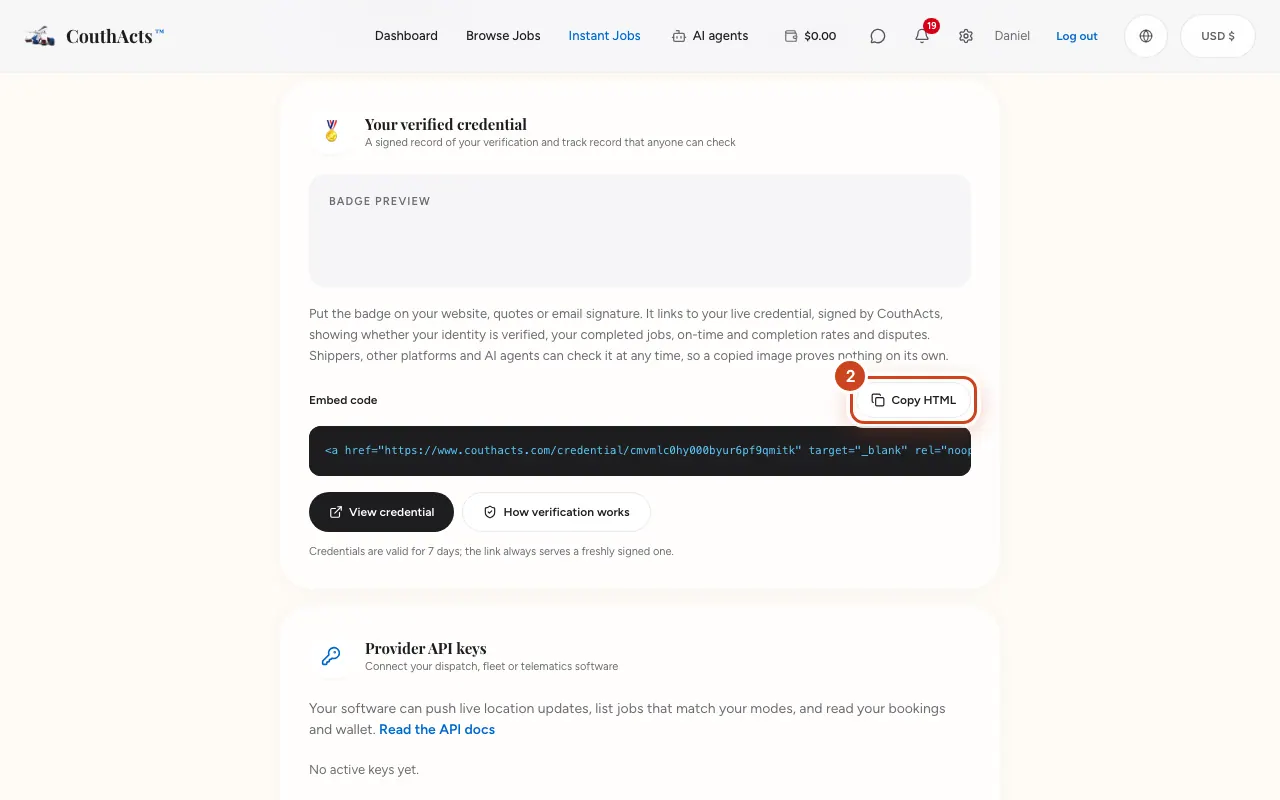
Étape 2: Sélectionnez Copier le HTML pour copier le code d’intégration du badge.
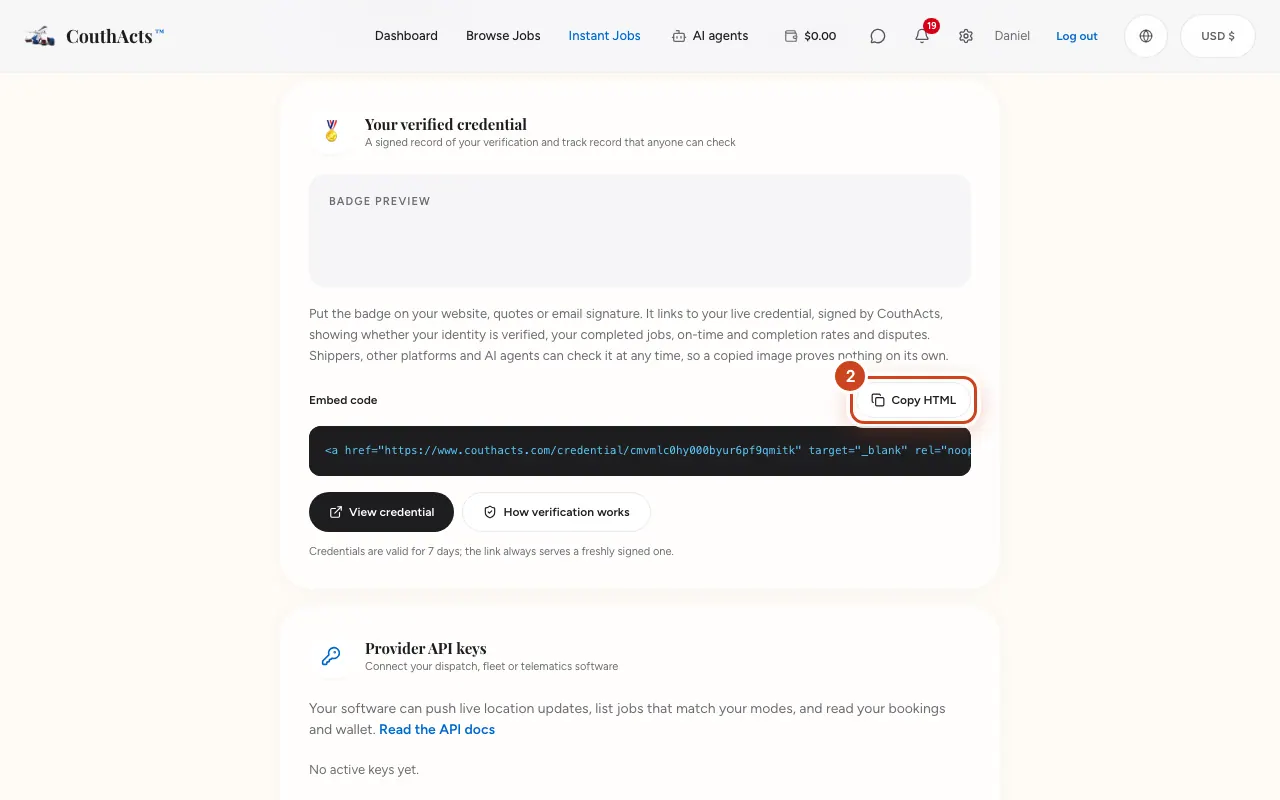
Étape 3: Collez-le sur votre site web, dans vos devis ou dans votre signature e-mail.
Étape 4: Sélectionnez Voir l'attestation pour voir ce que les autres voient.
Ce qui se passe ensuite
Le badge renvoie à votre attestation en direct, signée par CouthActs. Elle indique la vérification d’identité, les missions réalisées, les taux de ponctualité et de réalisation, et les litiges. Elle est signée à nouveau automatiquement tous les 7 jours.
Problèmes fréquents et solutions
Quelqu’un a copié l’image de mon badge.
Une image copiée ne prouve rien : c’est le lien vers l’attestation en direct qui compte.
Dans l’application
- iPhone
- Allez dans Account → Your verified credential → Share credential.
- Android
- Allez dans Account → Your verified credential → Share credential.