Modifier ou retirer une offre
Changez votre prix ou votre message, ou retirez votre offre, tant que la mission est encore ouverte.
- Pour qui
- Prestataires.
- Ce qu’il vous faut d’abord
- Une offre qui n’a pas été acceptée, sur une mission encore ouverte.
- Temps nécessaire
- Environ 1 minute
Étapes
Les captures d’écran montrent le site web avec des données de démonstration. Les applications CouthActs fonctionnent de la même façon ; les différences sont indiquées sous « Dans l’application ». Les captures d’écran montrent le site web en anglais. Les noms des boutons dans les étapes sont dans votre langue, exactement comme à l’écran.
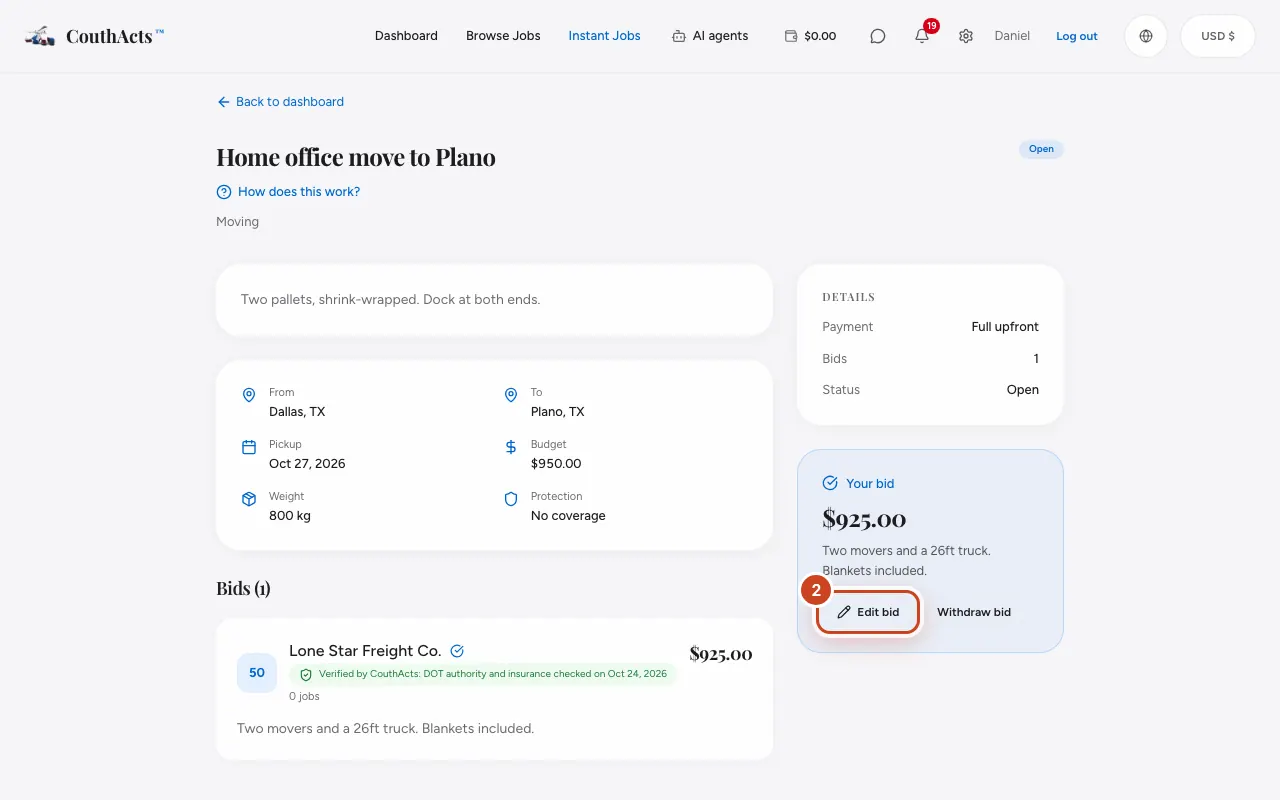
Étape 1: Ouvrez la mission sur laquelle vous avez fait une offre. Votre offre apparaît sous Votre offre.
Étape 2: Pour la changer, sélectionnez Modifier l’offre, modifiez le prix ou le message et sélectionnez Enregistrer.
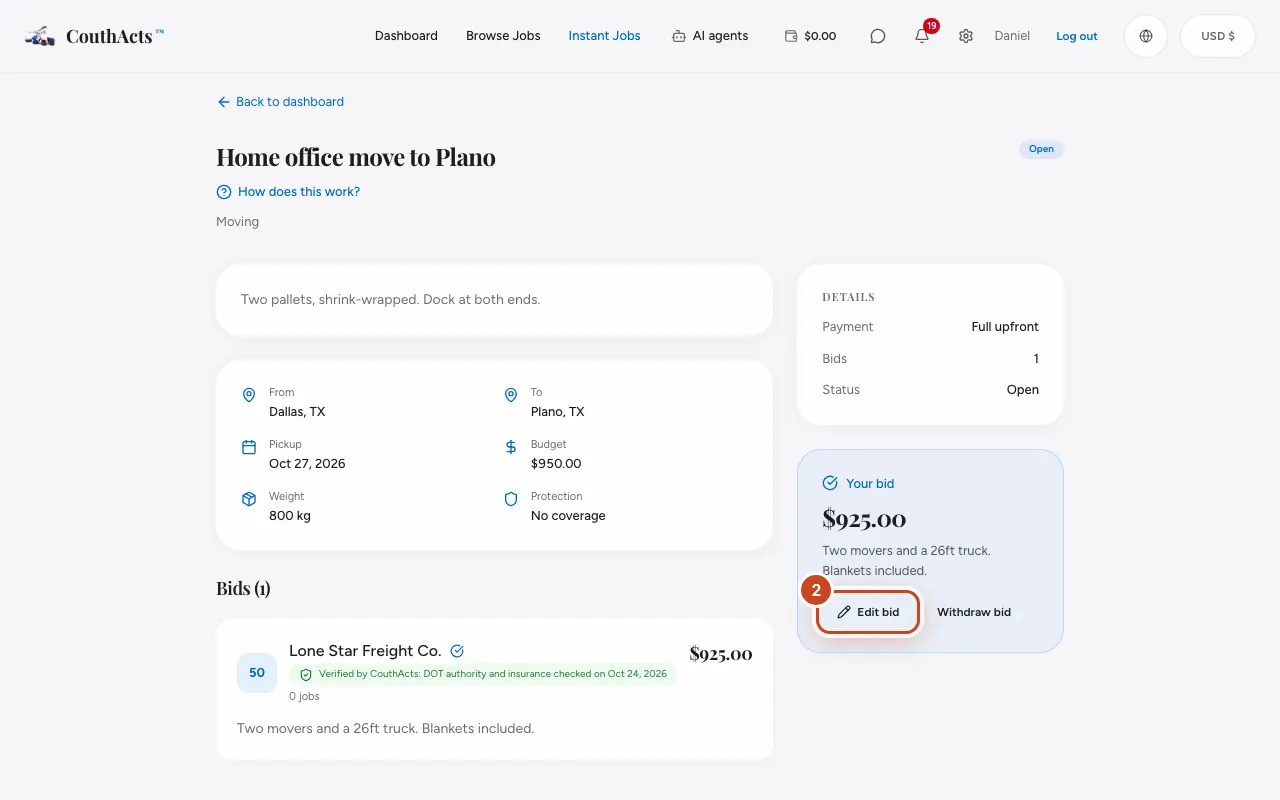
Étape 3: Pour la retirer, sélectionnez Retirer l’offre.
Étape 4: Confirmez avec Retirer.
Ce qui se passe ensuite
Une offre modifiée montre au client le nouveau montant, marqué comme modifié. Une offre retirée disparaît pour le client ; vous pouvez refaire une offre tant que la mission est ouverte.
Problèmes fréquents et solutions
Je ne peux pas modifier mon offre.
Une fois que le client l’a acceptée, ou que la mission est fermée, elle ne peut plus être modifiée.
Dans l’application
- iPhone
- Sur votre offre, touchez Edit bid ou Withdraw bid.
- Android
- Sur votre offre, touchez Edit bid ou Withdraw bid.
- Apple TV
- Modifiez ou retirez votre offre depuis la mission.