Faire une offre
Proposez votre prix et un court message. Le client est prévenu tout de suite.
- Pour qui
- Prestataires approuvés pour le mode de la mission.
- Ce qu’il vous faut d’abord
- Une identité vérifiée et un service approuvé pour le mode de la mission.
- Temps nécessaire
- Environ 2 minutes
Étapes
Les captures d’écran montrent le site web avec des données de démonstration. Les applications CouthActs fonctionnent de la même façon ; les différences sont indiquées sous « Dans l’application ». Les captures d’écran montrent le site web en anglais. Les noms des boutons dans les étapes sont dans votre langue, exactement comme à l’écran.
Étape 1: Ouvrez la mission depuis Voir les missions.
Étape 2: Lisez le trajet, les dates, le budget et les détails.
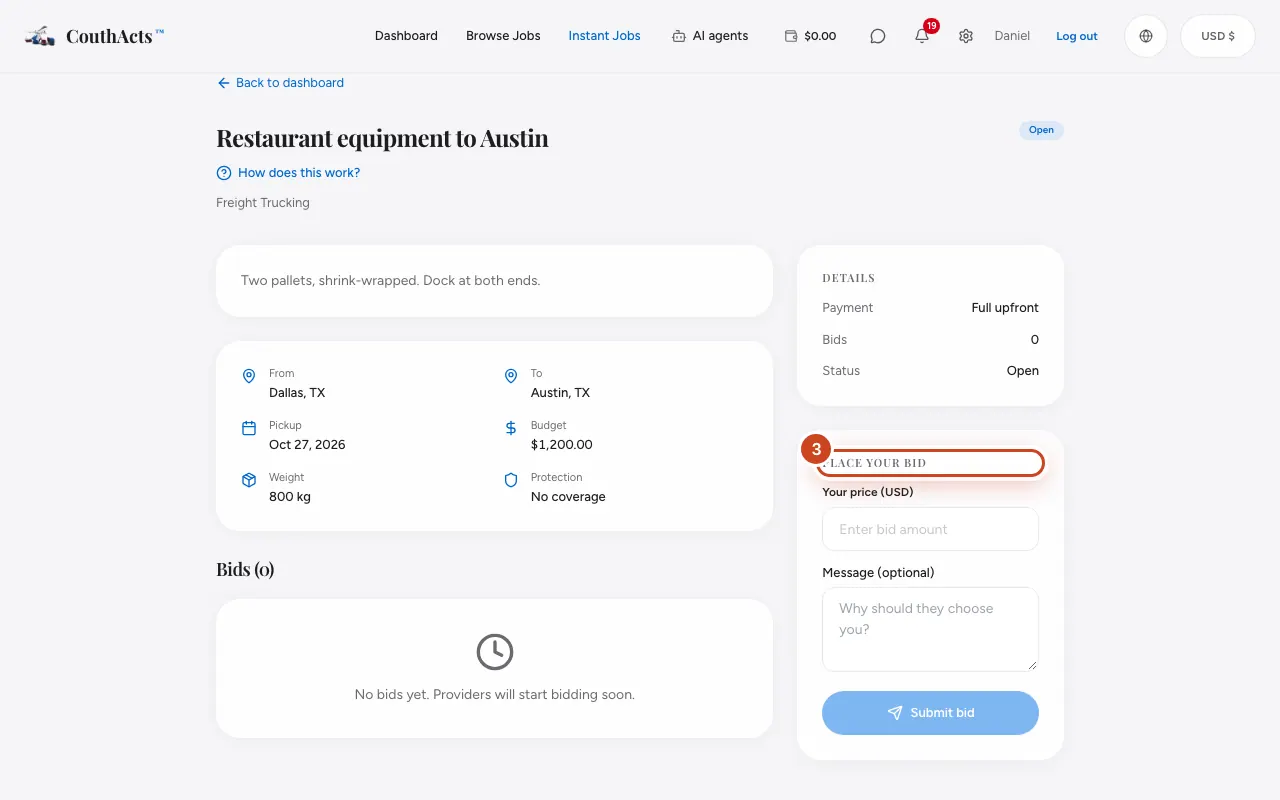
Étape 3: Sous Faire une offre, saisissez Votre prix (USD).
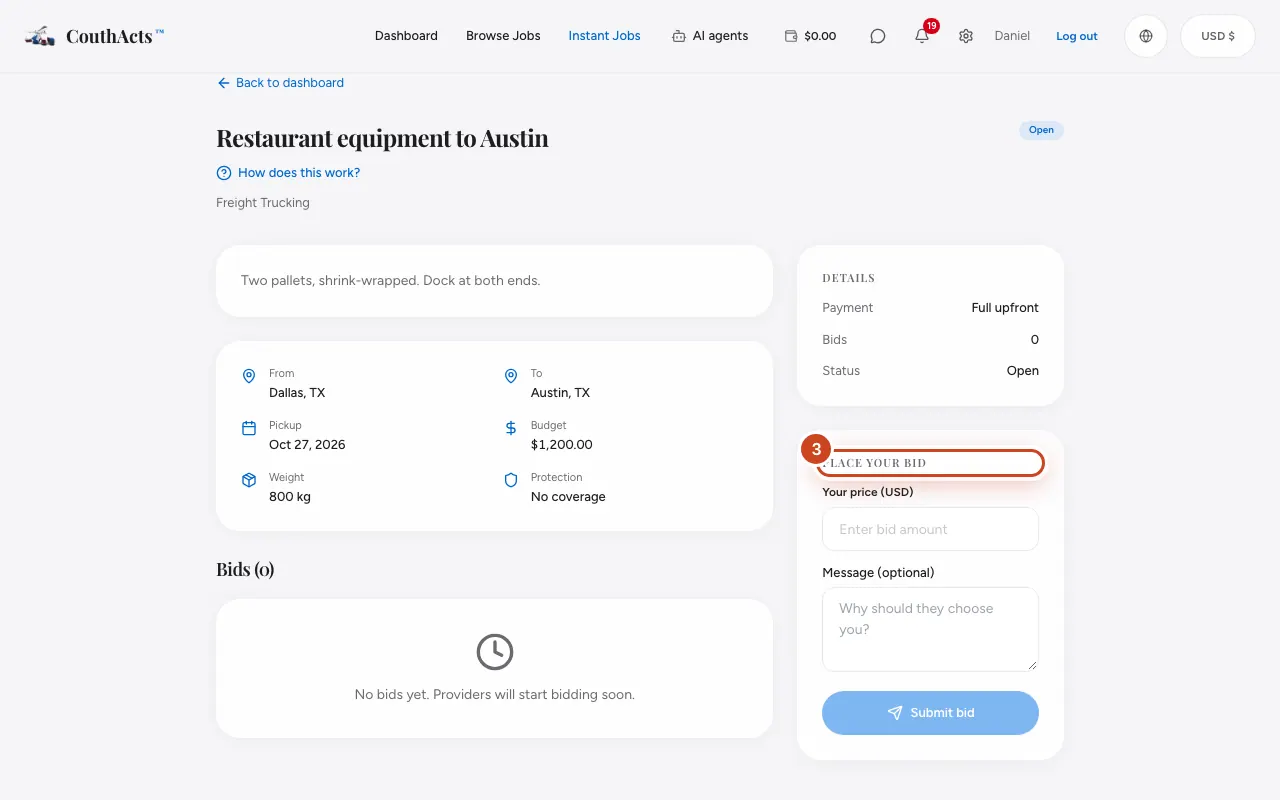
Étape 4: Écrivez un court Message (facultatif) : pourquoi le client devrait vous choisir.
Étape 5: Sélectionnez Envoyer l’offre.
Ce qui se passe ensuite
Le client reçoit votre offre. S’il l’accepte, vous recevez une notification et la réservation apparaît sur votre tableau de bord, avec l’argent déjà sous séquestre.
Problèmes fréquents et solutions
Il est indiqué de se faire vérifier pour commencer à faire des offres.
Vérifiez votre identité et faites approuver le mode. Consultez Être vérifié pour vos services.
Il est indiqué que seuls les prestataires WorkPair Verified peuvent faire une offre.
Certaines missions d’entreprises et d’administrations exigent des prestataires WorkPair Registry Verified. Consultez Devenir WorkPair Registry Verified.
Il est indiqué que la mission n’accepte plus d’offres.
Elle a été réservée ou elle a expiré. Trouvez une autre mission.
Dans l’application
- iPhone
- Ouvrez la mission et touchez Place a bid, puis Submit bid.
- Android
- Ouvrez la mission et touchez Place a bid, puis Submit bid.
- Apple TV
- Sélectionnez Submit bid et saisissez votre prix avec le pavé numérique.