Devenir WorkPair Registry Verified
Liez votre identifiant WorkPair et partagez une attestation signée par un organisme. Les prestataires gagnent +10 sur leur score et un plafond de 98 ; les clients obtiennent le badge. C’est gratuit.
- Pour qui
- Les prestataires et les clients, y compris les entreprises.
- Ce qu’il vous faut d’abord
- Votre identité vérifiée sur CouthActs.
- Un compte WorkPair (gratuit), avec une attestation qu’un organisme vous a délivrée, comme une licence ou une immatriculation d’entreprise.
- Temps nécessaire
- Environ 5 minutes
- Non lié
- Lié : identité seulement
- Vérifié : badge, +10, plafond 98
- Suspendu si une attestation expire
Étapes
Les captures d’écran montrent le site web avec des données de démonstration. Les applications CouthActs fonctionnent de la même façon ; les différences sont indiquées sous « Dans l’application ». Les captures d’écran montrent le site web en anglais. Les noms des boutons dans les étapes sont dans votre langue, exactement comme à l’écran.
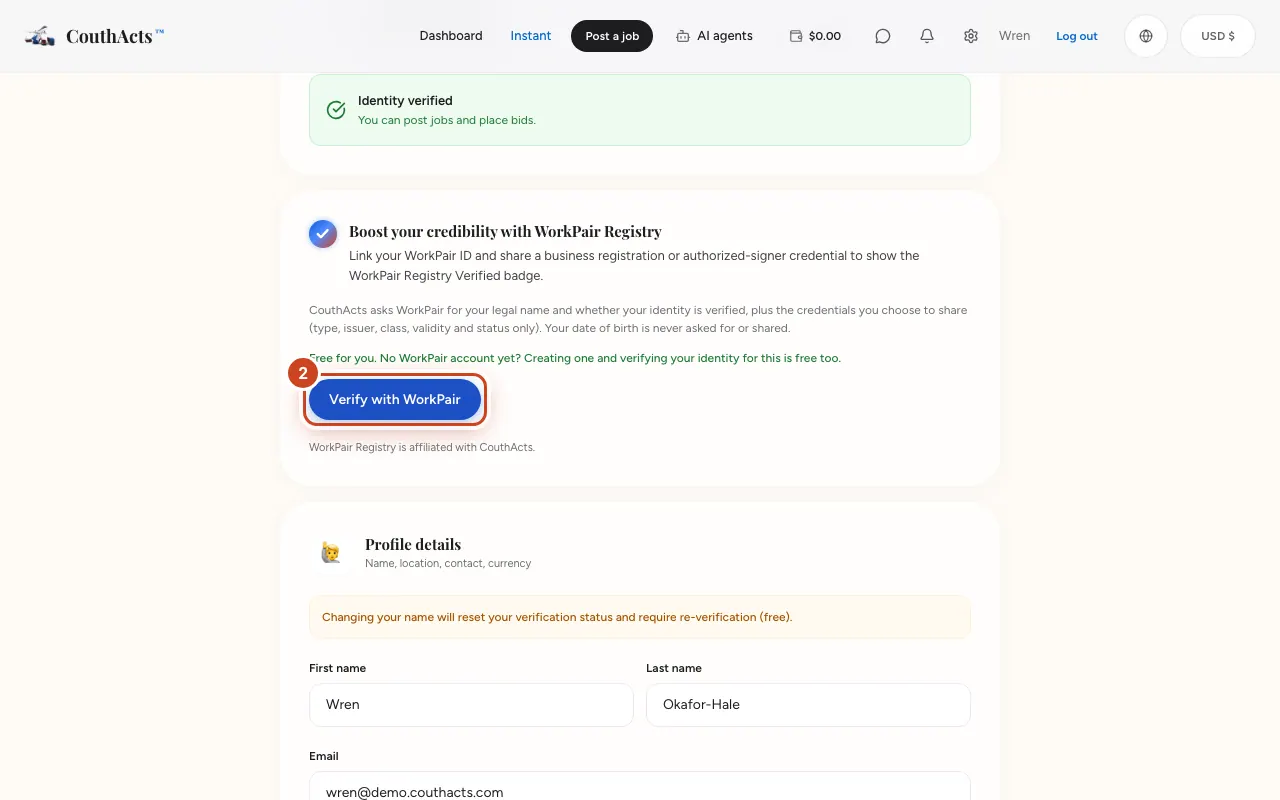
Étape 1: Ouvrez les Paramètres et trouvez Renforcez votre crédibilité avec WorkPair Registry.
Étape 2: Lisez ce que CouthActs va demander à WorkPair, puis sélectionnez Vérifier avec WorkPair.
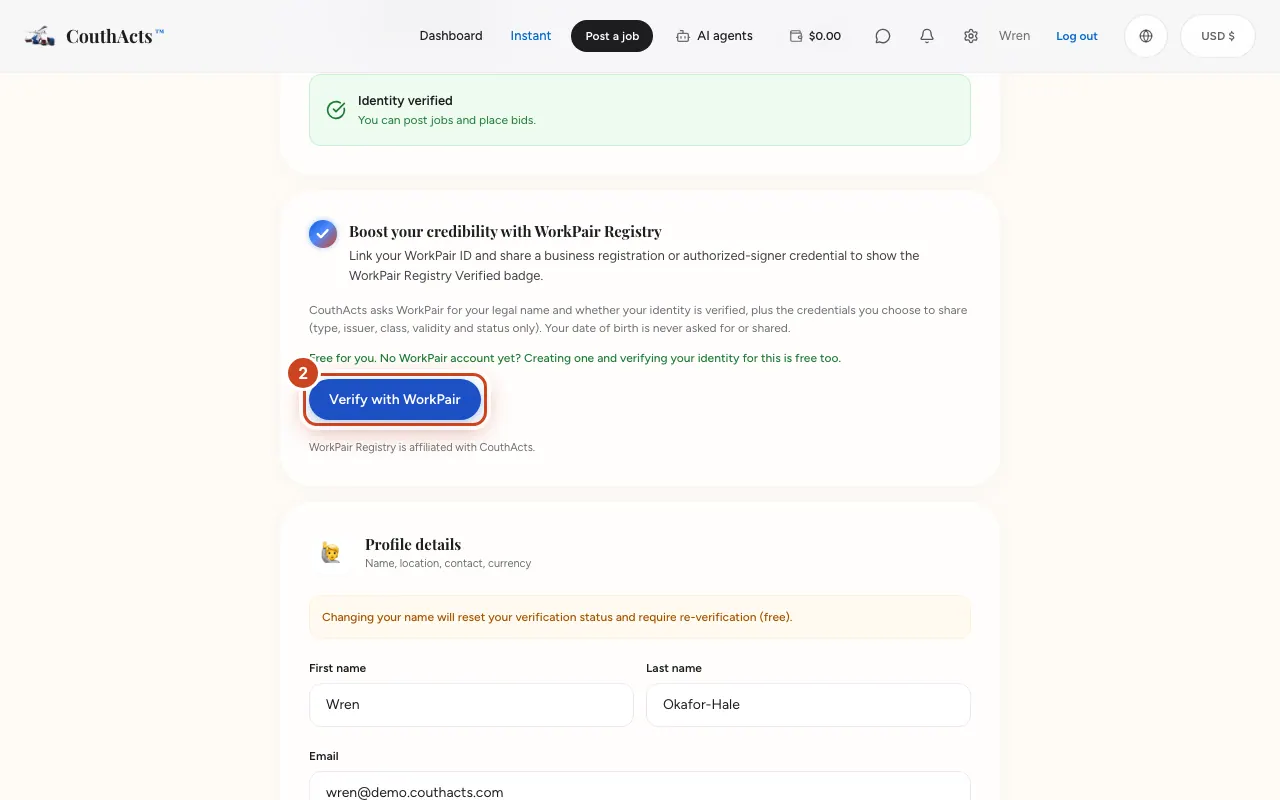
Étape 3: Sur WorkPair, connectez-vous et approuvez le partage.
Étape 4: De retour sur CouthActs, vérifiez que la carte indique WorkPair Registry Verified.
Étape 5: Regardez Vos attestations WorkPair pour voir quelles attestations comptent.
Étape 6: Sélectionnez Partager votre badge si vous voulez montrer votre badge.
Ce qui se passe ensuite
Votre badge s’affiche sur votre profil, vos offres et votre attestation. WorkPair vérifie en continu que vos attestations sont à jour ; si l’une expire, le badge et le +10 sont suspendus jusqu’à une nouvelle vérification. Votre réputation acquise ne change jamais.
Problèmes fréquents et solutions
Il est indiqué que WorkPair est lié, mais il n’y a pas de badge.
Votre identité est liée, mais aucune attestation d’organisme valable pour votre compte n’est encore à jour. Demandez à l’organisme de la délivrer sur WorkPair, puis déliez et vérifiez à nouveau.
Il est indiqué que mon registre et mon profil ne correspondent pas.
Votre nom légal ou le statut de votre identité diffèrent entre WorkPair et CouthActs. Corrigez celui qui est faux, puis réessayez.
Il est indiqué de vérifier d’abord mon identité.
WorkPair est comparé à votre nom légal vérifié. Vérifiez votre identité d’abord.
Que voit CouthActs ?
Votre nom légal, si votre identité est vérifiée, et les attestations que vous choisissez de partager (type, émetteur, catégorie, validité et statut). Jamais votre date de naissance.
Dans l’application
- iPhone
- Liez WorkPair sur le site web ; votre badge s’affiche ensuite dans l’application.
- Android
- Allez dans Account → Boost your credibility with WorkPair Registry → Verify with WorkPair.