Trouver des missions pour faire une offre
Parcourez les missions ouvertes de vrais clients, filtrez par mode et par urgence, et utilisez la bourse de fret pour le fret.
- Pour qui
- Prestataires.
- Ce qu’il vous faut d’abord
- Un compte prestataire, connecté.
- Temps nécessaire
- Environ 2 minutes
Étapes
Les captures d’écran montrent le site web avec des données de démonstration. Les applications CouthActs fonctionnent de la même façon ; les différences sont indiquées sous « Dans l’application ». Les captures d’écran montrent le site web en anglais. Les noms des boutons dans les étapes sont dans votre langue, exactement comme à l’écran.
Étape 1: Sélectionnez Voir les missions en haut de la page.
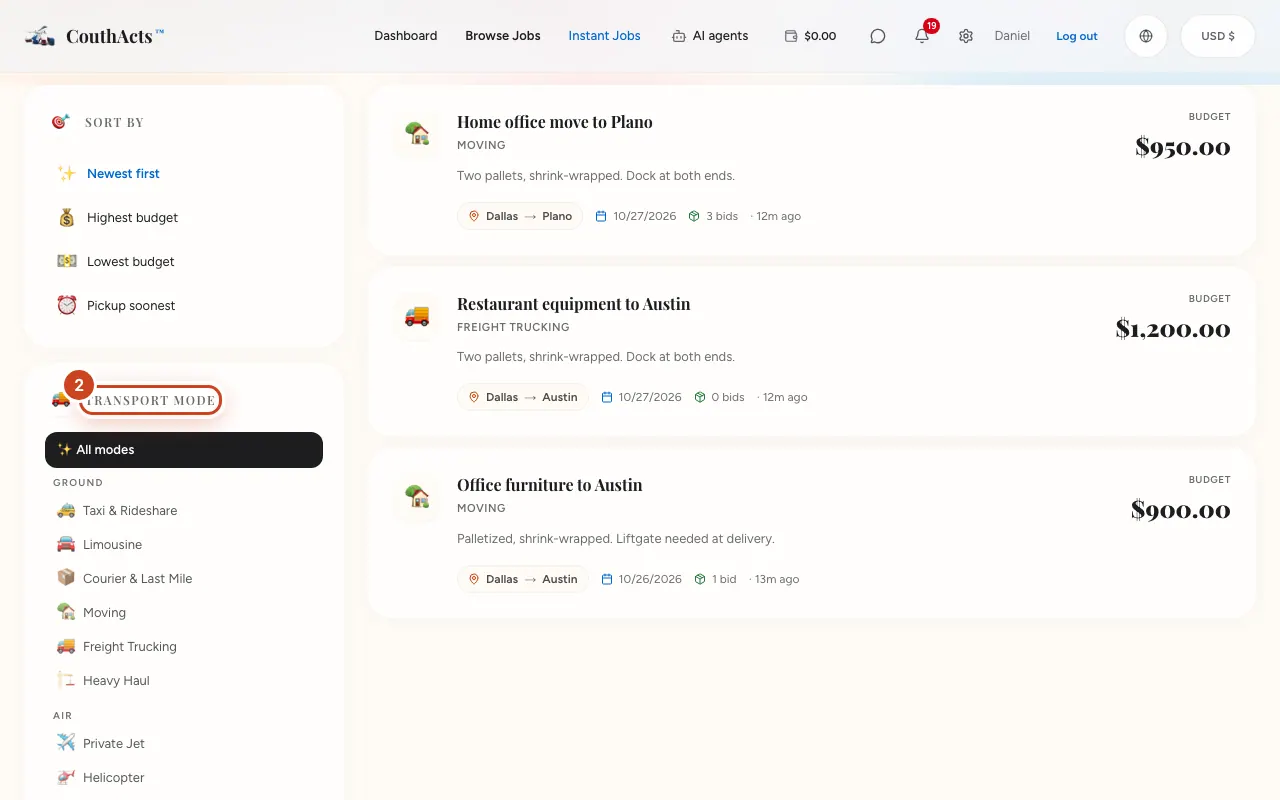
Étape 2: Sous Filtres, choisissez un Mode de transport ou cochez Missions urgentes uniquement.
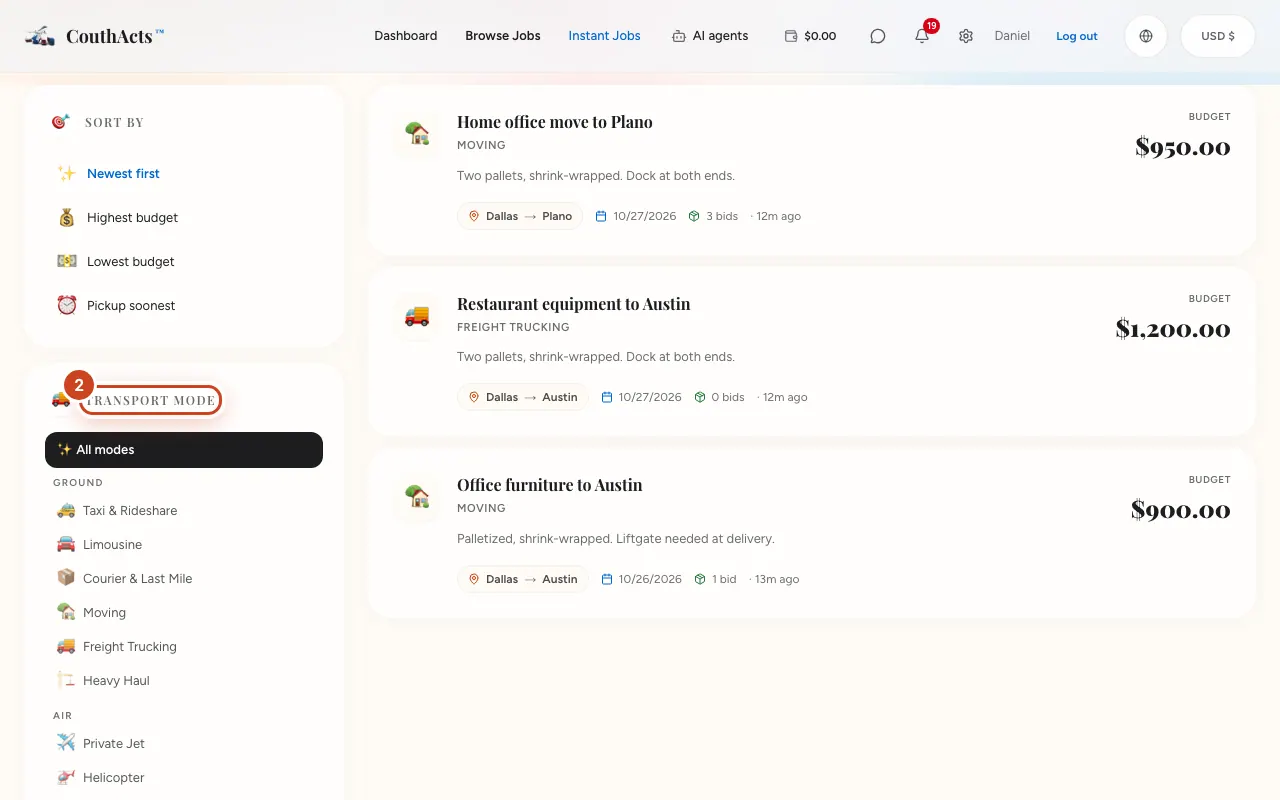
Étape 3: Choisissez Trier par, par exemple Budget le plus élevé.
Étape 4: Sélectionnez une mission pour voir ses détails, ou Faire une offre.
Étape 5: Pour le fret, ouvrez la bourse de fret et filtrez par mode, matières dangereuses ou hors gabarit.
Ce qui se passe ensuite
Vous voyez le trajet, les dates, le budget et les besoins du client. Vous pouvez faire une offre si vous êtes approuvé pour ce mode.
Problèmes fréquents et solutions
Il est indiqué de se connecter pour voir les missions ouvertes.
Les missions ouvertes, les trajets et les budgets sont visibles seulement par les prestataires connectés.
Aucune mission ne correspond.
Sélectionnez Effacer les filtres, ou activez les alertes de missions pour être prévenu des nouvelles.
Dans l’application
- iPhone
- Allez dans Jobs (Find jobs) et filtrez avec les pastilles de mode.
- Android
- Allez dans Jobs (Find jobs) et filtrez avec les pastilles de mode.
- Apple TV
- Utilisez l’onglet Job board.