Configurer les alertes de missions
Soyez prévenu des nouvelles missions dans vos services approuvés, par notification push et par e-mail, tout de suite ou dans un résumé quotidien.
- Pour qui
- Prestataires.
- Ce qu’il vous faut d’abord
- Au moins un service approuvé.
- Pour les notifications push : l’application CouthActs sur votre téléphone, connectée, avec les notifications autorisées.
- Temps nécessaire
- Environ 3 minutes
Étapes
Les captures d’écran montrent le site web avec des données de démonstration. Les applications CouthActs fonctionnent de la même façon ; les différences sont indiquées sous « Dans l’application ». Les captures d’écran montrent le site web en anglais. Les noms des boutons dans les étapes sont dans votre langue, exactement comme à l’écran.
Étape 1: Ouvrez les Paramètres et allez à Alertes de missions.
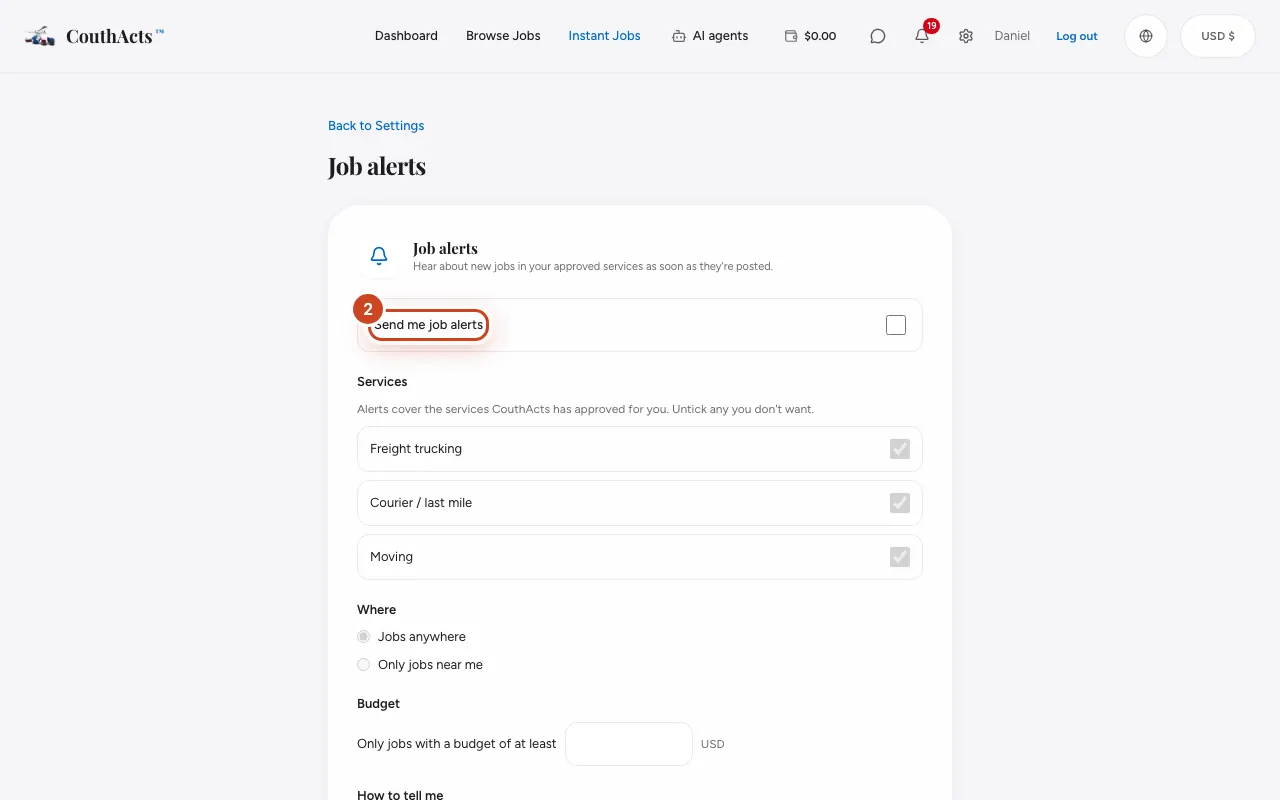
Étape 2: Cochez M’envoyer des alertes de missions.
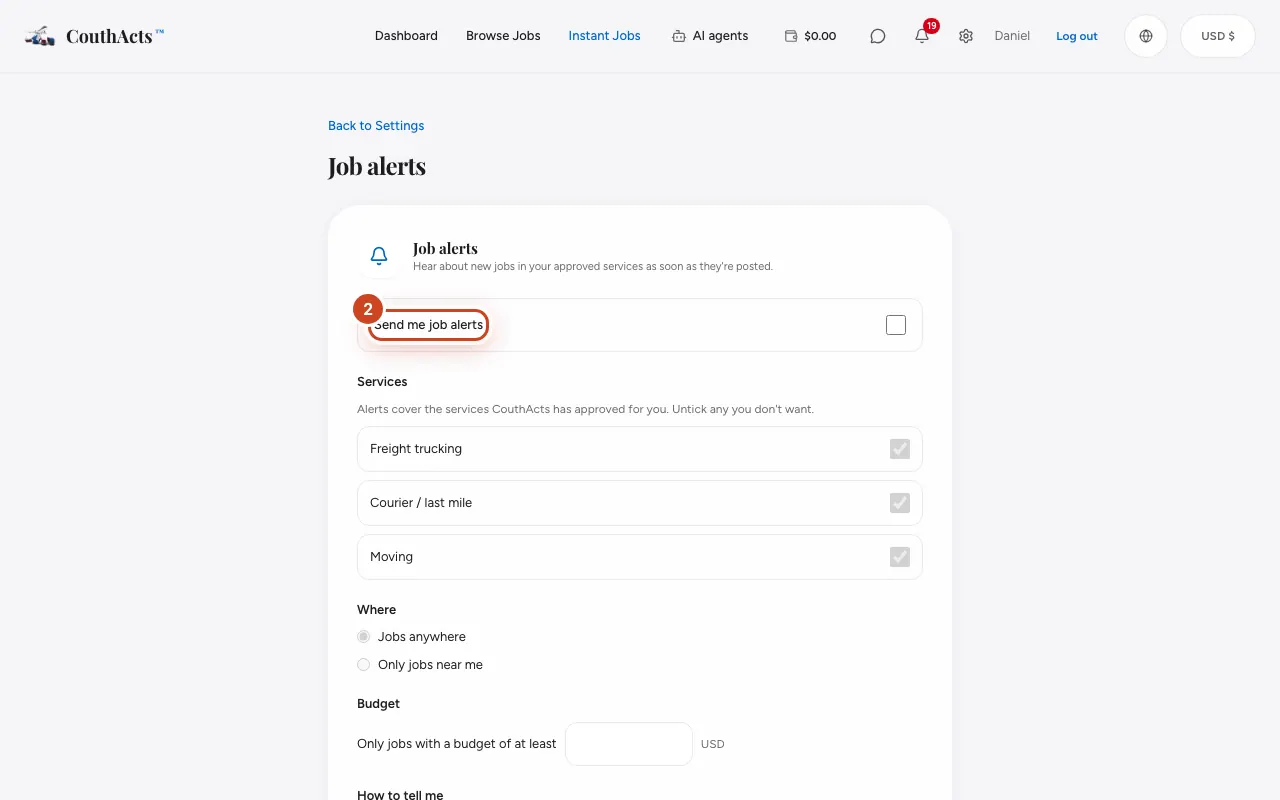
Étape 3: Sous Services, décochez les services pour lesquels vous ne voulez pas d’alertes.
Étape 4: Sous Où, choisissez Missions partout ou Uniquement les missions près de chez moi avec une distance et une ville de base.
Étape 5: Sous Budget, indiquez le plus petit budget que vous accepteriez.
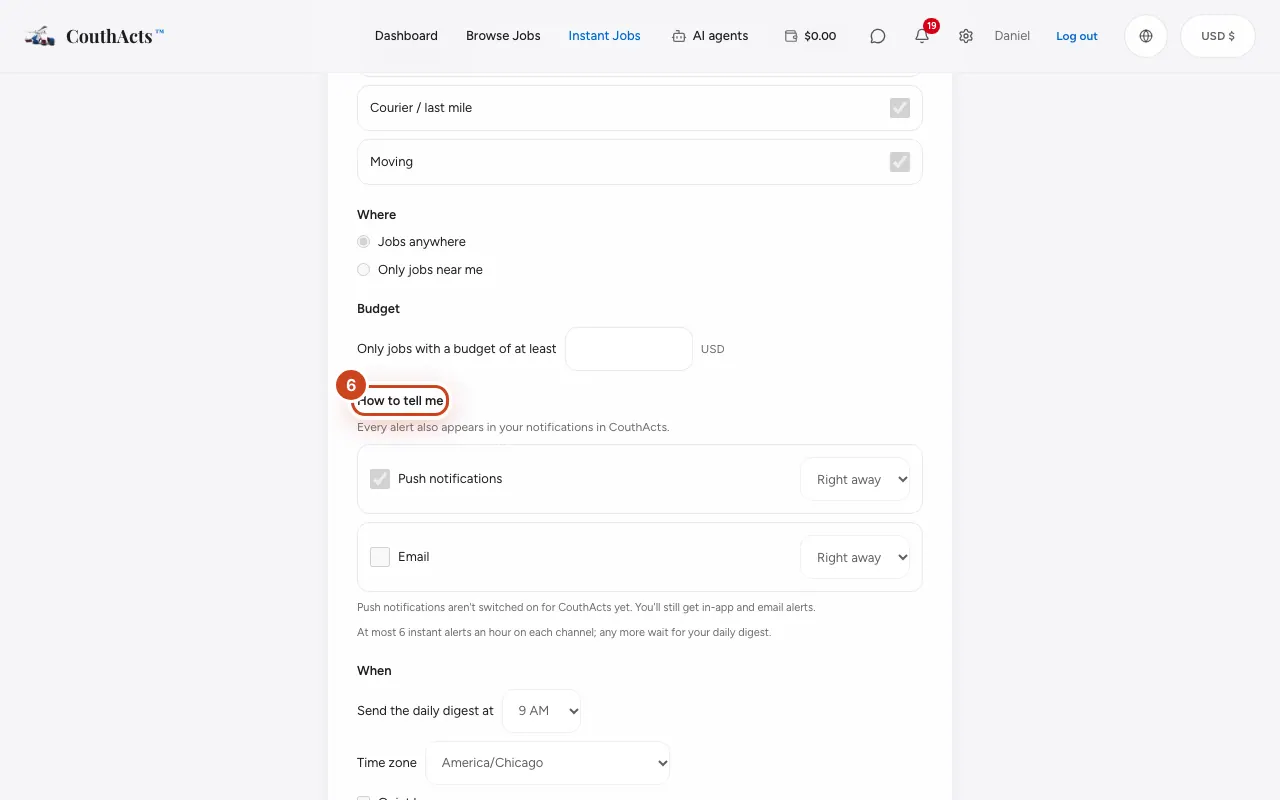
Étape 6: Sous Comment me prévenir, choisissez Notifications push, E-mail ou les deux, chacun en Immédiatement ou en Récapitulatif quotidien.
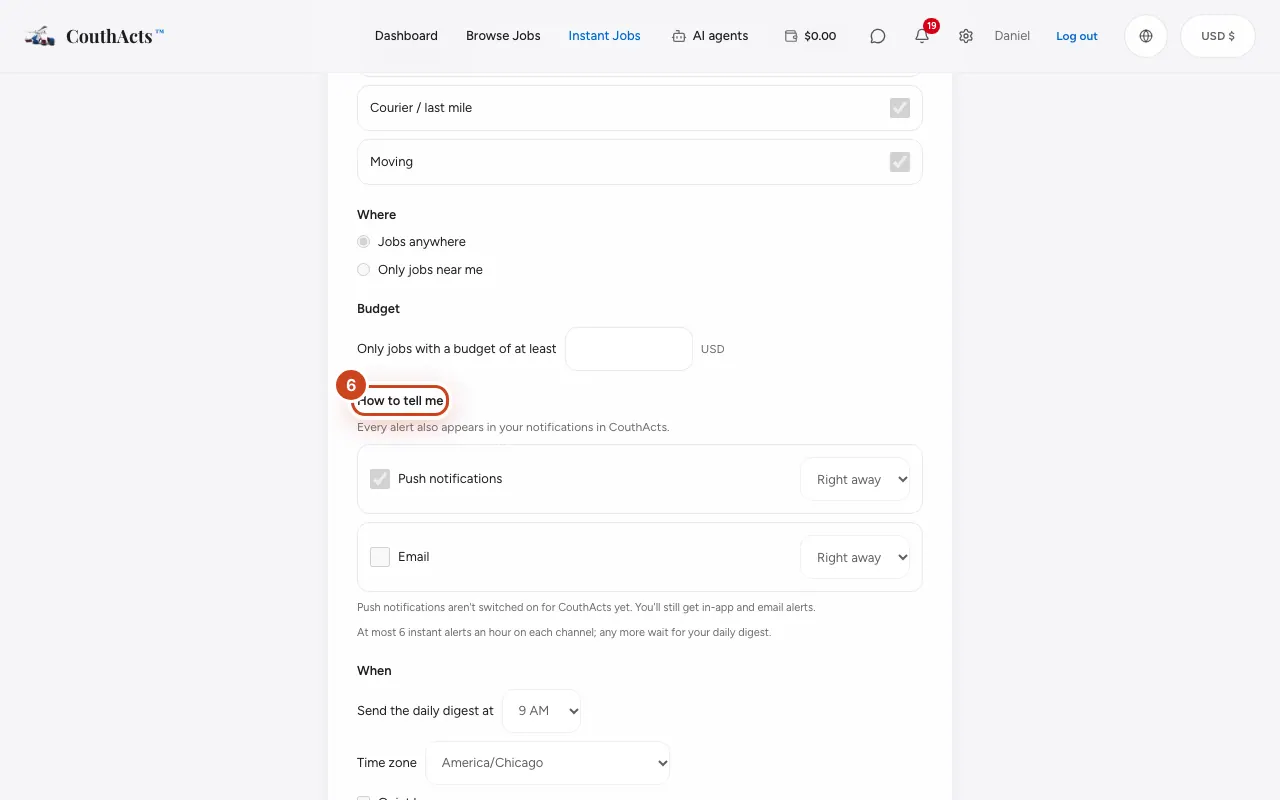
Étape 7: Réglez Heures de silence si vous le souhaitez, puis sélectionnez Enregistrer les alertes de missions.
Étape 8: Sélectionnez Envoyer une alerte de test pour vérifier que tout fonctionne.
Ce qui se passe ensuite
Vous êtes prévenu des nouvelles missions qui correspondent. Les alertes de missions arrivent seulement par push et par e-mail, et chaque alerte apparaît aussi dans vos notifications. Le nombre d’alertes instantanées par heure est limité ; les autres attendent votre résumé quotidien.
Problèmes fréquents et solutions
Aucun téléphone n’est connecté.
Connectez-vous à l’application CouthActs sur votre téléphone et autorisez les notifications, puis testez à nouveau.
Un service n’est pas dans la liste.
Les alertes couvrent seulement les services approuvés. Consultez Être vérifié pour vos services.
J’ai besoin d’une pause.
Utilisez Mettre les alertes en pause pour suspendre les alertes pendant quelques heures.
Dans l’application
- iPhone
- Allez dans Account → Job alerts, puis Save changes.
- Android
- Allez dans Account → Job alerts, puis Save changes.
- Mac
- Choisissez Go → Job Alerts.
- Apple TV
- L’Apple TV affiche vos alertes de missions en lecture seule.