案件アラートを設定する
承認済みのサービスで新しい案件が出たら、プッシュ通知とメールでお知らせします。すぐに届けるか、1 日 1 回のまとめで受け取れます。
- 対象
- プロバイダー。
- 最初に必要なもの
- 承認済みのサービスが 1 つ以上あること。
- プッシュ通知の場合:スマートフォンに CouthActs アプリが入っていて、サインイン済みで、通知が許可されていること。
- 所要時間
- 約 3 分
手順
スクリーンショットはデモデータを使ったウェブサイトです。CouthActs のアプリも同じように動きます。違いは「アプリの場合」に書いています。 スクリーンショットは英語版のウェブサイトです。手順の中のボタン名は、画面に表示されるとおりの日本語で書いています。
手順 1: 設定 を開き、案件アラート に進みます。
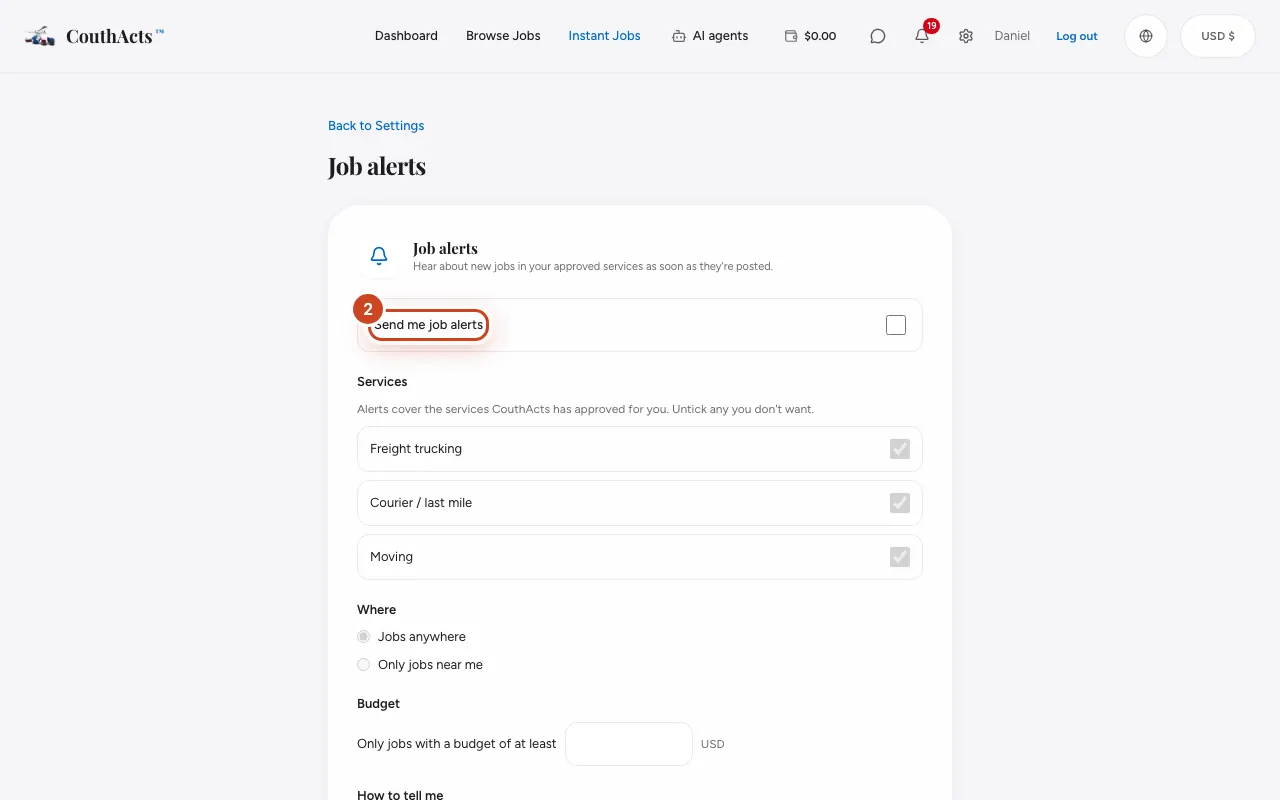
手順 2: 案件アラートを受け取る にチェックを入れます。
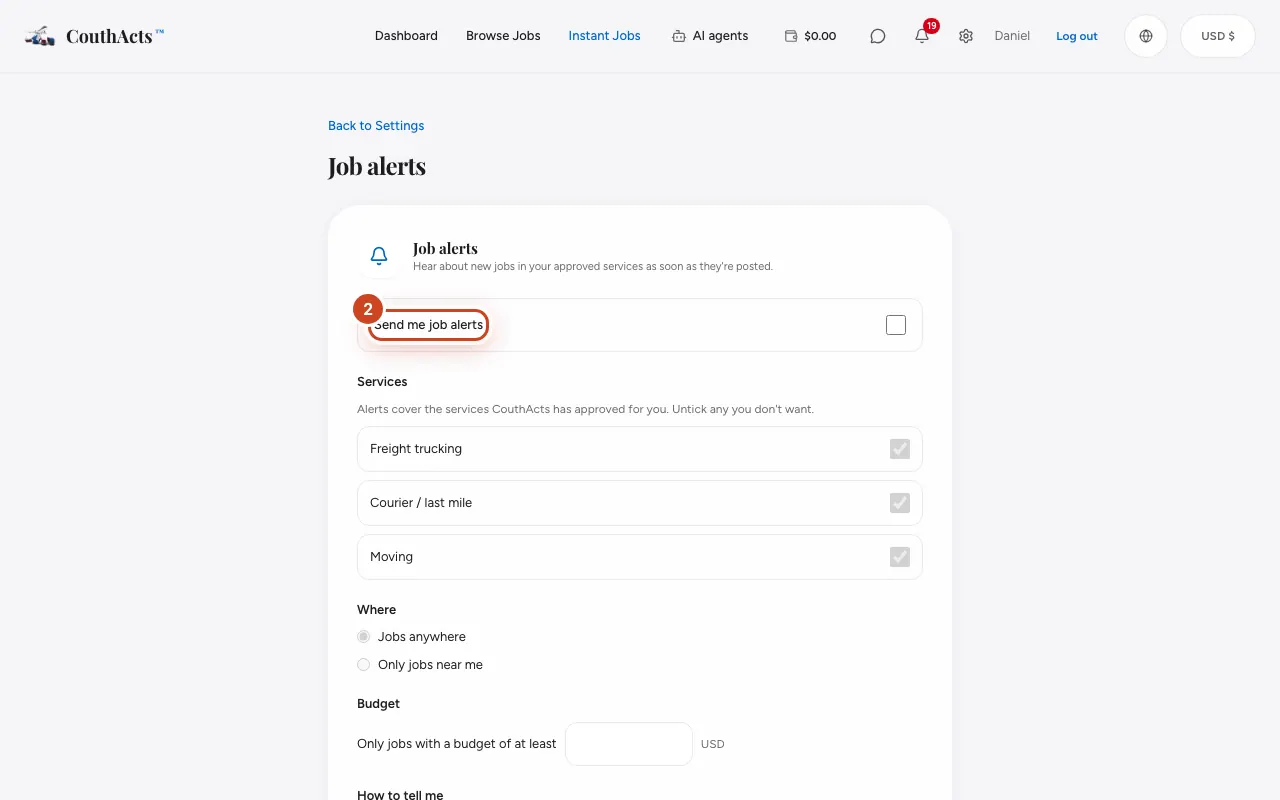
手順 3: サービス で、アラートが不要なサービスのチェックを外します。
手順 4: 場所 で すべての地域の案件 を選ぶか、近くの案件のみ を選んで距離と拠点の都市を入力します。
手順 5: 予算 で、引き受けてもよい最低の予算を設定します。
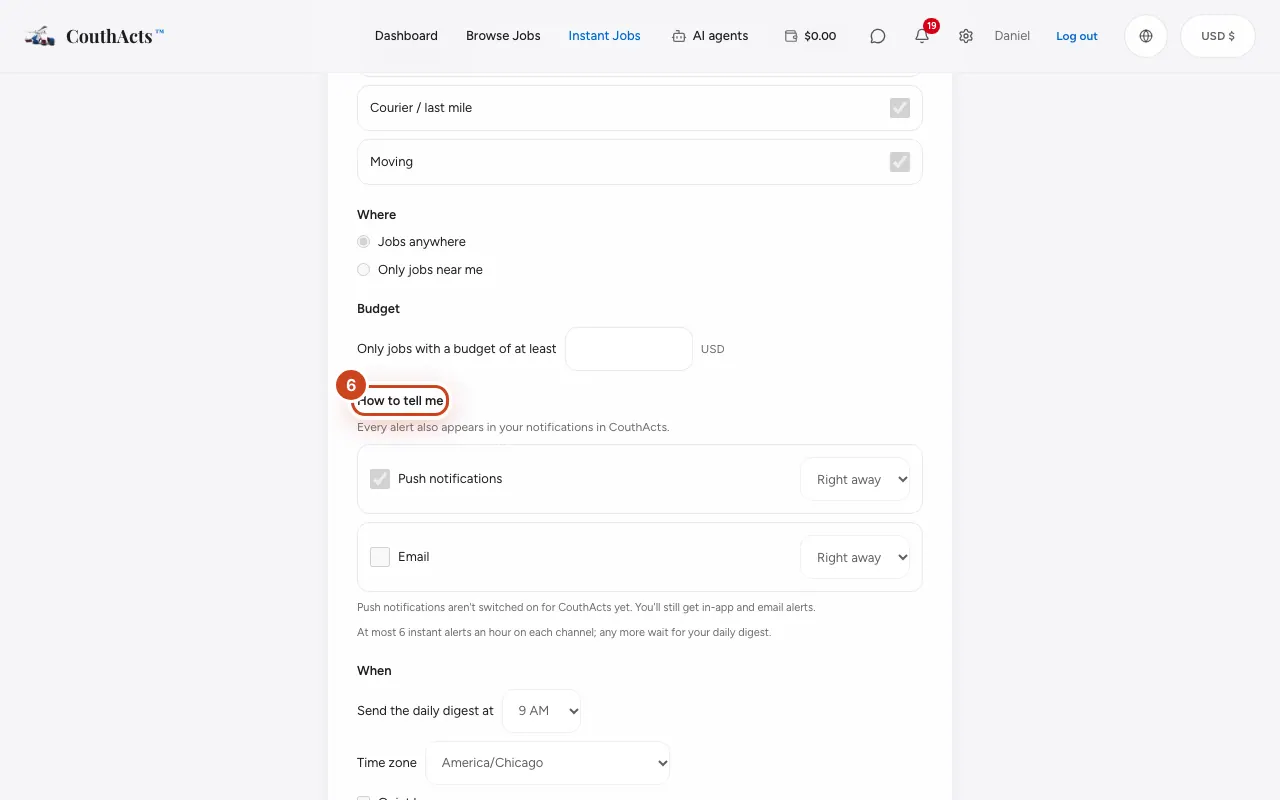
手順 6: 通知方法 で プッシュ通知、メール、またはその両方を選びます。それぞれ すぐに か 日次ダイジェスト を選べます。
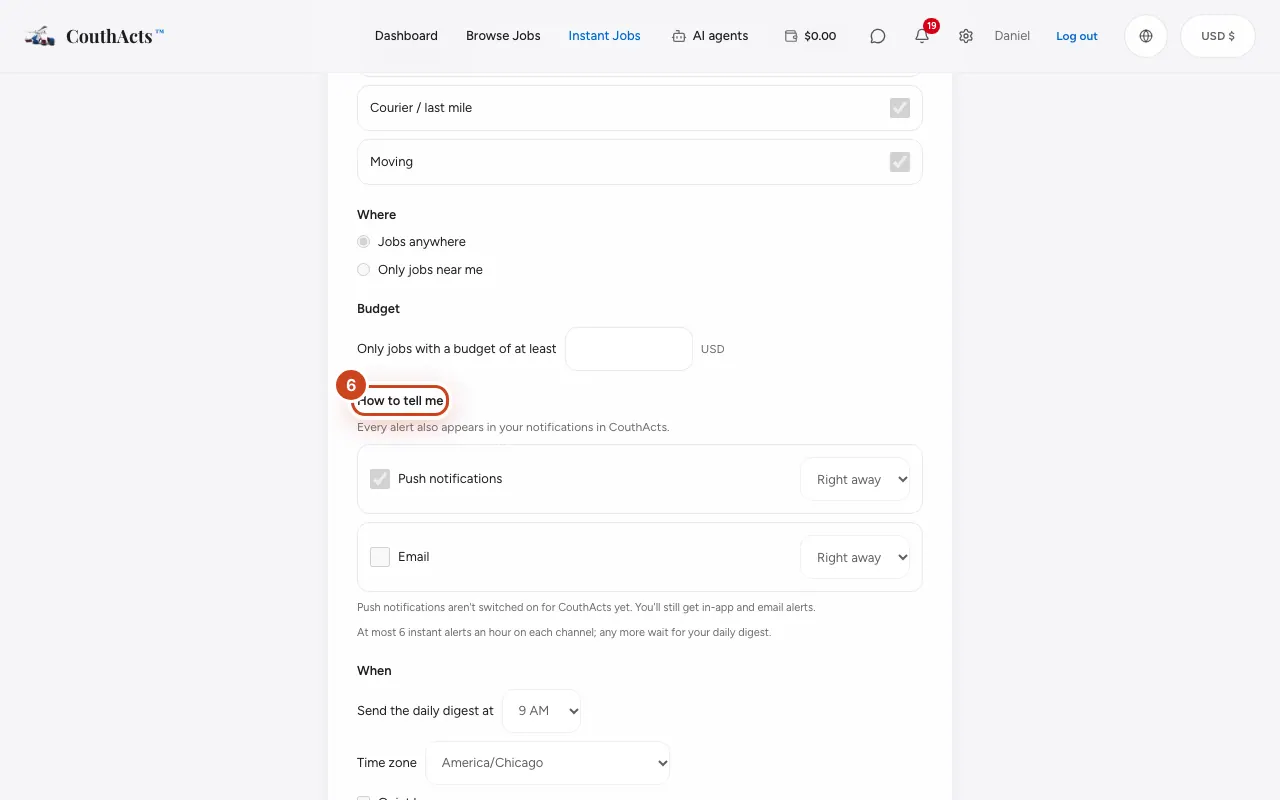
手順 7: 必要なら おやすみ時間 を設定し、案件アラートを保存 を選びます。
手順 8: テストアラートを送信 を選んで、正しく届くか確認します。
次に起きること
条件に合う新しい案件が出ると、お知らせが届きます。案件アラートはプッシュ通知とメールだけで届き、すべてのアラートは通知一覧にも表示されます。すぐに届くアラートには 1 時間あたりの上限があります。上限を超えた分は、1 日のまとめで届きます。
よくある問題と解決方法
サインインしているスマートフォンがないと表示されます。
スマートフォンで CouthActs アプリにサインインし、通知を許可してから、もう一度テストしてください。
サービスが一覧にありません。
アラートの対象は承認済みのサービスだけです。サービスごとに認証を受ける をご覧ください。
しばらく休みたいです。
アラートを一時停止 を使うと、数時間アラートを止められます。
アプリの場合
- iPhone
- Account → Job alerts に進み、Save changes をタップします。
- Android
- Account → Job alerts に進み、Save changes をタップします。
- Mac
- Go → Job Alerts を選びます。
- Apple TV
- Apple TV では案件アラートを表示のみできます。