案件を投稿する
何を、どこへ、いつ運ぶかをプロバイダーに伝え、予算を決めて投稿します。予算は、入札を承諾するまでウォレットで保留されます。
- 対象
- お客様。
- 所要時間
- 約 5 分
- 案件を投稿
- 認証済みプロバイダーが入札
- 入札を承認
- お金をエスクローで保管
- 集荷が始まる
- 途中で署名付きチェックイン
- PIN で配達を確認
- 24 時間の保留
- 支払いとレビュー
手順
スクリーンショットはデモデータを使ったウェブサイトです。CouthActs のアプリも同じように動きます。違いは「アプリの場合」に書いています。 スクリーンショットは英語版のウェブサイトです。手順の中のボタン名は、画面に表示されるとおりの日本語で書いています。
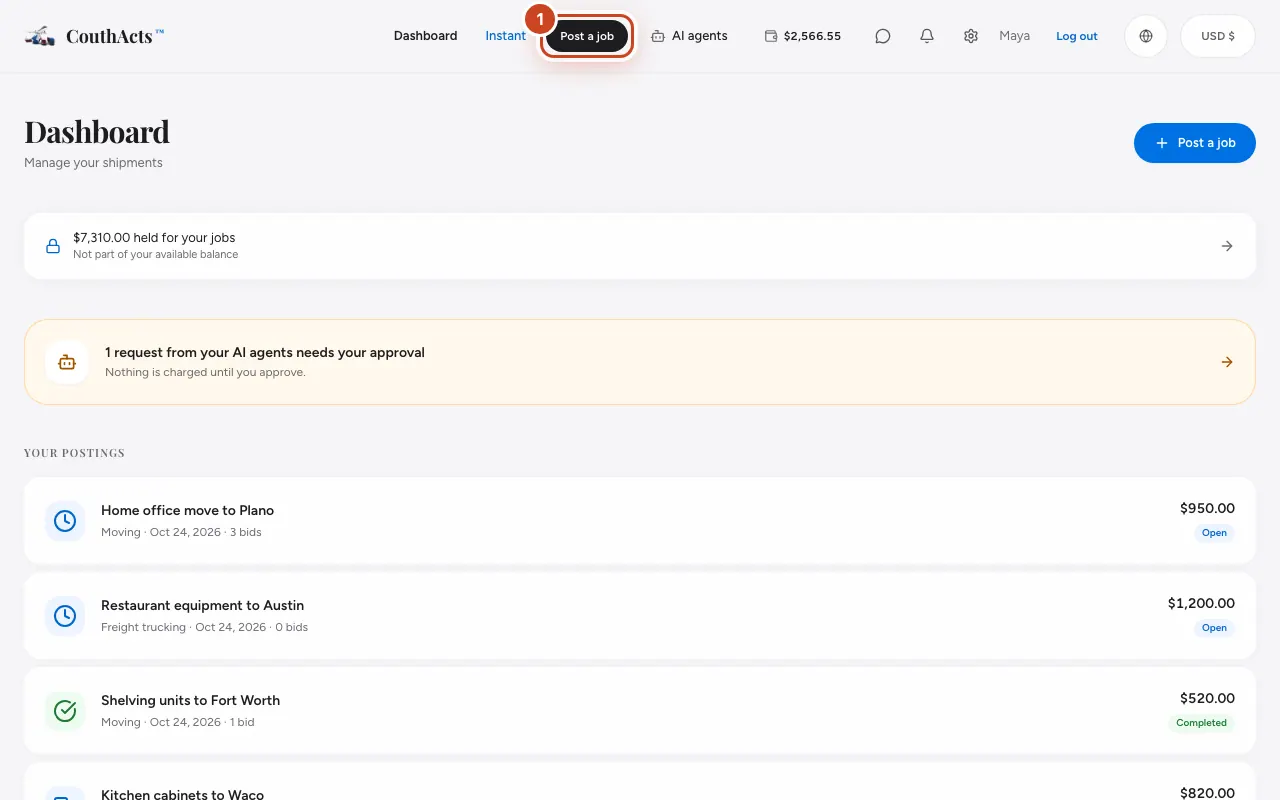
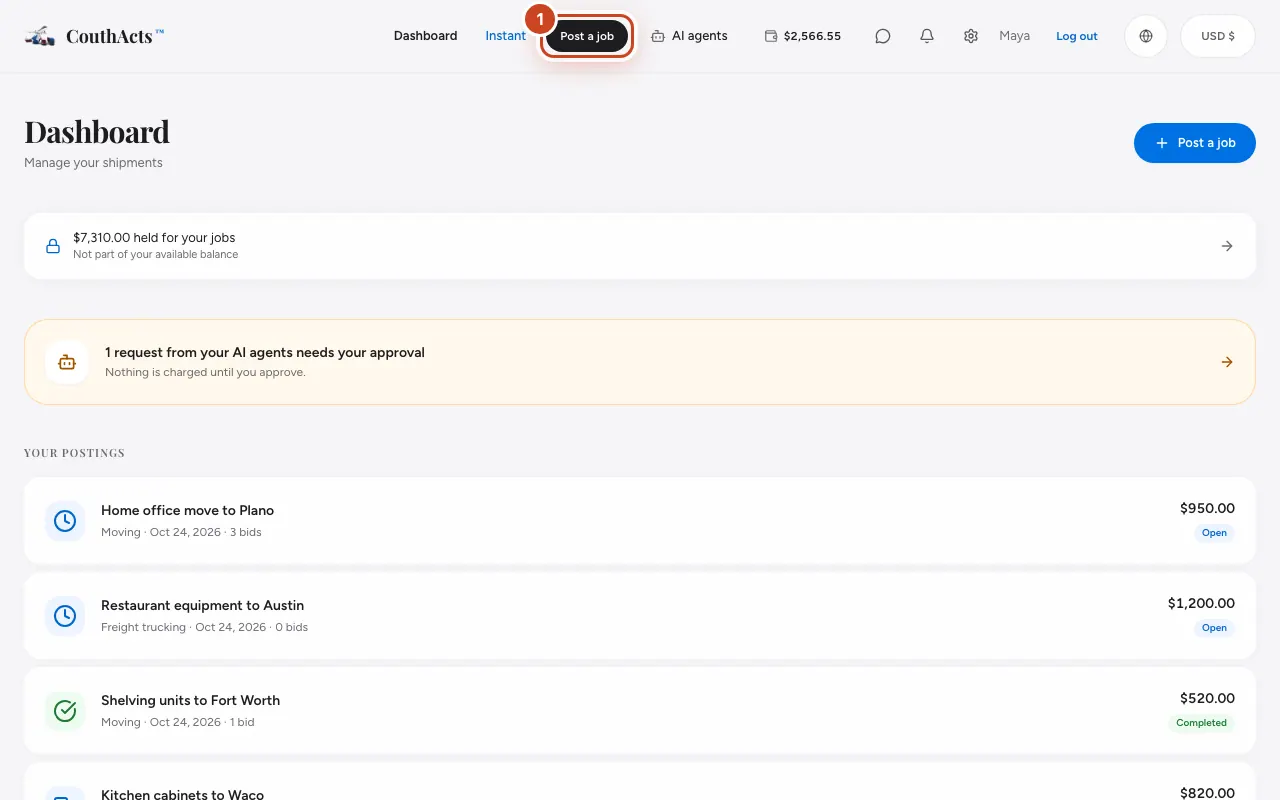
手順 1: ページ上部の 案件を投稿 を選びます。
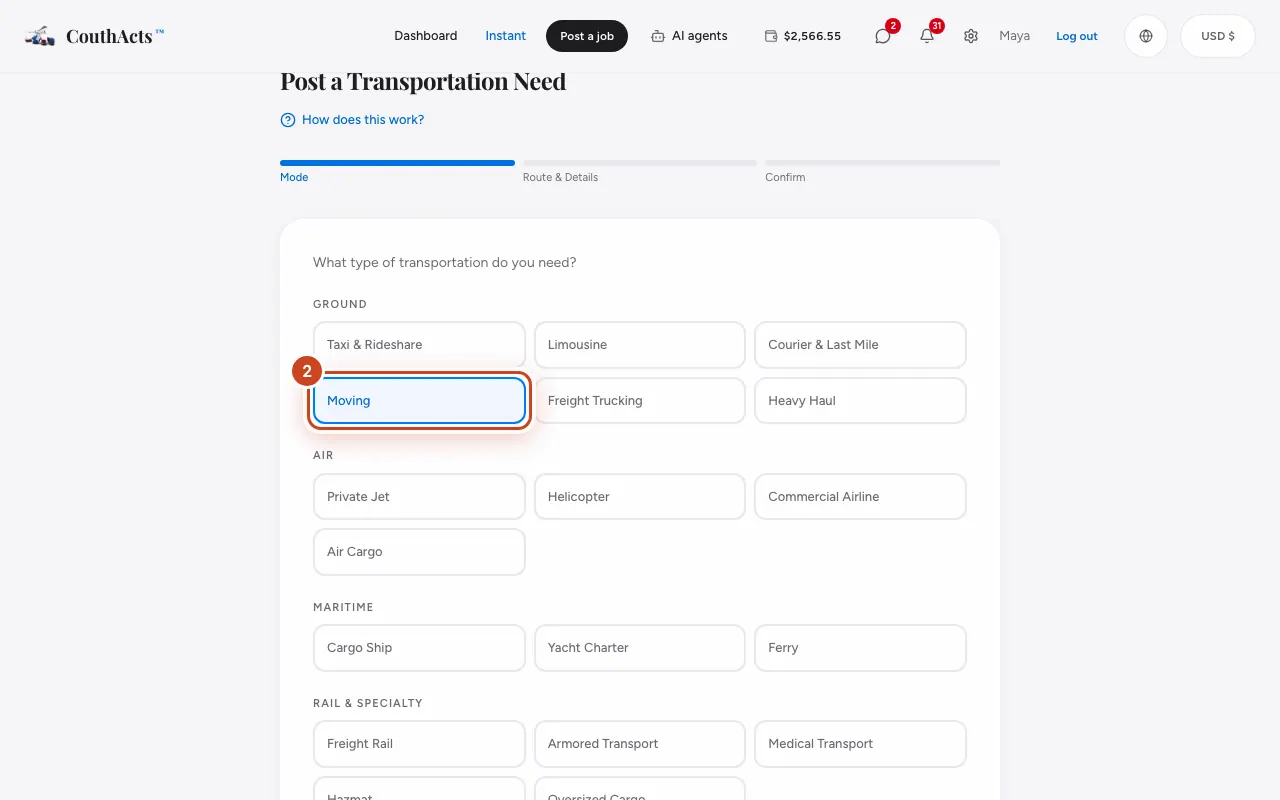
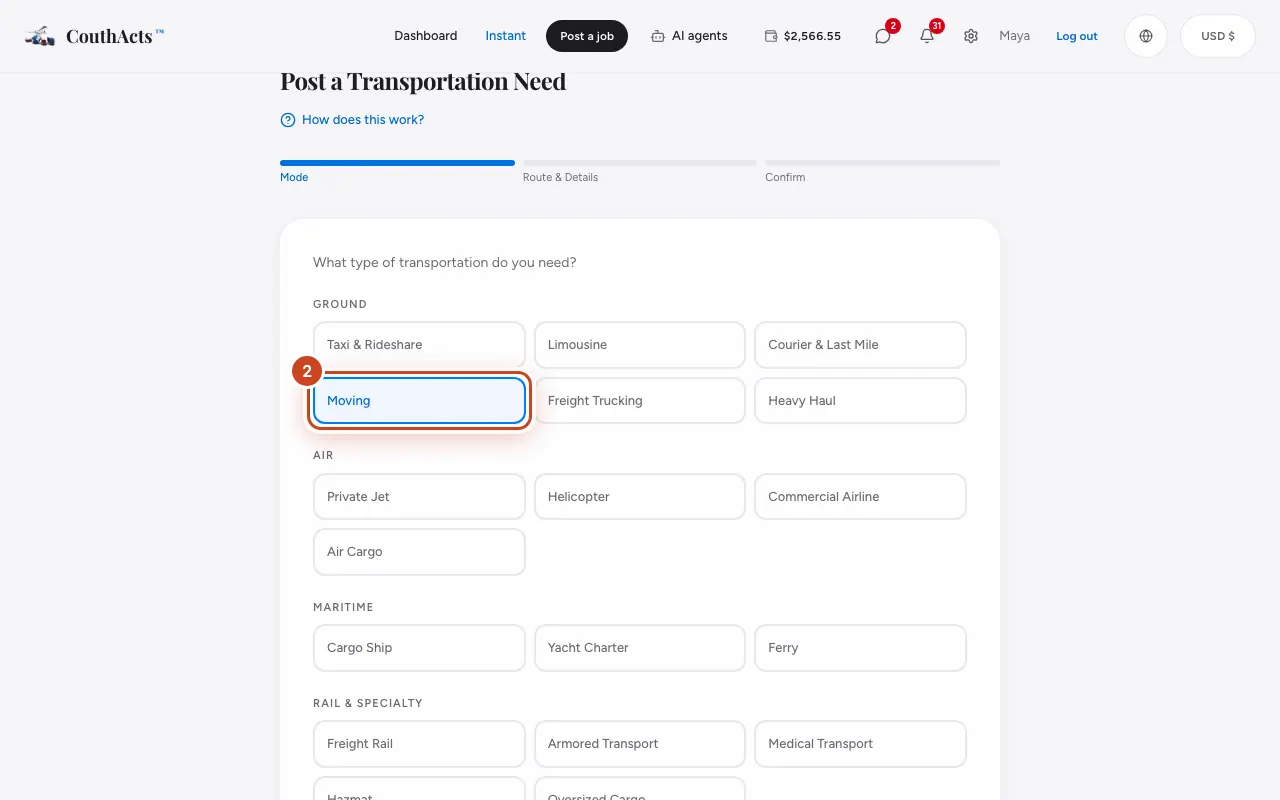
手順 2: 必要な輸送の種類を選び、次へ を選びます。
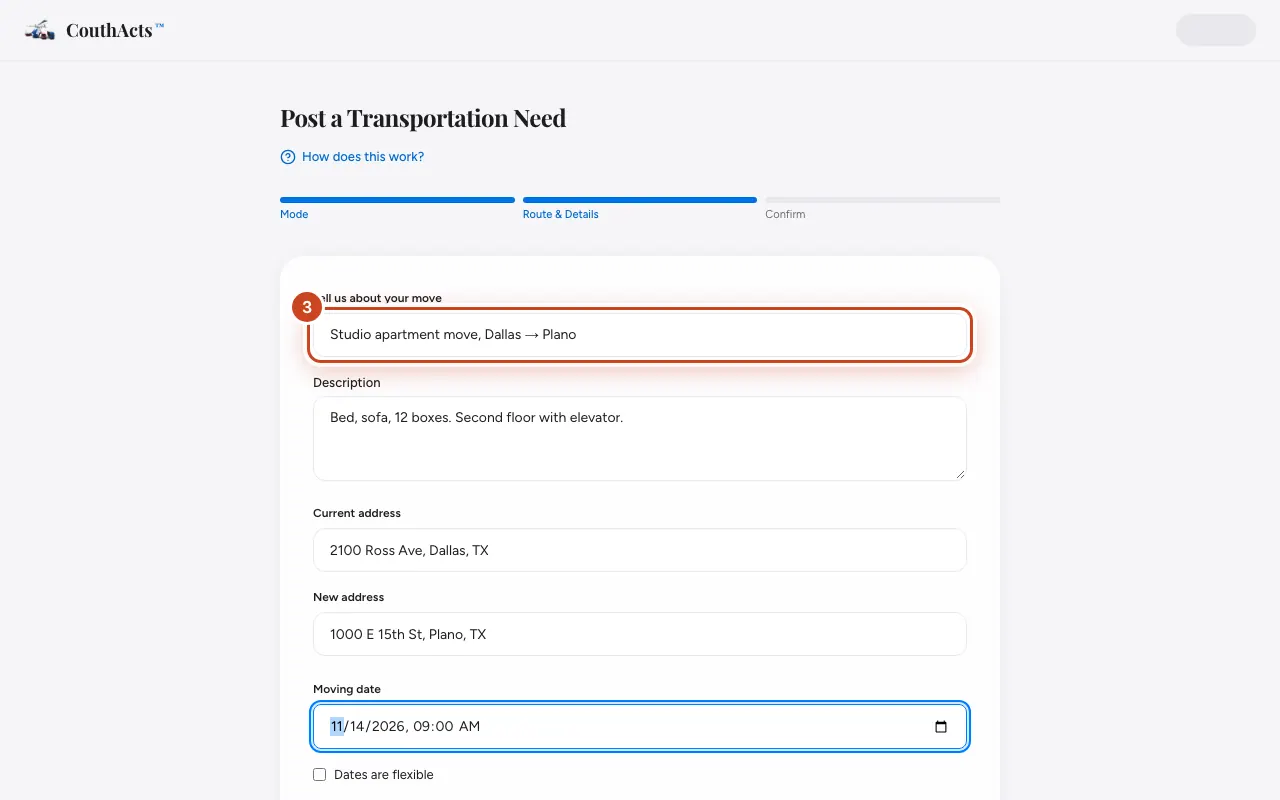
手順 3: 案件に短いタイトルを付け、運ぶものを説明します。
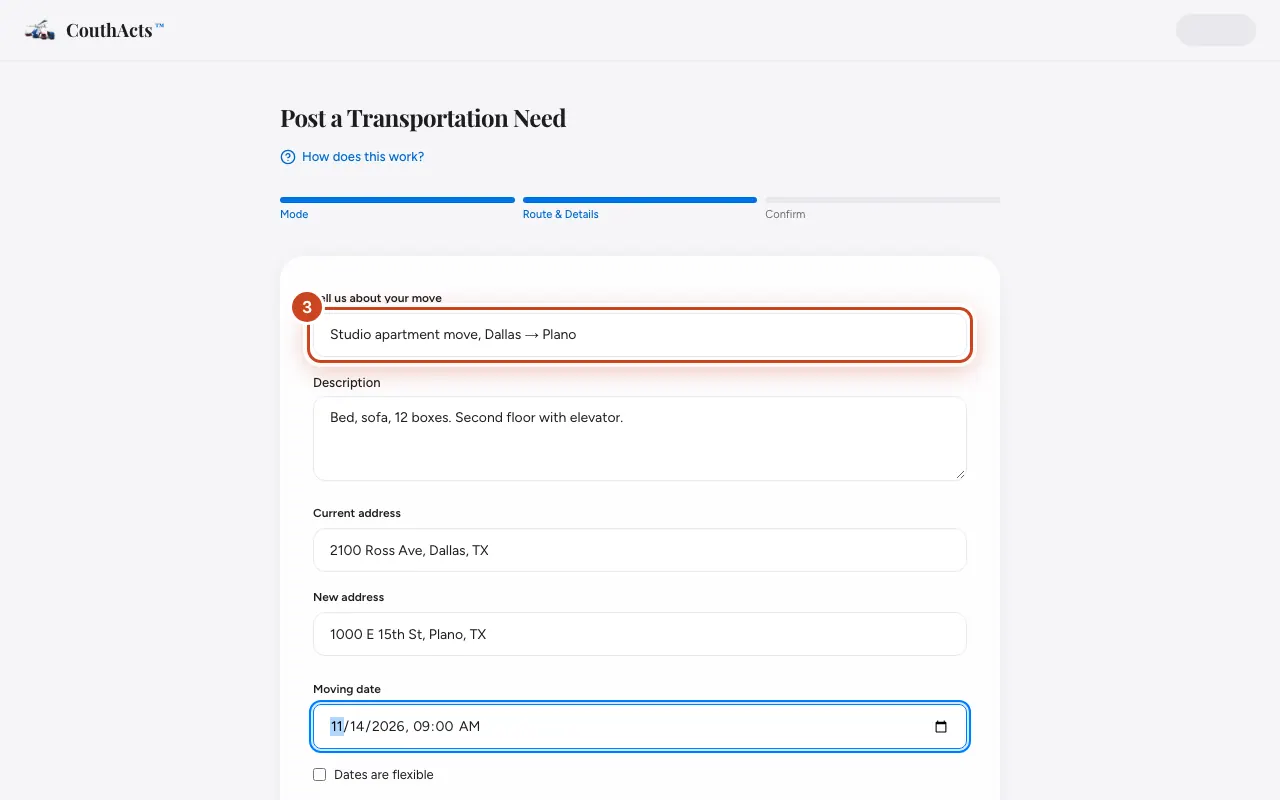
手順 4: 集荷先と配達先の住所を入力します。
手順 5: 日付と時刻を選びます。日程を調整できる場合は 日程は調整可能 にチェックを入れます。
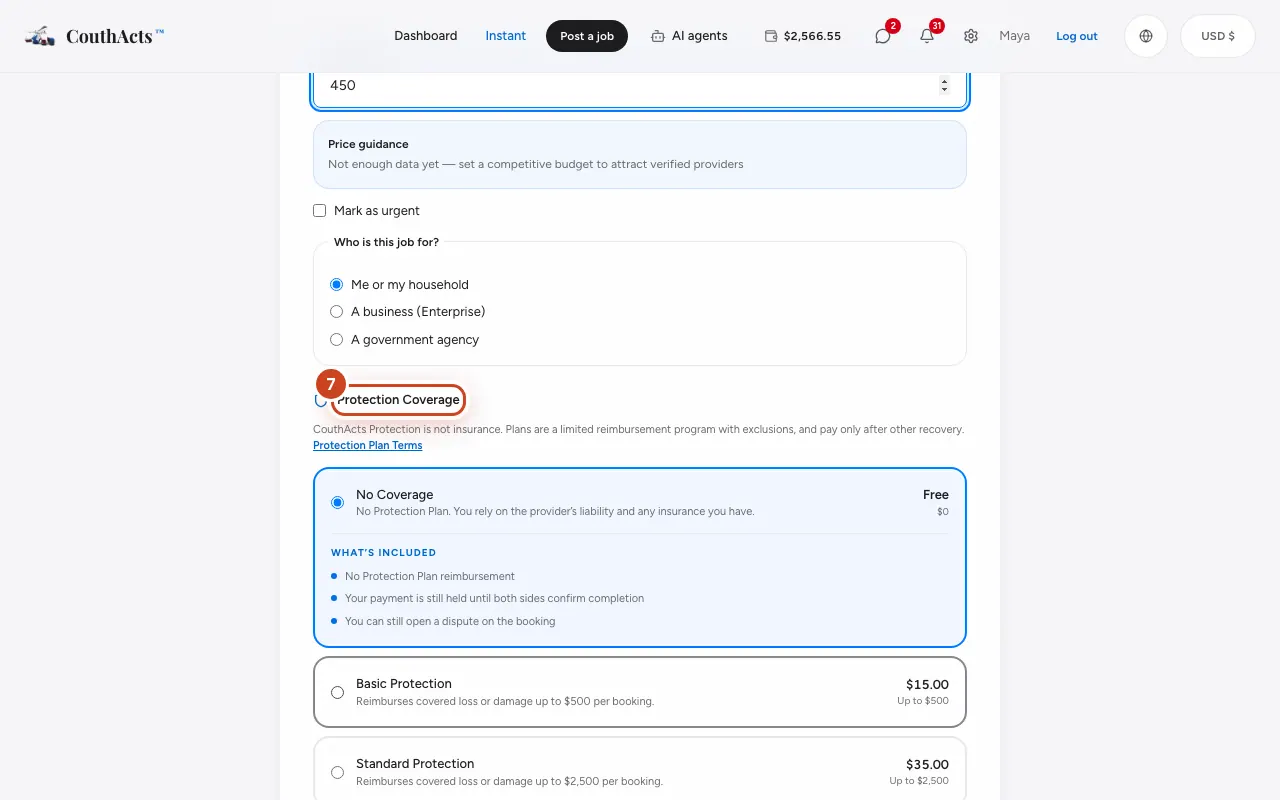
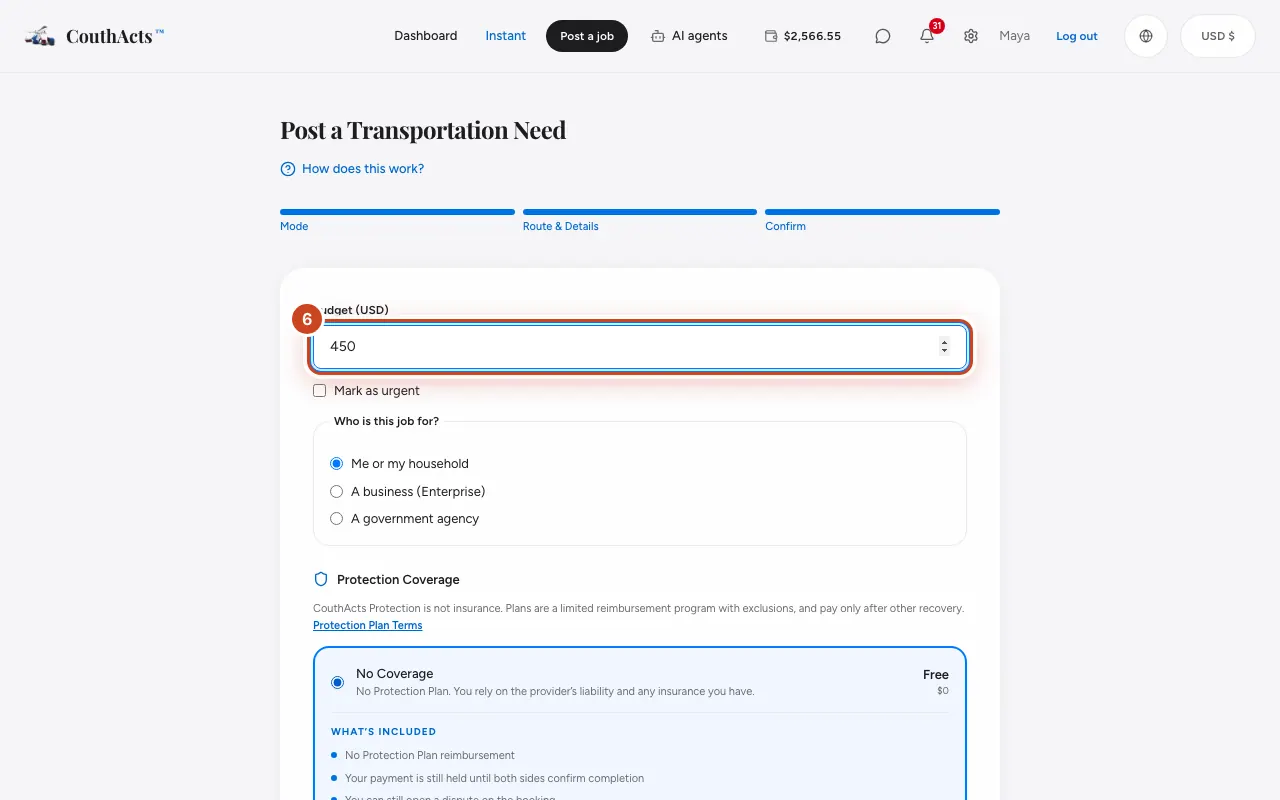
手順 6: 予算を入力します。価格の目安 の欄に、似た案件のふつうの料金が表示されます。
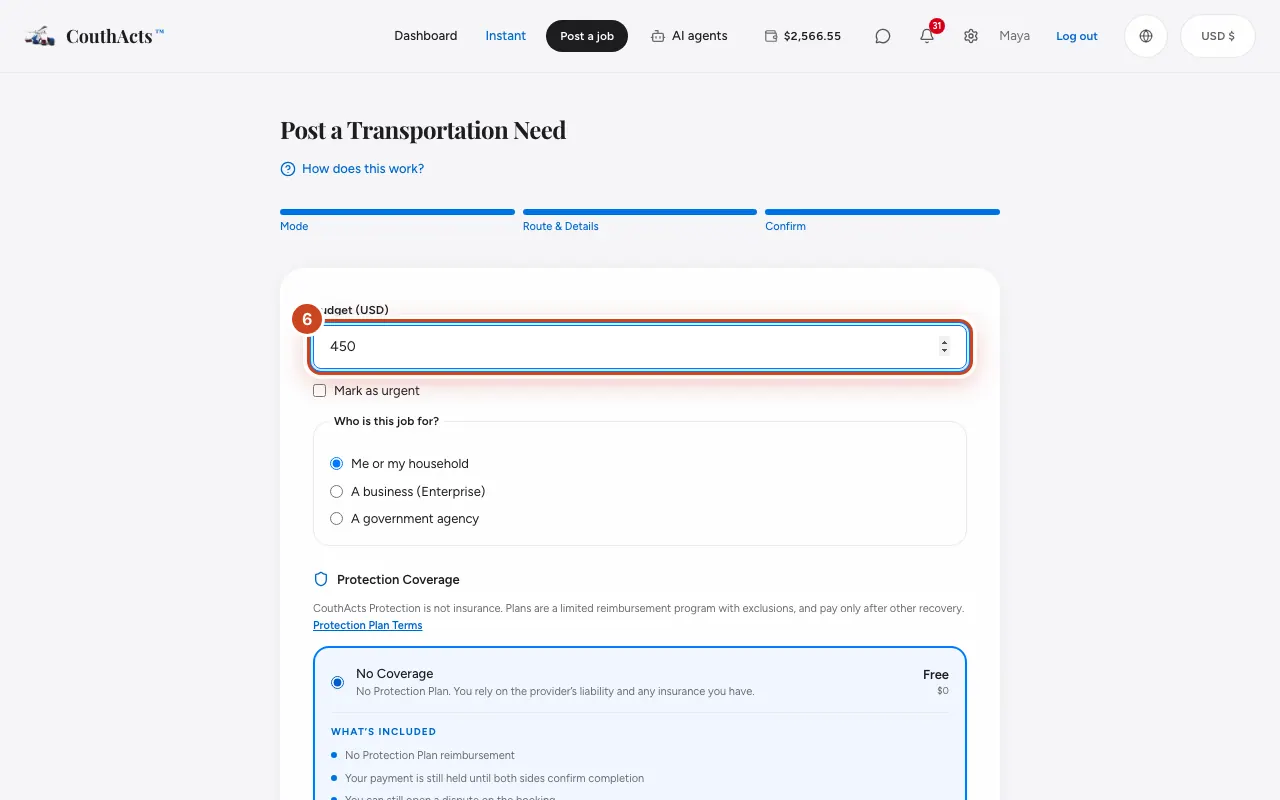
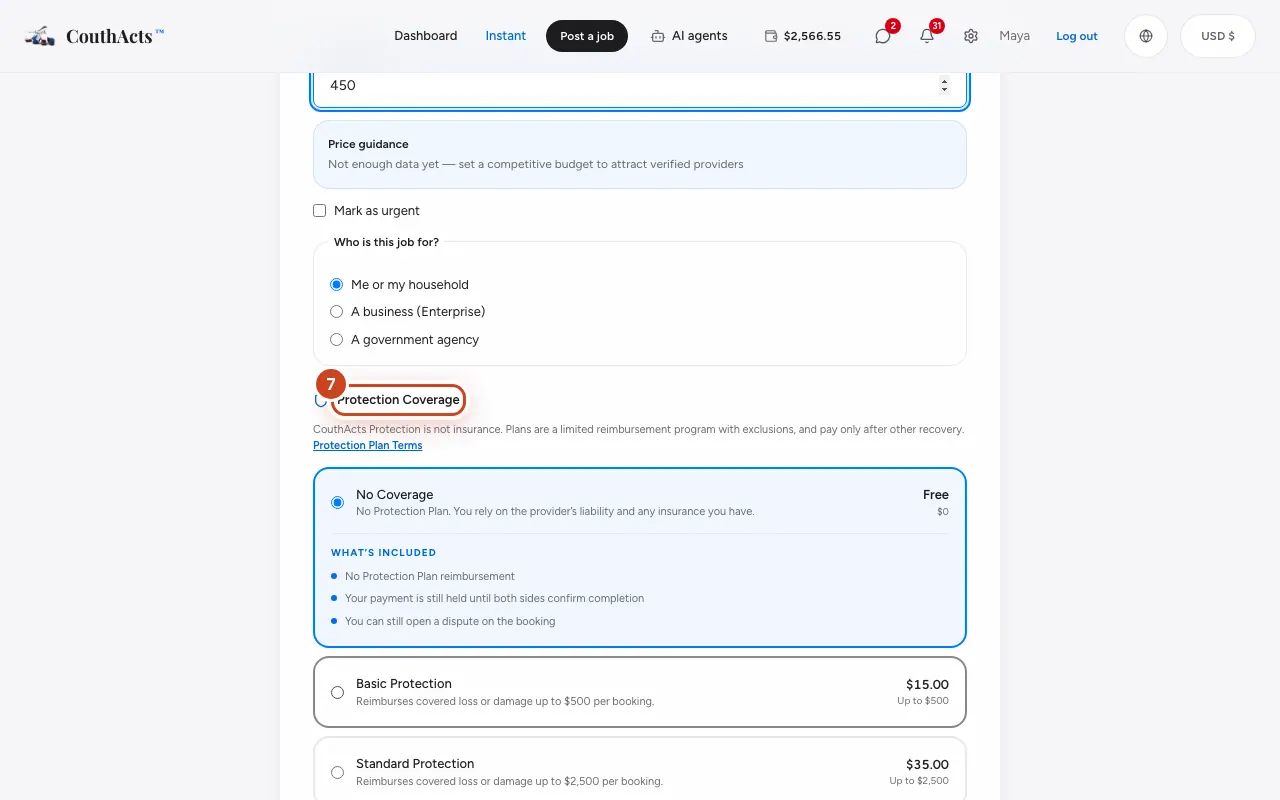
手順 7: 補償プランを選びます。不要なら 補償なし のままにします。
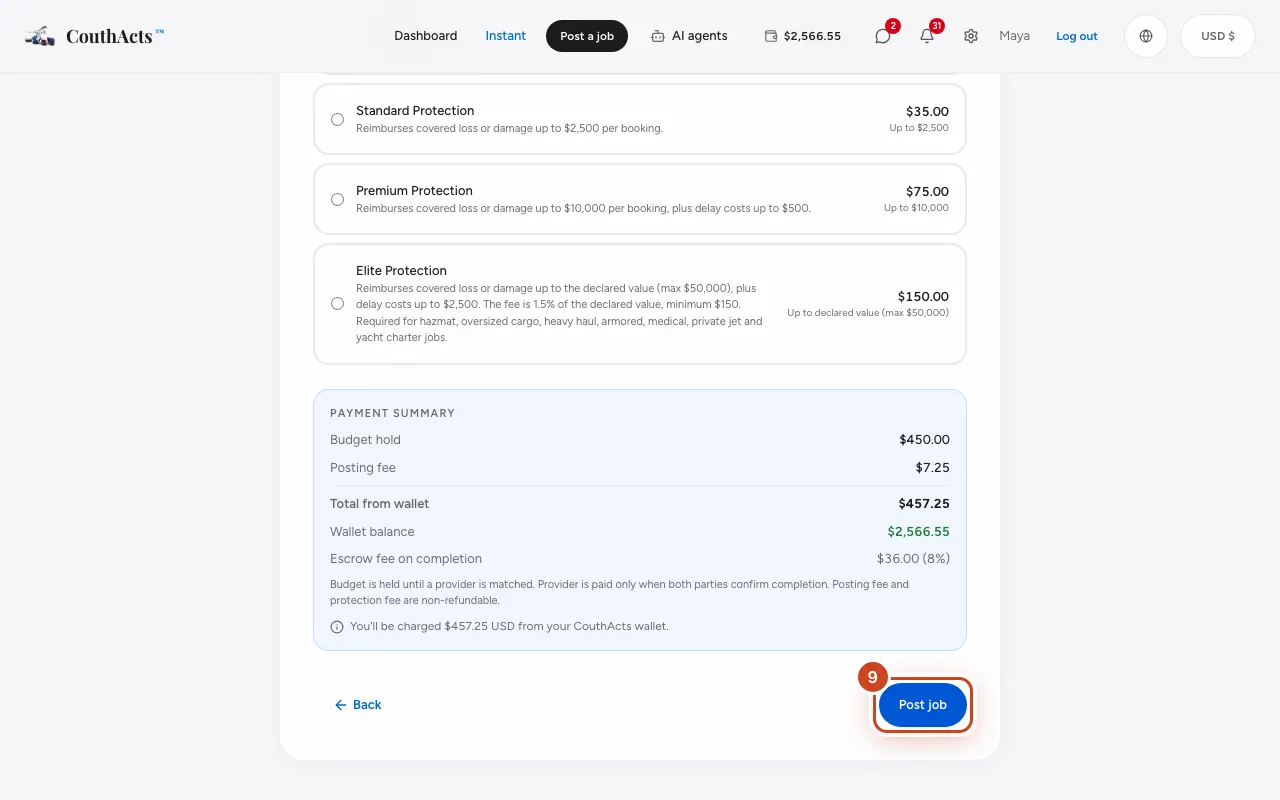
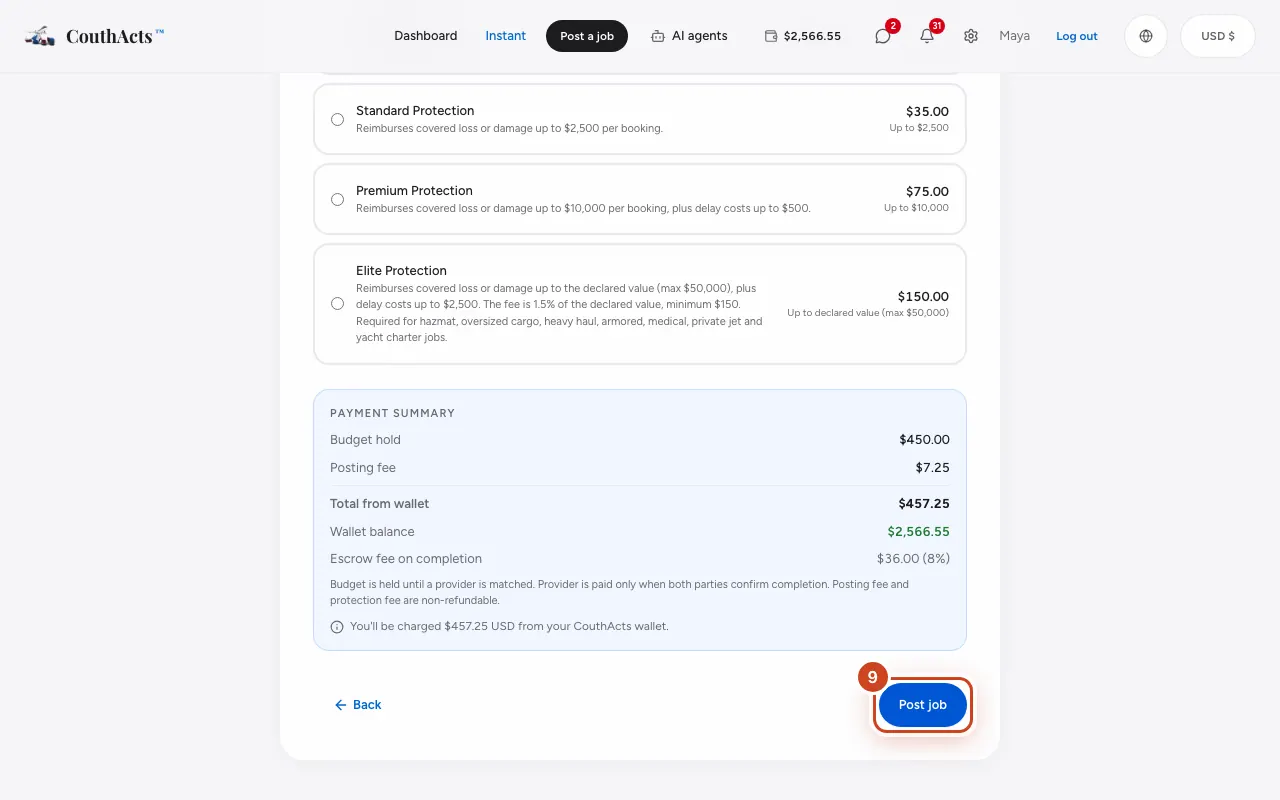
手順 8: お支払いの概要 で、予算の保留、掲載手数料、補償を確認します。
手順 9: 依頼を投稿 を選びます。
次に起きること
案件はすぐに公開されます。この種類の仕事で認証済みのプロバイダーが入札し、入札ごとに通知が届きます。予算は、入札を承諾するまで保留されたままです。掲載手数料と補償プラン料金は返金されません。
よくある問題と解決方法
ボタンに 残高不足 と表示されます。
ウォレットの残高が予算と手数料に足りません。ウォレットにチャージ を選んでチャージしてから戻ってください。入力した内容は残っています。
ボタンに 最低予算に達していません と表示されます。
輸送モードごとに最低予算があり、予算欄の下に表示されます。予算をその金額以上に上げてください。
「依頼を投稿」を選べません。
ボタンの上に、足りない項目(タイトル、日付、予算、申告価額など)が表示されます。戻る で戻って入力してください。
投稿した後に案件を変更できますか?
ウェブサイトではまだできません。内容を変えたい場合は、サポートにお問い合わせください。
アプリの場合
- iPhone
- Jobs → プラスボタン(Post a job)をタップするか、Home の Post a job をタップします。What are you moving?、Details、Budget、Protection を入力し、Post job をタップします。
- iPad
- サイドバーの Shortcuts にある Post a Job を使うか、Command-N を押します。
- Android
- Jobs → プラスボタン(Post a job)をタップします。フォームの最後に Post job があります。
- Mac
- File → New Job(Command-N)を選びます。
- Apple TV
- Apple TV には、スマートフォンで案件を投稿するための QR コードが表示されます。