Foto-Check-ins hinzufügen
Machen Sie Fotos mit Zeitstempel bei der Abholung, unterwegs und bei der Zustellung. Jedes wird in den Gewahrsamsnachweis der Buchung signiert.
- Für wen
- Kunden und Anbieter mit einer aktiven Buchung.
- Was Sie zuerst brauchen
- Eine aktive Buchung.
- Eine Kamera oder ein Foto (JPEG, PNG oder HEIC, bis 15 MB).
- Benötigte Zeit
- Etwa 2 Minuten
Schritte
Die Screenshots zeigen die Website mit Demodaten. Die CouthActs-Apps funktionieren genauso. Unterschiede stehen unter „In der App“. Die Screenshots zeigen die englische Website. Die Namen der Schaltflächen in den Schritten stehen in Ihrer Sprache, genau wie auf dem Bildschirm.
Schritt 1: Öffnen Sie die Buchung und gehen Sie zu Foto-Check-ins.
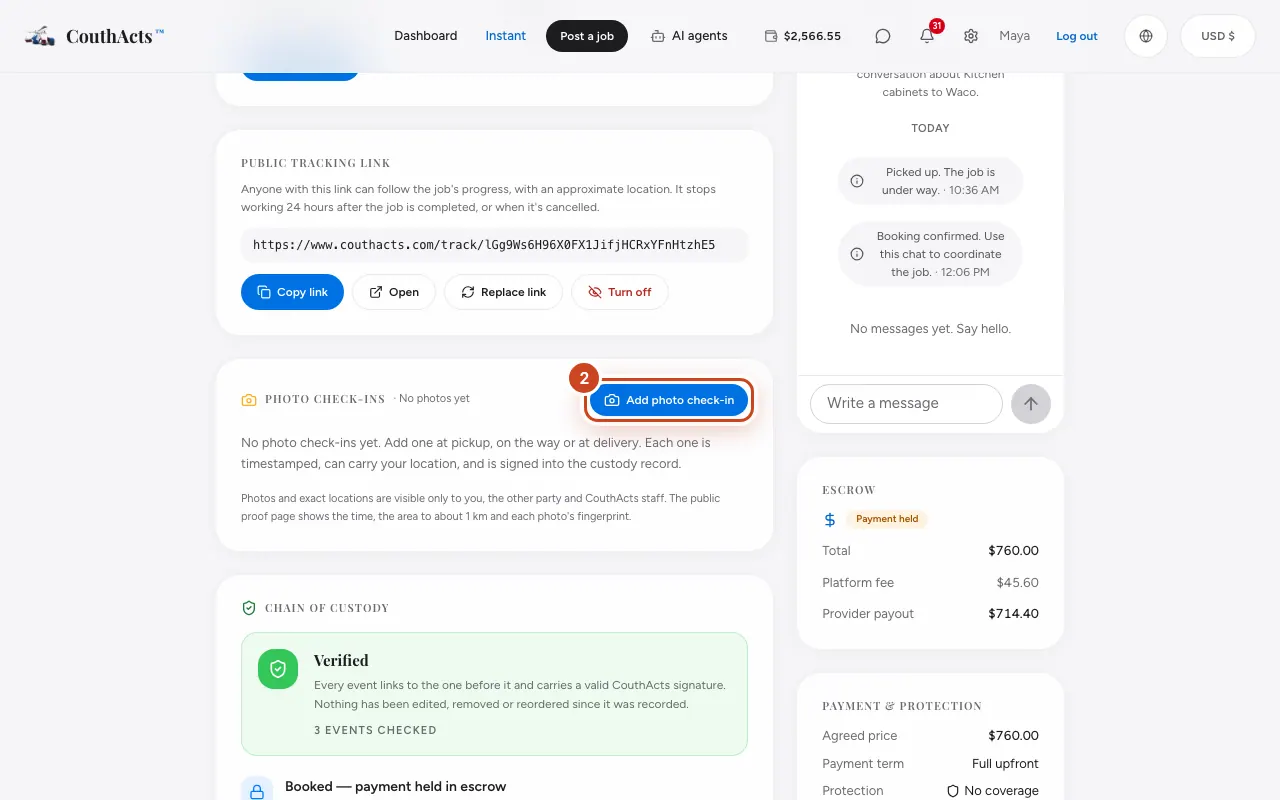
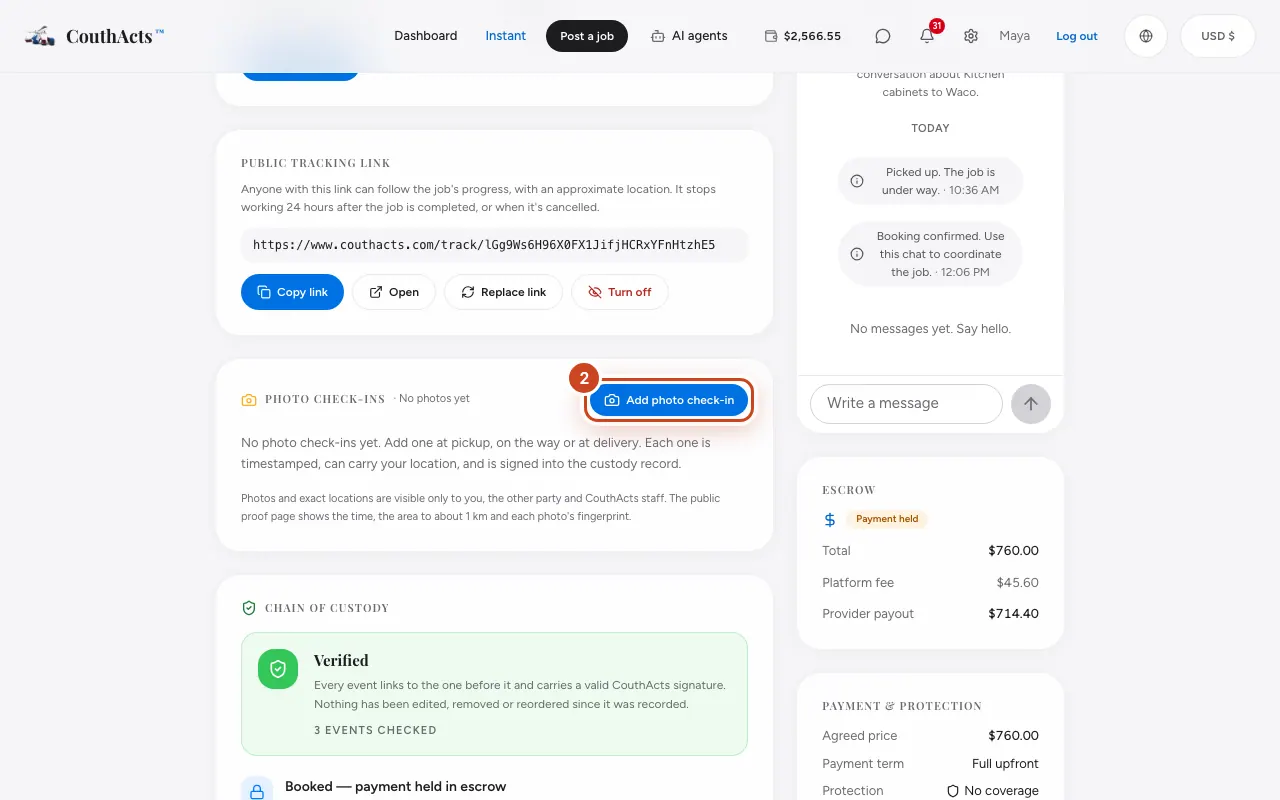
Schritt 2: Wählen Sie Foto-Check-in hinzufügen.
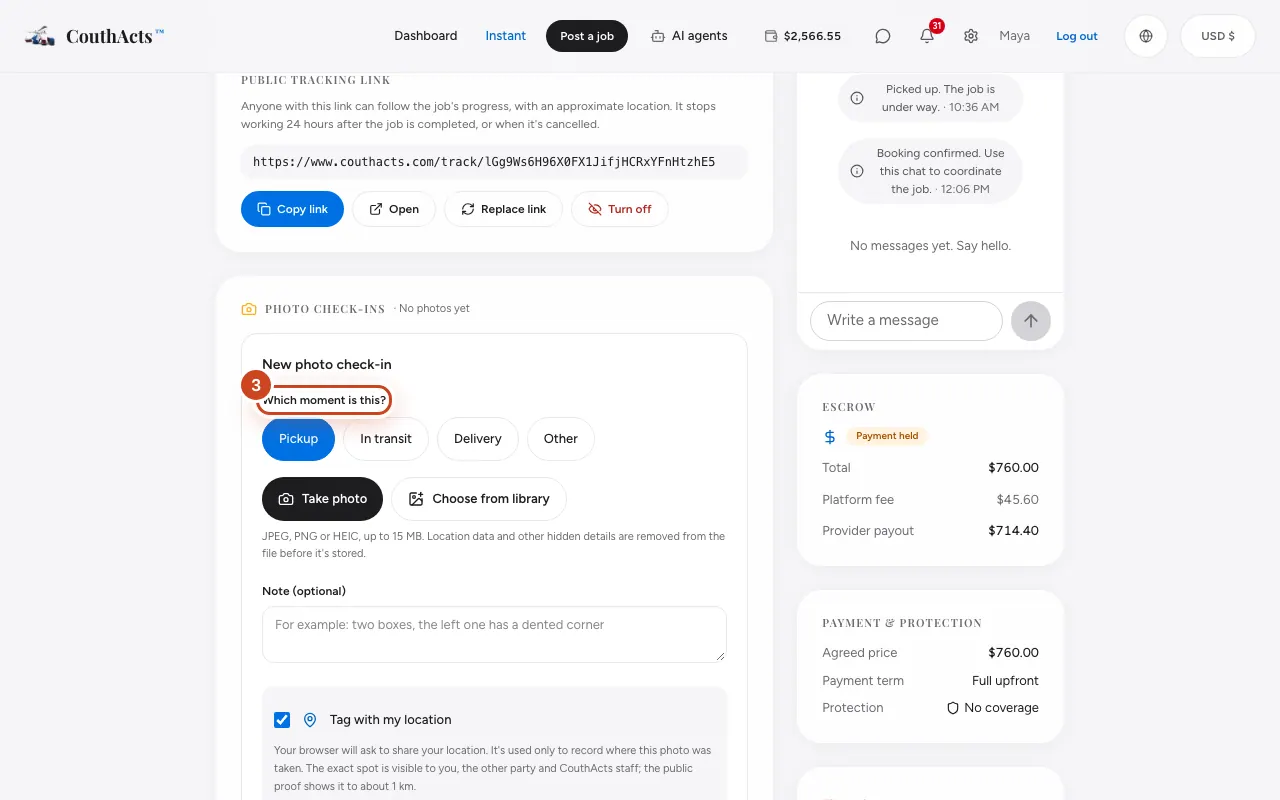
Schritt 3: Wählen Sie den Zeitpunkt: Abholung, Unterwegs, Zustellung oder Sonstiges.
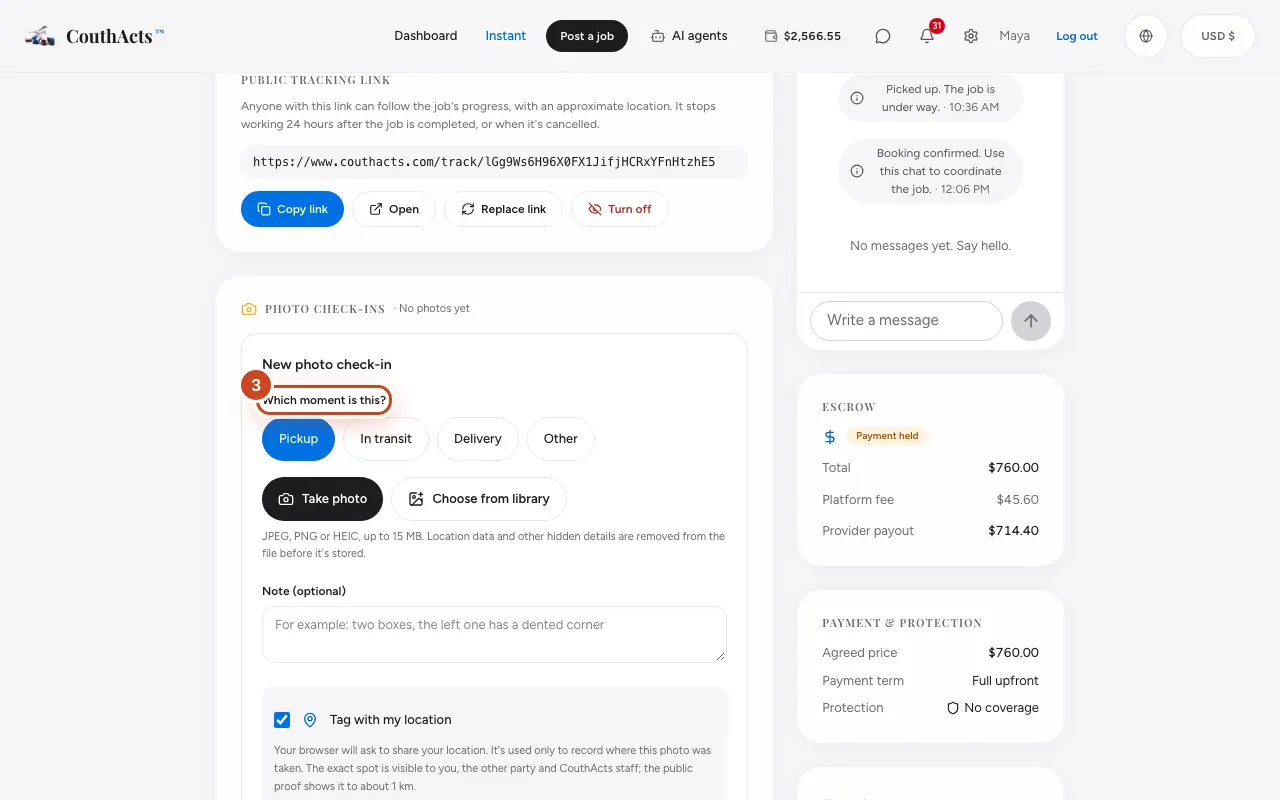
Schritt 4: Wählen Sie Foto aufnehmen oder Aus der Mediathek wählen.
Schritt 5: Fügen Sie eine Notiz hinzu, wenn es hilft, etwa eine eingedrückte Ecke.
Schritt 6: Lassen Sie Mit meinem Standort versehen eingeschaltet, um festzuhalten, wo das Foto entstand, oder schalten Sie es aus.
Schritt 7: Wählen Sie Check-in hochladen.
Wie es weitergeht
Das Foto erscheint in der Liste mit Uhrzeit und, wenn gewählt, Standort. Die andere Seite wird informiert. Fotos und genaue Standorte sehen nur Sie, die andere Seite und das CouthActs-Team.
Häufige Probleme und Lösungen
Es heißt, die Buchung ist abgeschlossen.
Zustellungsfotos können noch 2 Stunden nach Abschluss hinzugefügt werden.
Das Foto ist zu groß.
Fotos müssen kleiner als 15 MB sein. Machen Sie es neu oder wählen Sie ein kleineres.
Kann ich ein Foto mit jemand anderem teilen?
Ja. Wählen Sie beim Foto Teilen, legen Sie fest, wie lange der Link gilt, und wählen Sie Link erstellen. Sie können ihn jederzeit widerrufen.
In der App
- iPhone
- Tippen Sie in der Buchung auf Photo check-ins → Add photo check-in und dann auf Take photo oder Choose from library.
- Android
- Tippen Sie in der Buchung auf Photo check-ins → Add photo check-in. Sie können auch ohne Standort hochladen.
- Mac
- Nutzen Sie Choose a file… oder die eingebaute bzw. die Continuity-Kamera.
- Apple TV
- Apple TV kann Check-ins anzeigen und melden, aber nicht hinzufügen.
- Apple Vision Pro
- Fotos kommen aus Ihrer Fotomediathek.