Profilfoto und Angaben aktualisieren
Ändern Sie Ihr Foto, Ihren Namen, Ihre Telefonnummer, Stadt, Ihr Land und Ihre bevorzugte Währung.
- Für wen
- Kunden und Anbieter.
- Was Sie zuerst brauchen
- Ein deutliches Foto Ihres Gesichts (JPG oder PNG, bis 5 MB), wenn Sie das Foto ändern.
- Benötigte Zeit
- Etwa 2 Minuten
Schritte
Die Screenshots zeigen die Website mit Demodaten. Die CouthActs-Apps funktionieren genauso. Unterschiede stehen unter „In der App“. Die Screenshots zeigen die englische Website. Die Namen der Schaltflächen in den Schritten stehen in Ihrer Sprache, genau wie auf dem Bildschirm.
Schritt 1: Öffnen Sie die Einstellungen.
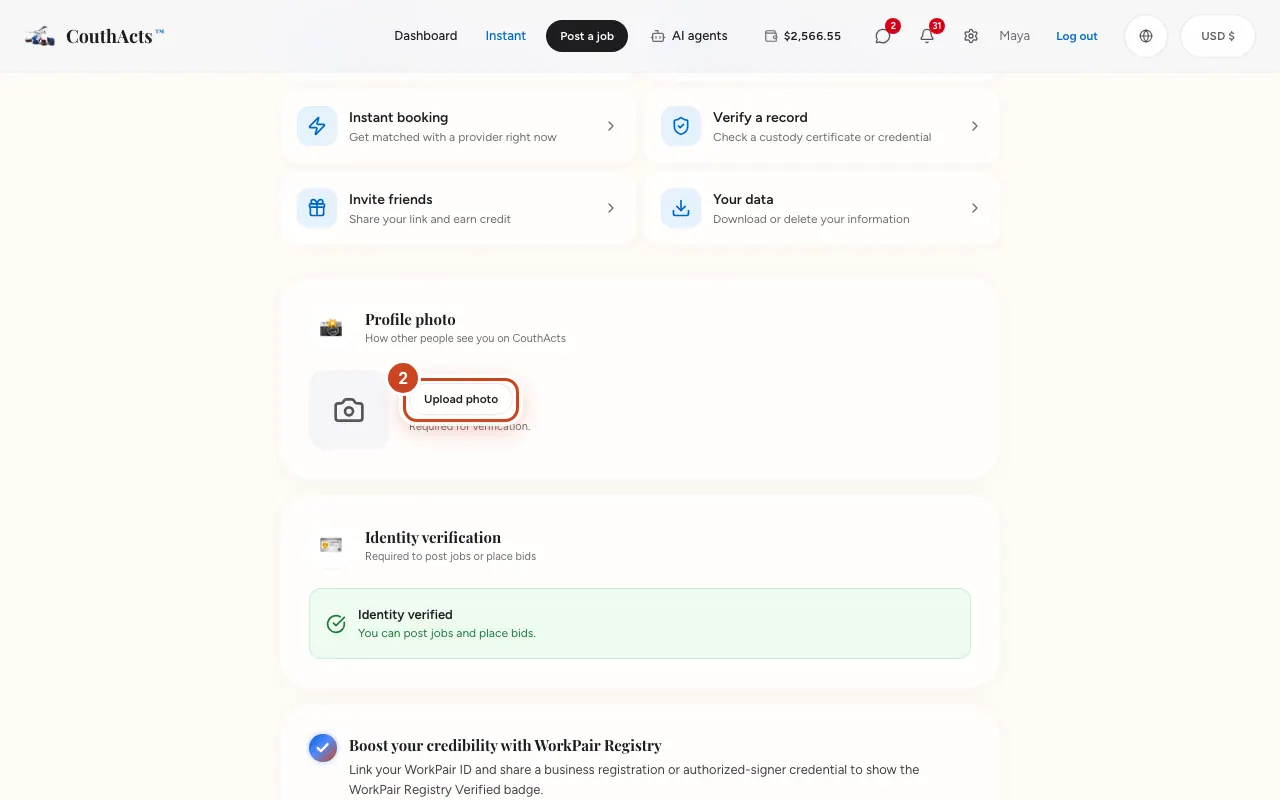
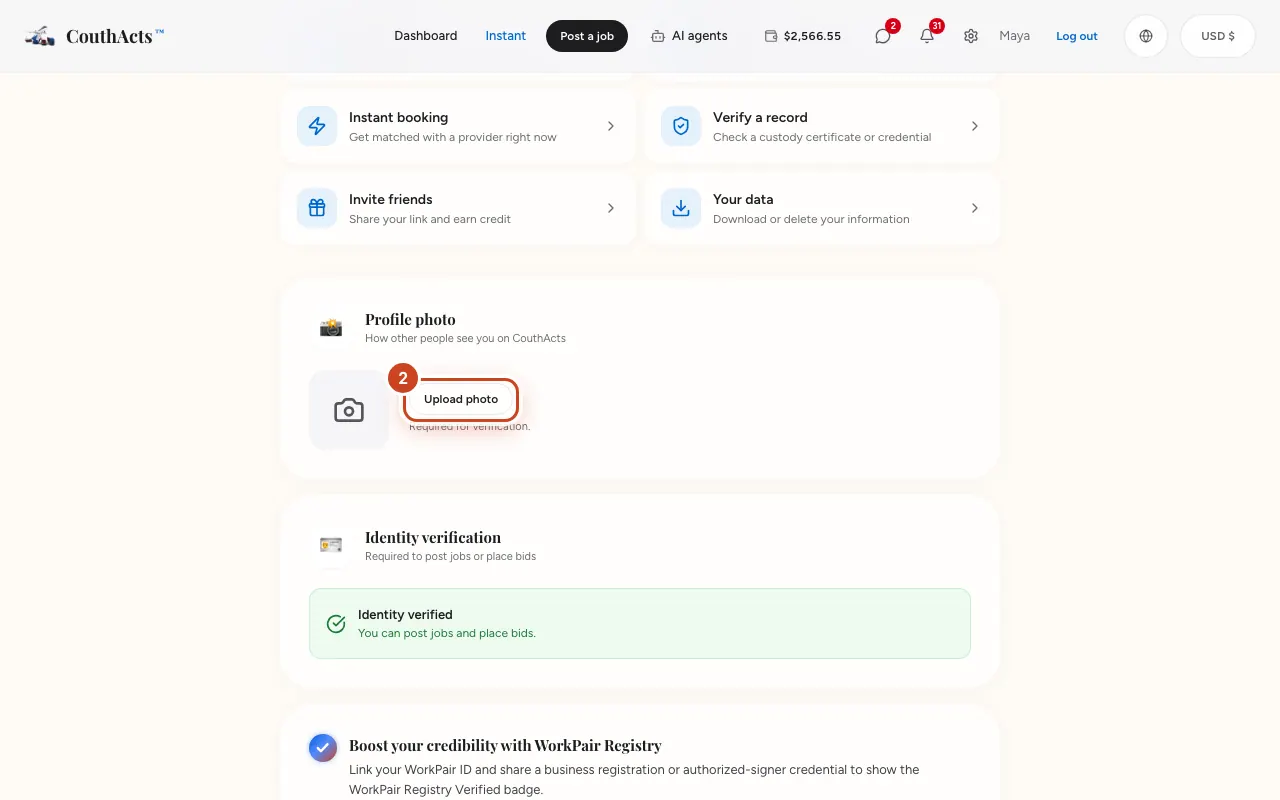
Schritt 2: Wählen Sie unter Profilfoto die Option Foto ändern und wählen Sie ein Foto.
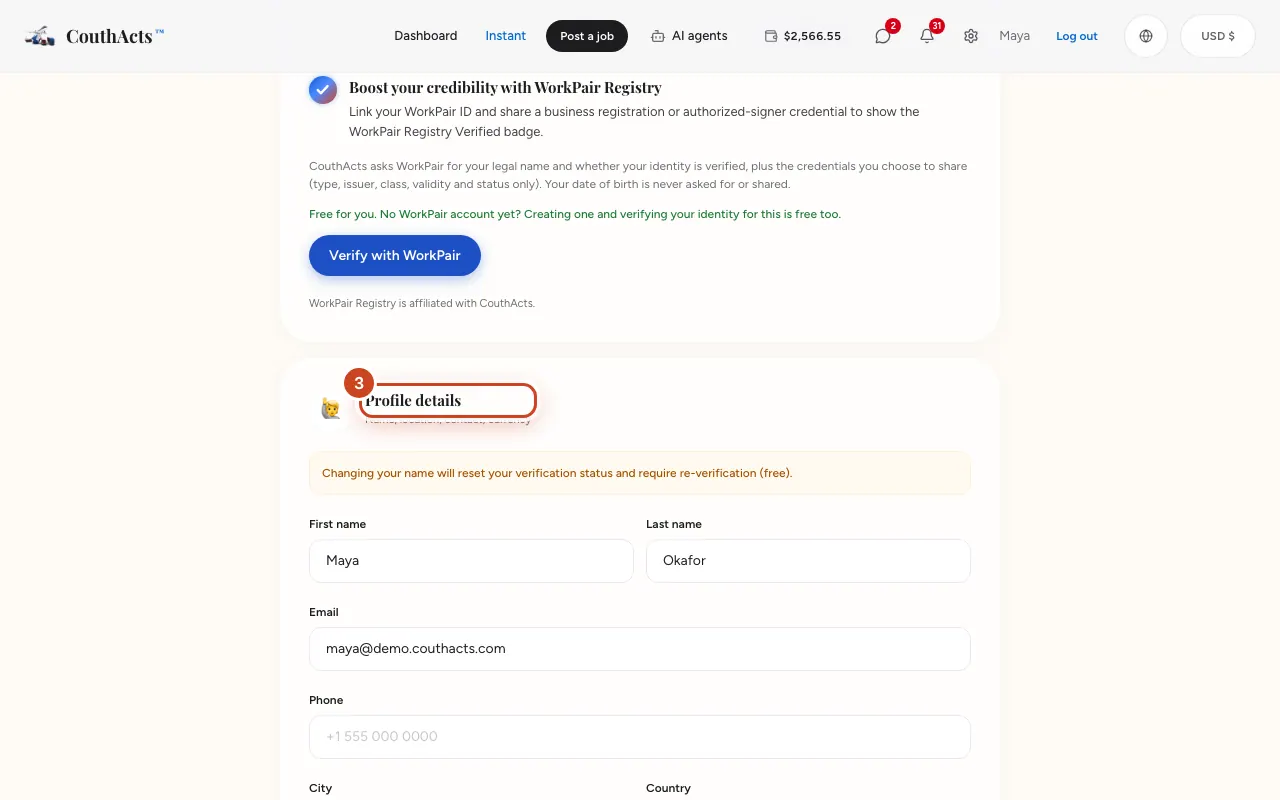
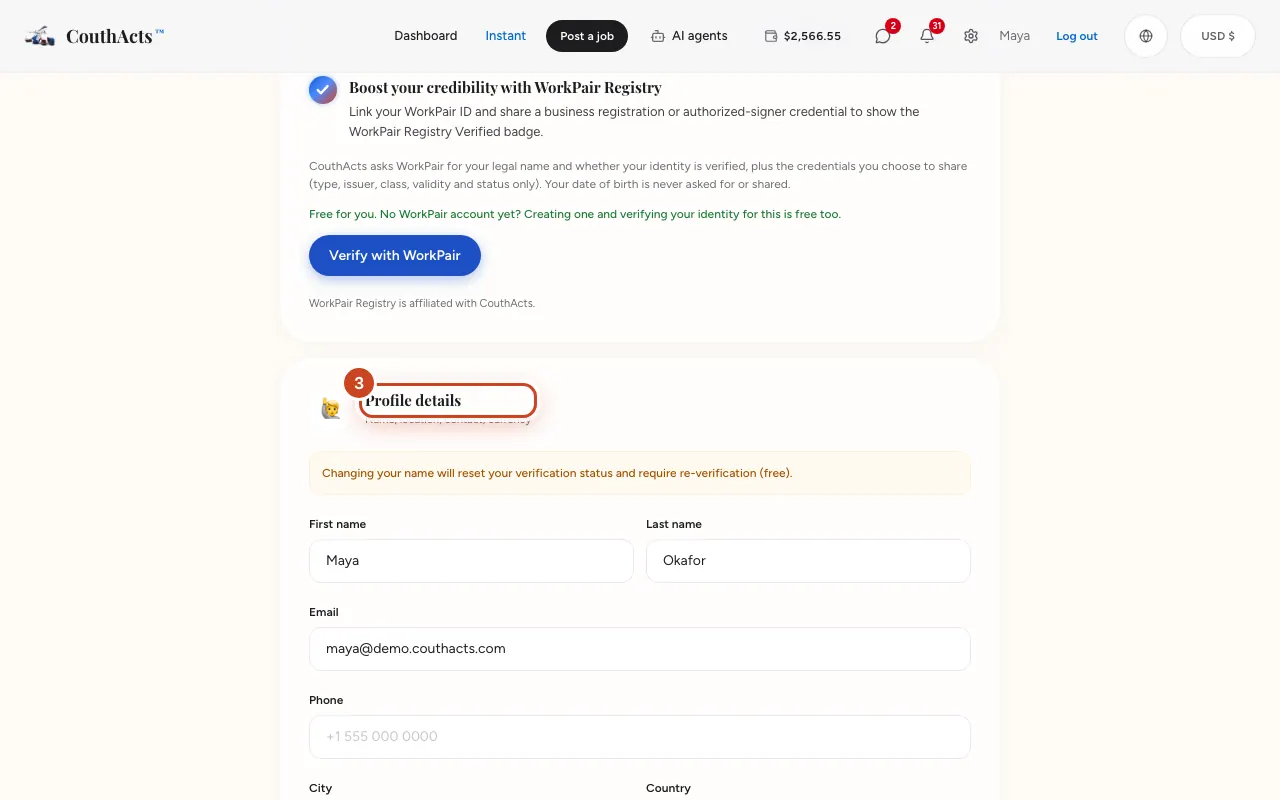
Schritt 3: Ändern Sie unter Profildaten Ihren Namen, Telefon, Stadt oder Land.
Schritt 4: Wählen Sie Änderungen speichern.
Wie es weitergeht
Ihre Änderungen sind sofort sichtbar. Wenn Sie Ihren Namen geändert haben, verifizieren Sie Ihre Identität erneut (kostenlos).
Häufige Probleme und Lösungen
Kann ich meine E-Mail-Adresse ändern?
Ihre E-Mail-Adresse lässt sich in den Einstellungen nicht ändern. Wenden Sie sich an den Support, wenn Sie sie ändern müssen.
Meine Verifizierung wurde zurückgesetzt.
Eine Namensänderung setzt die Identitätsprüfung zurück, weil der Name zum Ausweis passen muss. Erneut verifizieren.
In der App
- iPhone
- Unter Account sehen Sie Ihre Angaben. Foto oder Namen ändern Sie in den Einstellungen auf der Website.
- Android
- Unter Account sehen Sie Ihre Angaben. Foto oder Namen ändern Sie in den Einstellungen auf der Website.
- Apple TV
- Apple TV zeigt einen QR-Code (Personal details and photo), damit Sie die Angaben auf dem Telefon bearbeiten.