Benachrichtigungen auswählen
Sehen Sie Ihre Benachrichtigungen in der App, wählen Sie, welche E-Mails Sie erhalten, und prüfen Sie, ob Push-Benachrichtigungen Ihr Telefon erreichen.
- Für wen
- Kunden und Anbieter.
- Was Sie zuerst brauchen
- Für Push-Benachrichtigungen: die CouthActs-App auf Ihrem Telefon, angemeldet und mit erlaubten Benachrichtigungen.
- Benötigte Zeit
- Etwa 2 Minuten
Schritte
Die Screenshots zeigen die Website mit Demodaten. Die CouthActs-Apps funktionieren genauso. Unterschiede stehen unter „In der App“. Die Screenshots zeigen die englische Website. Die Namen der Schaltflächen in den Schritten stehen in Ihrer Sprache, genau wie auf dem Bildschirm.
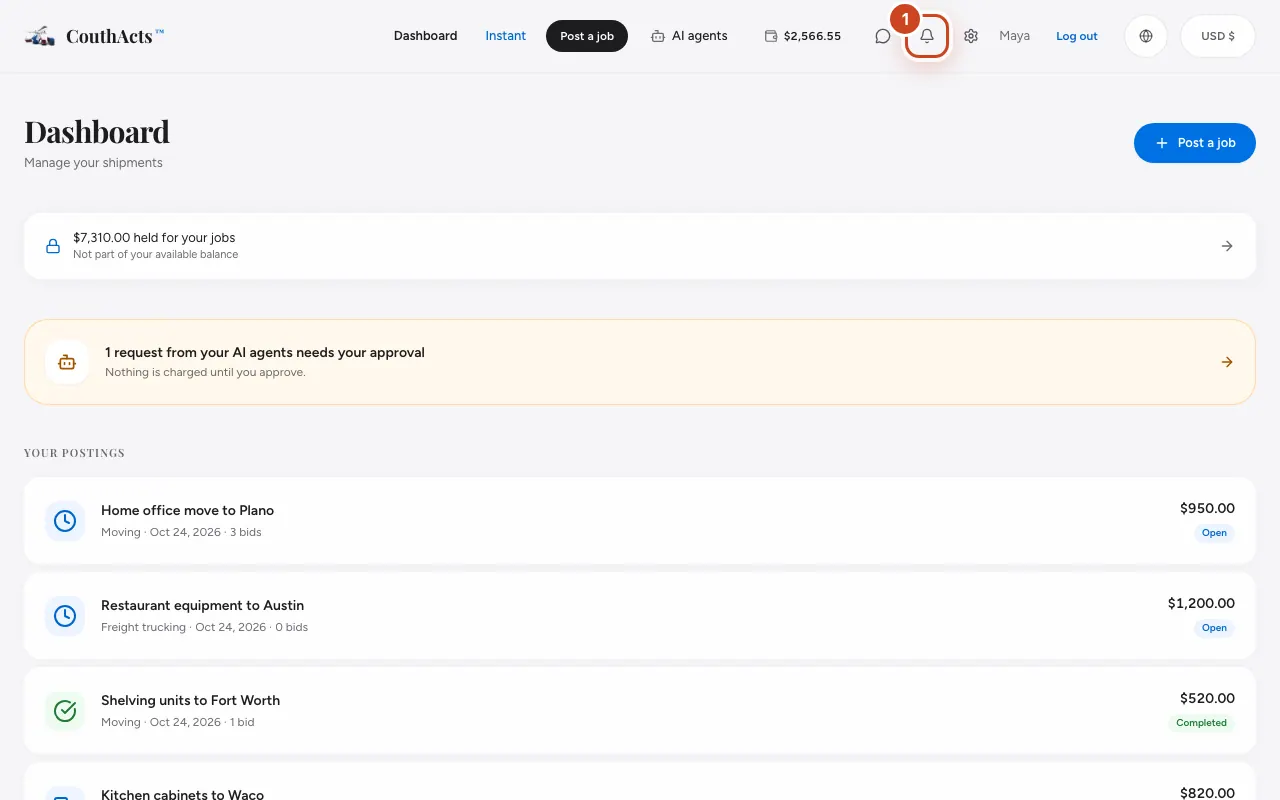
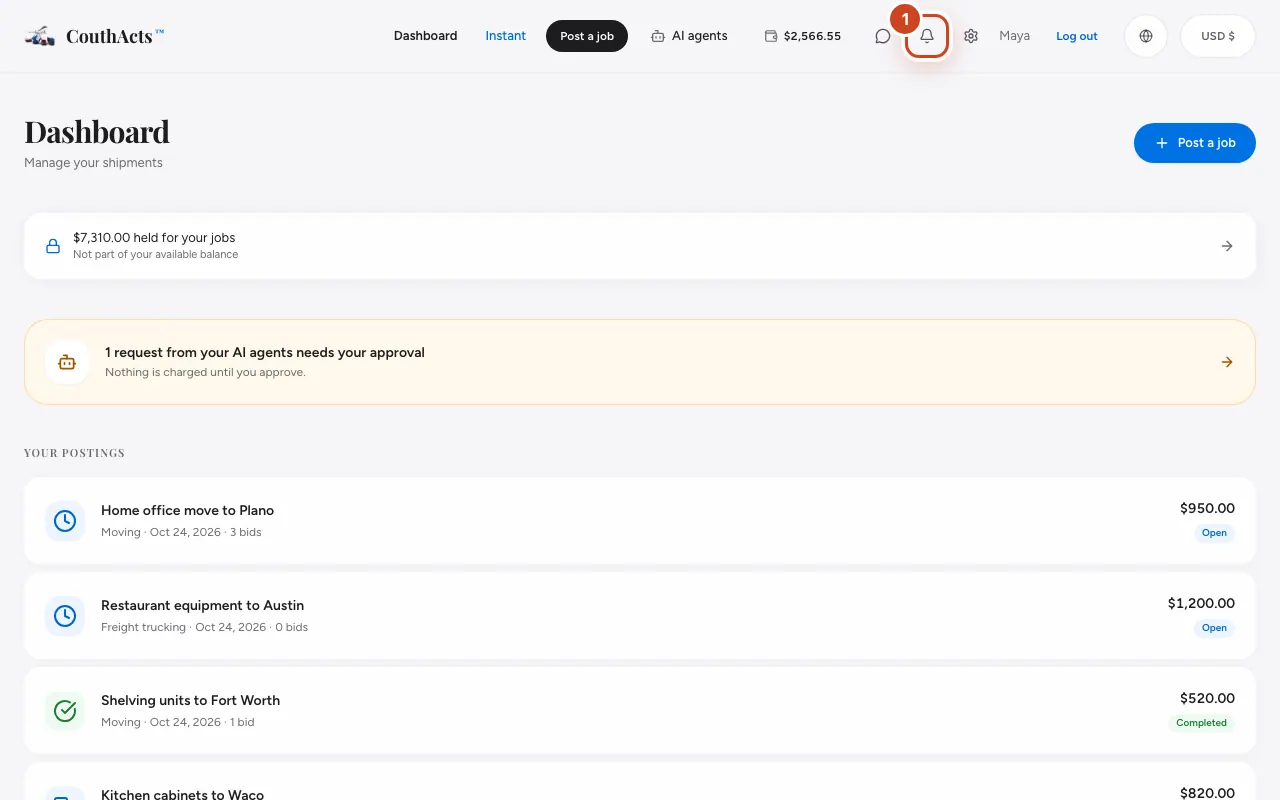
Schritt 1: Wählen Sie die Glocke oben auf der Seite, um Ihre Benachrichtigungen zu sehen. Wählen Sie Alle als gelesen markieren, um sie zu leeren.
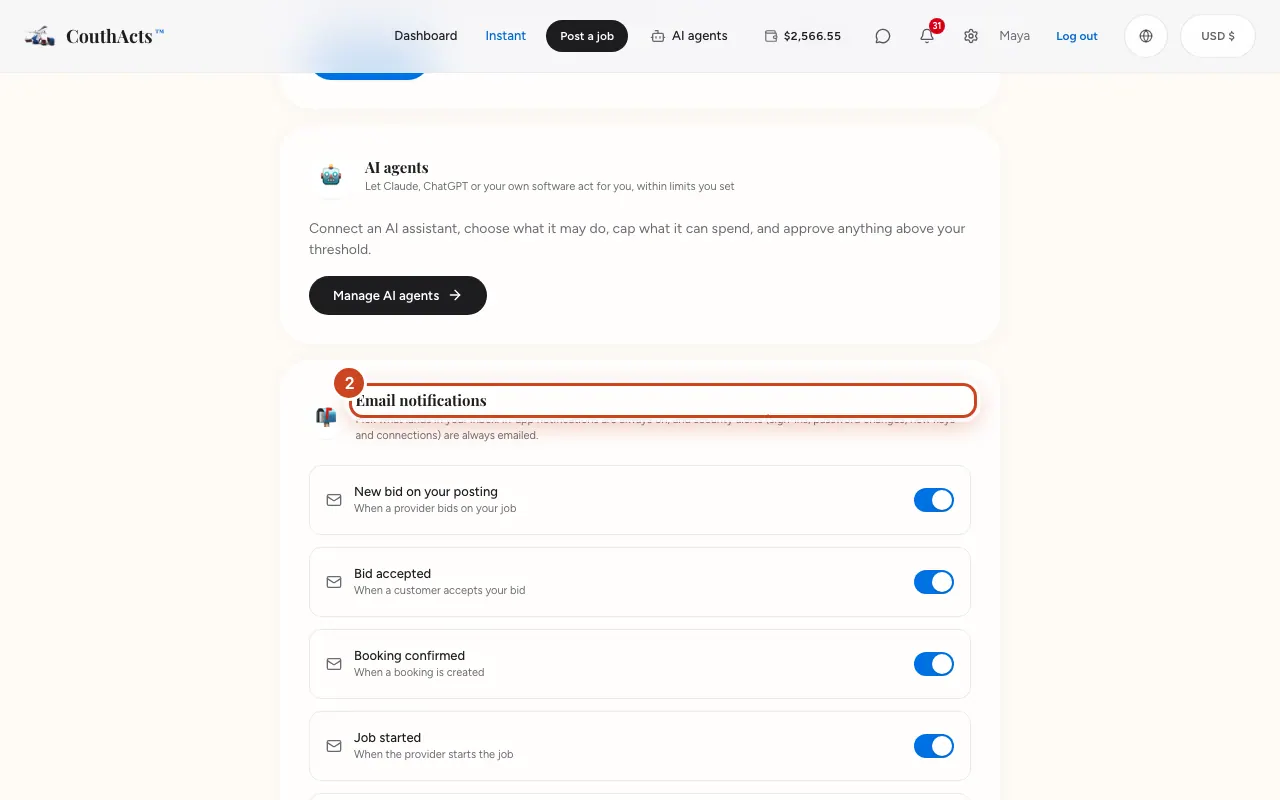
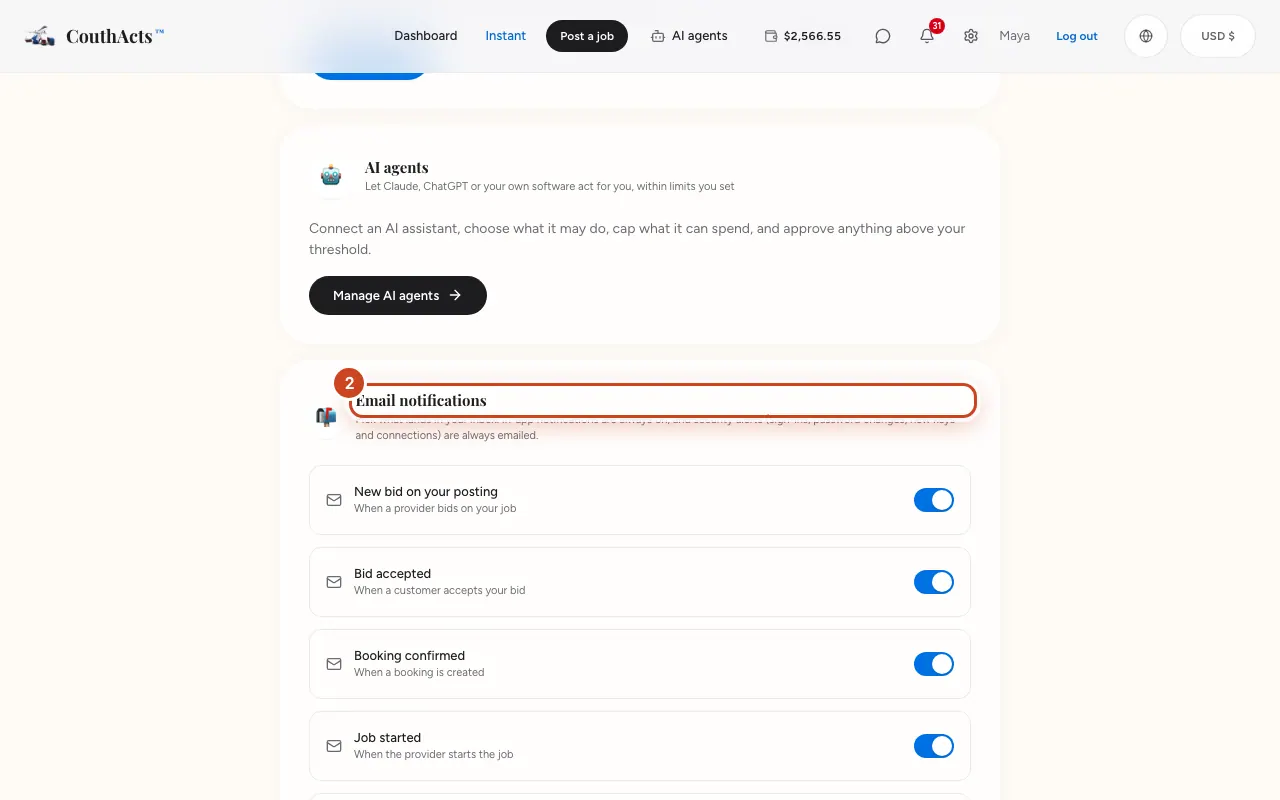
Schritt 2: Öffnen Sie die Einstellungen und gehen Sie zu E-Mail-Benachrichtigungen.
Schritt 3: Entfernen Sie das Häkchen bei den E-Mails, die Sie nicht möchten.
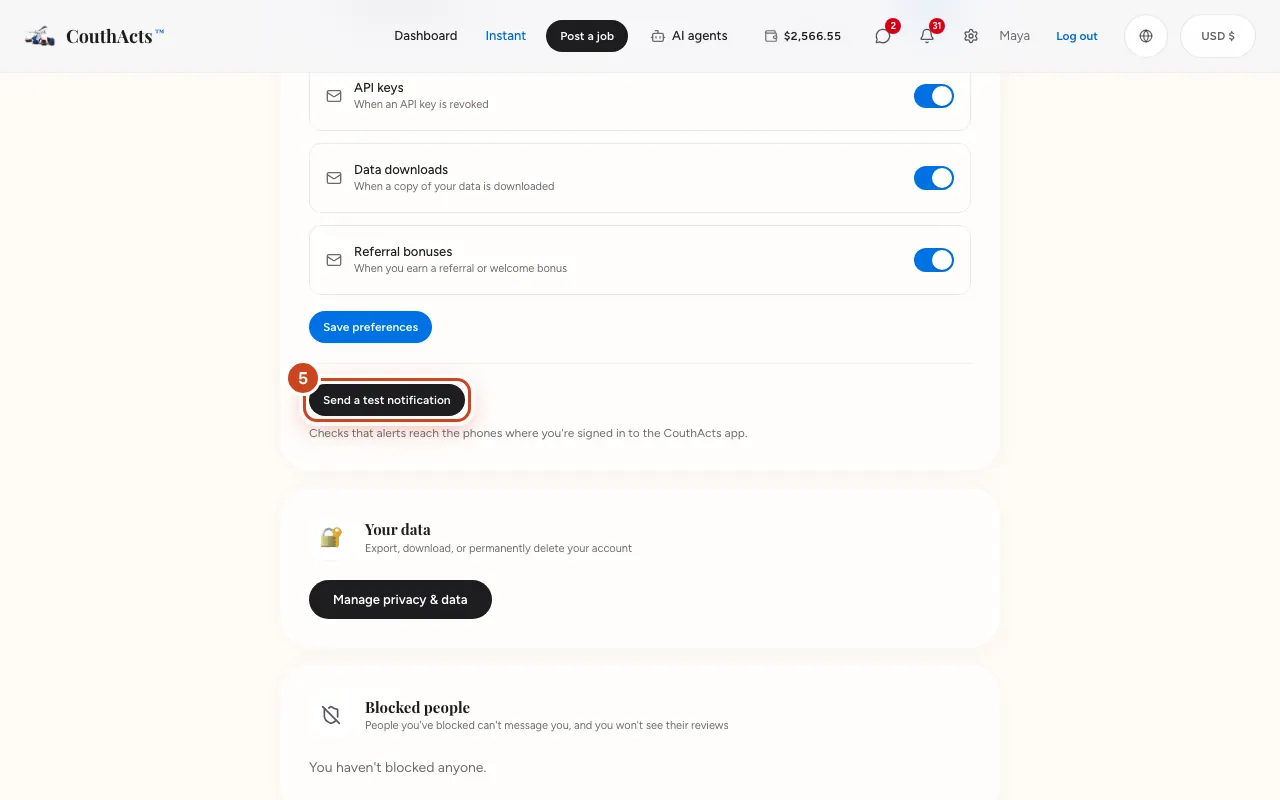
Schritt 4: Wählen Sie Einstellungen speichern.
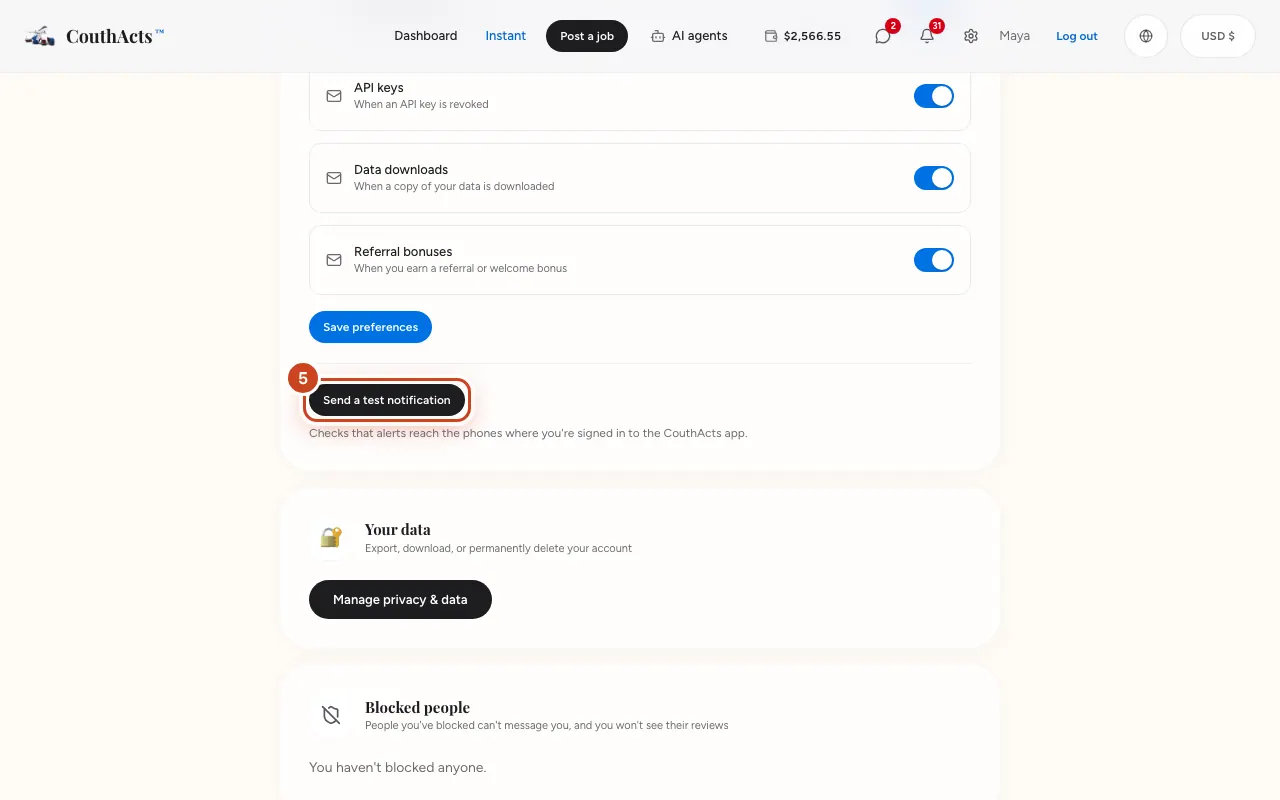
Schritt 5: Um zu prüfen, ob Ihr Telefon Push-Benachrichtigungen erhält, wählen Sie Testbenachrichtigung senden.
Wie es weitergeht
Benachrichtigungen in der App sind immer an. Sicherheits-E-Mails (Anmeldungen, Passwortänderungen, neue Schlüssel und Verbindungen) werden immer gesendet, damit Sie merken, wenn jemand anderes Ihr Konto nutzt.
Häufige Probleme und Lösungen
Der Test meldet, dass kein Telefon angemeldet ist.
Öffnen Sie die CouthActs-App auf Ihrem Telefon, melden Sie sich an, erlauben Sie Benachrichtigungen und versuchen Sie es erneut.
Ich möchte eine Art von E-Mail nicht mehr erhalten.
Jede E-Mail hat unten einen Abmeldelink, der Ihre E-Mail-Einstellungen öffnet.
Anbieter: Wo sind die Auftragsbenachrichtigungen?
Auftragsbenachrichtigungen haben eigene Einstellungen. Siehe Auftragsbenachrichtigungen einrichten.
In der App
- iPhone
- Die Glocke unter Home öffnet Ihre Benachrichtigungen. Push schalten Sie in der Einstellungen-App des iPhone ein oder aus.
- Android
- Account → Notification settings öffnet die Android-Einstellungen, mit Kanälen für Aufträge und Zahlungen, Nachrichten und Live-Standort.
- Mac
- CouthActs → Settings… → Notifications erklärt, wie Sie sie in den Systemeinstellungen einschalten.
- Apple TV
- Apple TV zeigt nur eine Zahl als Kennzeichen.