Ajouter des pointages photo
Prenez des photos horodatées à l’enlèvement, en route et à la livraison. Chacune est signée dans le registre de garde de la réservation.
- Pour qui
- Les clients et les prestataires sur une réservation active.
- Ce qu’il vous faut d’abord
- Une réservation active.
- Un appareil photo ou une photo (JPEG, PNG ou HEIC, jusqu’à 15 Mo).
- Temps nécessaire
- Environ 2 minutes
Étapes
Les captures d’écran montrent le site web avec des données de démonstration. Les applications CouthActs fonctionnent de la même façon ; les différences sont indiquées sous « Dans l’application ». Les captures d’écran montrent le site web en anglais. Les noms des boutons dans les étapes sont dans votre langue, exactement comme à l’écran.
Étape 1: Ouvrez la réservation et allez à Pointages photo.
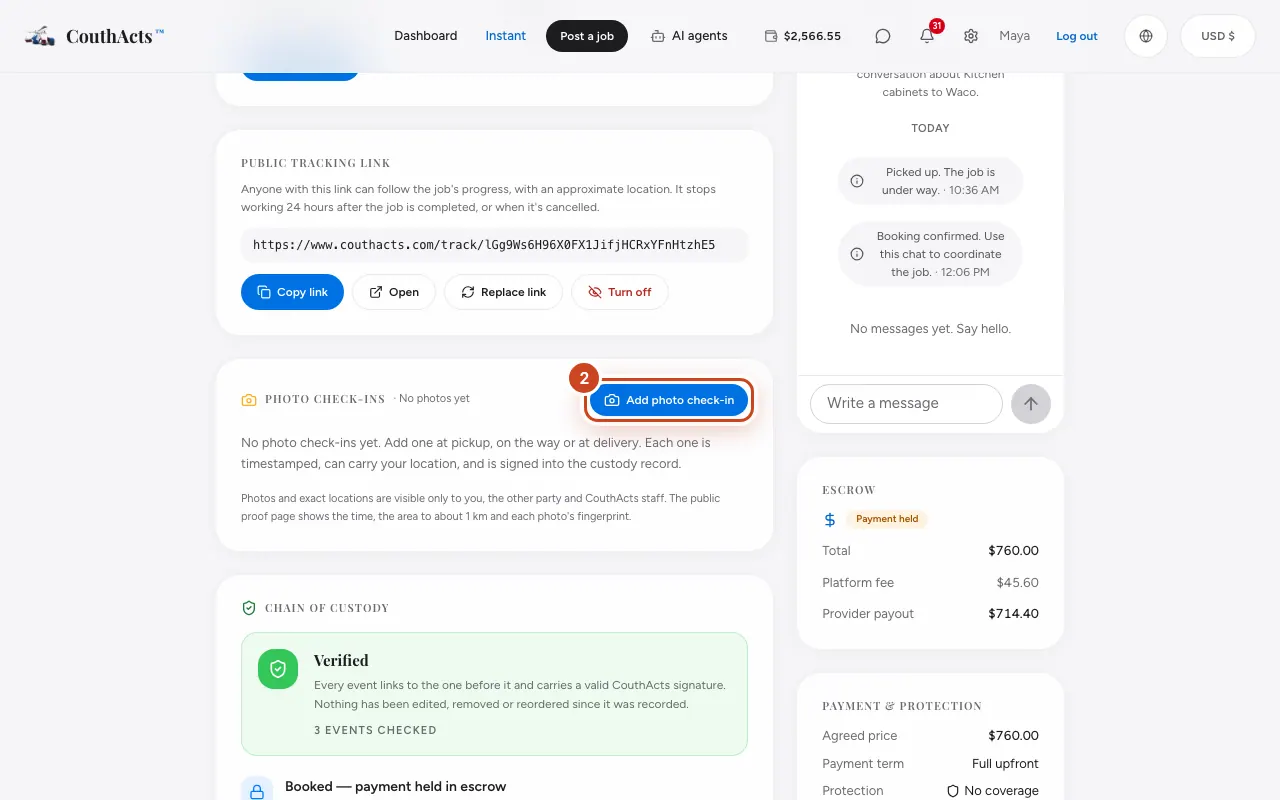
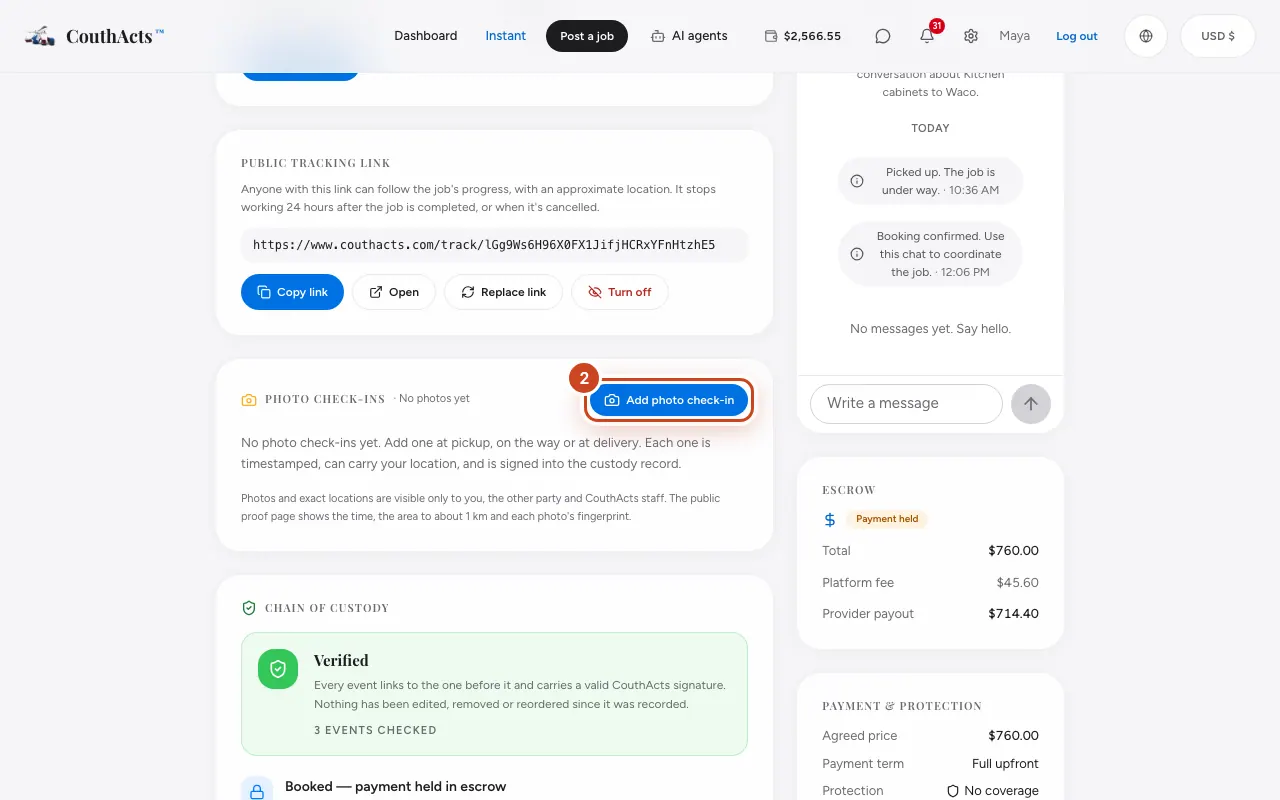
Étape 2: Sélectionnez Ajouter un pointage photo.
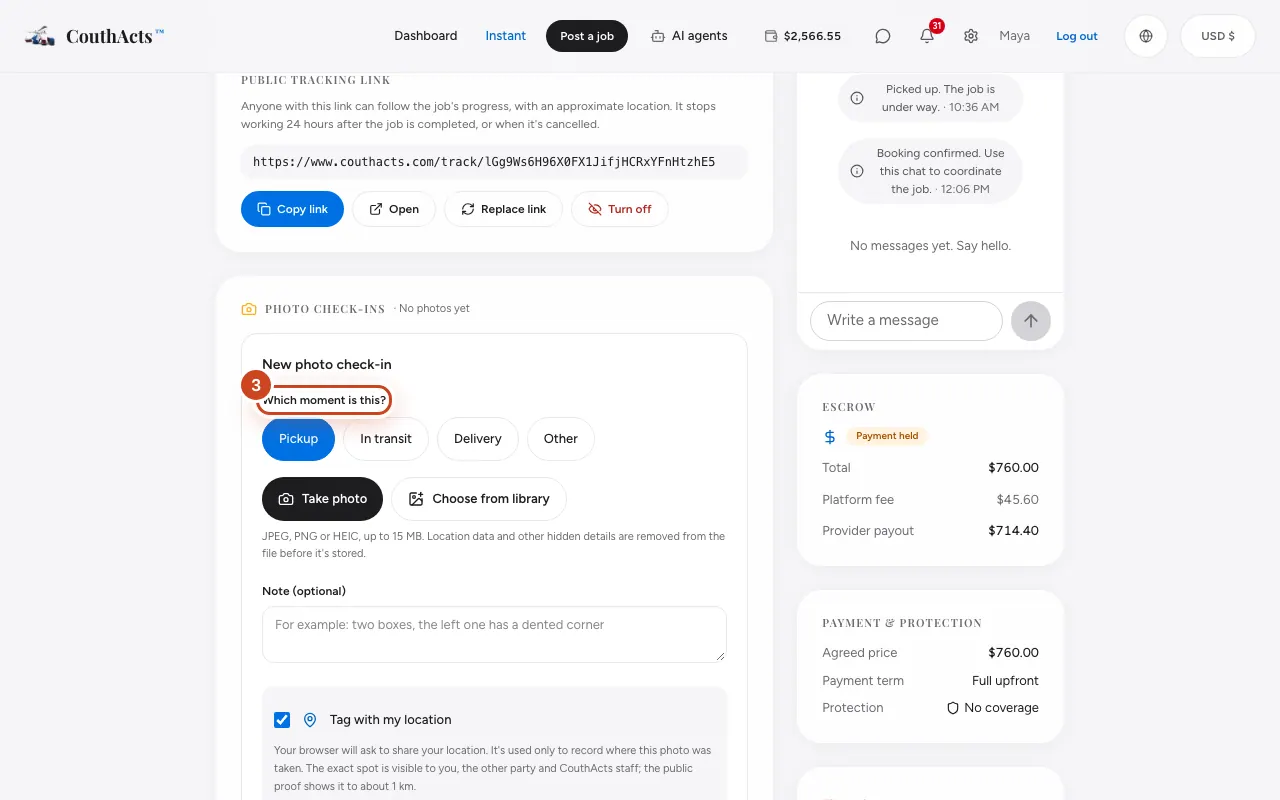
Étape 3: Choisissez le moment : Enlèvement, En route, Livraison ou Autre.
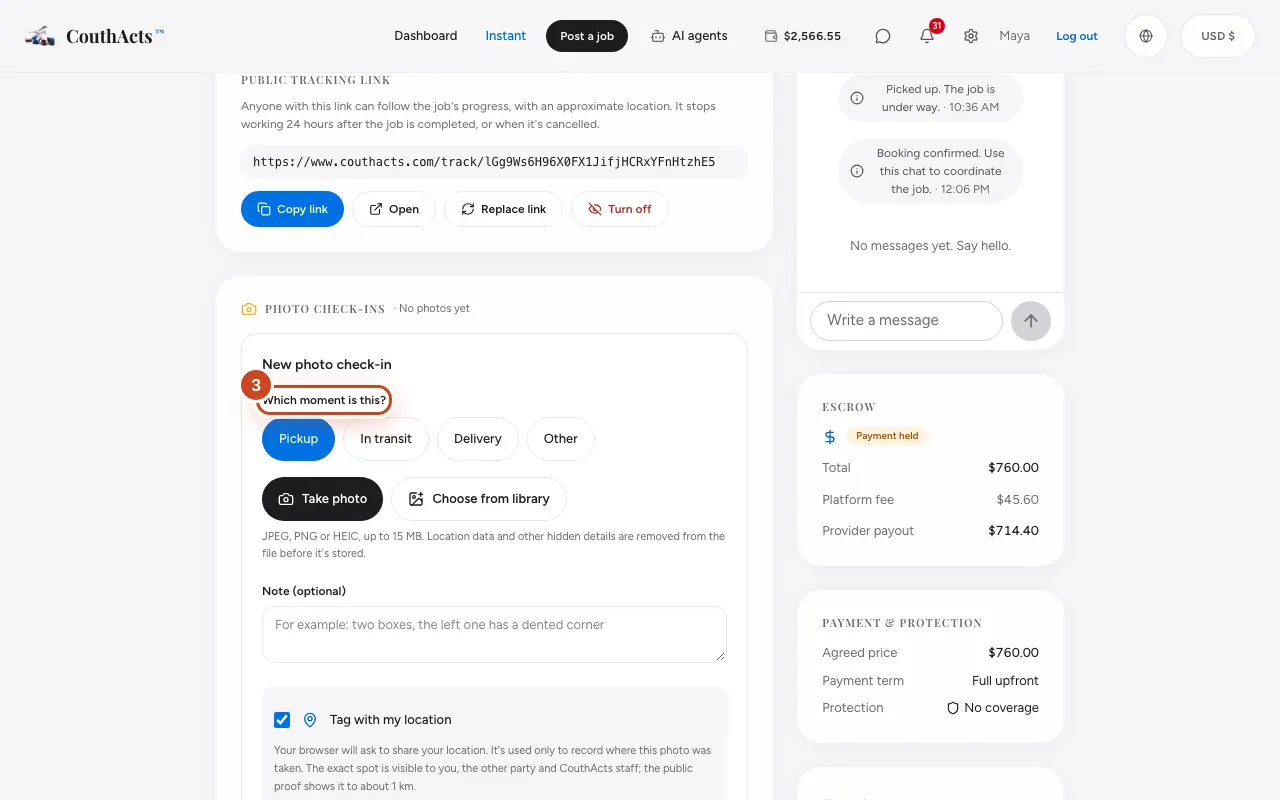
Étape 4: Sélectionnez Prendre une photo ou Choisir dans la galerie.
Étape 5: Ajoutez une note si cela aide, par exemple un coin cabossé.
Étape 6: Laissez Ajouter ma position activé pour enregistrer l’endroit de la photo, ou désactivez-le.
Étape 7: Sélectionnez Envoyer le pointage.
Ce qui se passe ensuite
La photo apparaît dans la liste avec son heure et, si vous l’avez choisi, sa position. L’autre partie est prévenue. Les photos et les positions exactes ne sont visibles que par vous, l’autre partie et l’équipe CouthActs.
Problèmes fréquents et solutions
Il est indiqué que la réservation est terminée.
Vous pouvez encore ajouter des photos de livraison pendant 2 heures après la fin.
La photo est trop lourde.
Les photos doivent faire moins de 15 Mo. Reprenez-la ou choisissez-en une plus petite.
Puis-je partager une photo avec quelqu’un d’autre ?
Oui. Sélectionnez Partager sur la photo, choisissez la durée de validité du lien et sélectionnez Créer le lien. Vous pouvez le révoquer à tout moment.
Dans l’application
- iPhone
- Dans la réservation, touchez Photo check-ins → Add photo check-in, puis Take photo ou Choose from library.
- Android
- Dans la réservation, touchez Photo check-ins → Add photo check-in. Vous pouvez aussi télécharger sans position.
- Mac
- Utilisez Choose a file… ou la caméra intégrée ou de Continuité.
- Apple TV
- L’Apple TV peut afficher et signaler des pointages, mais pas en ajouter.
- Apple Vision Pro
- Les photos viennent de votre photothèque Photos.