Écrire à votre prestataire ou à votre client
Chaque réservation a sa propre discussion, dès sa confirmation et jusqu’à 48 heures après la fin de la mission.
- Pour qui
- Les clients et les prestataires qui ont une réservation.
- Ce qu’il vous faut d’abord
- Une réservation confirmée.
- Temps nécessaire
- Environ 1 minute
Étapes
Les captures d’écran montrent le site web avec des données de démonstration. Les applications CouthActs fonctionnent de la même façon ; les différences sont indiquées sous « Dans l’application ». Les captures d’écran montrent le site web en anglais. Les noms des boutons dans les étapes sont dans votre langue, exactement comme à l’écran.
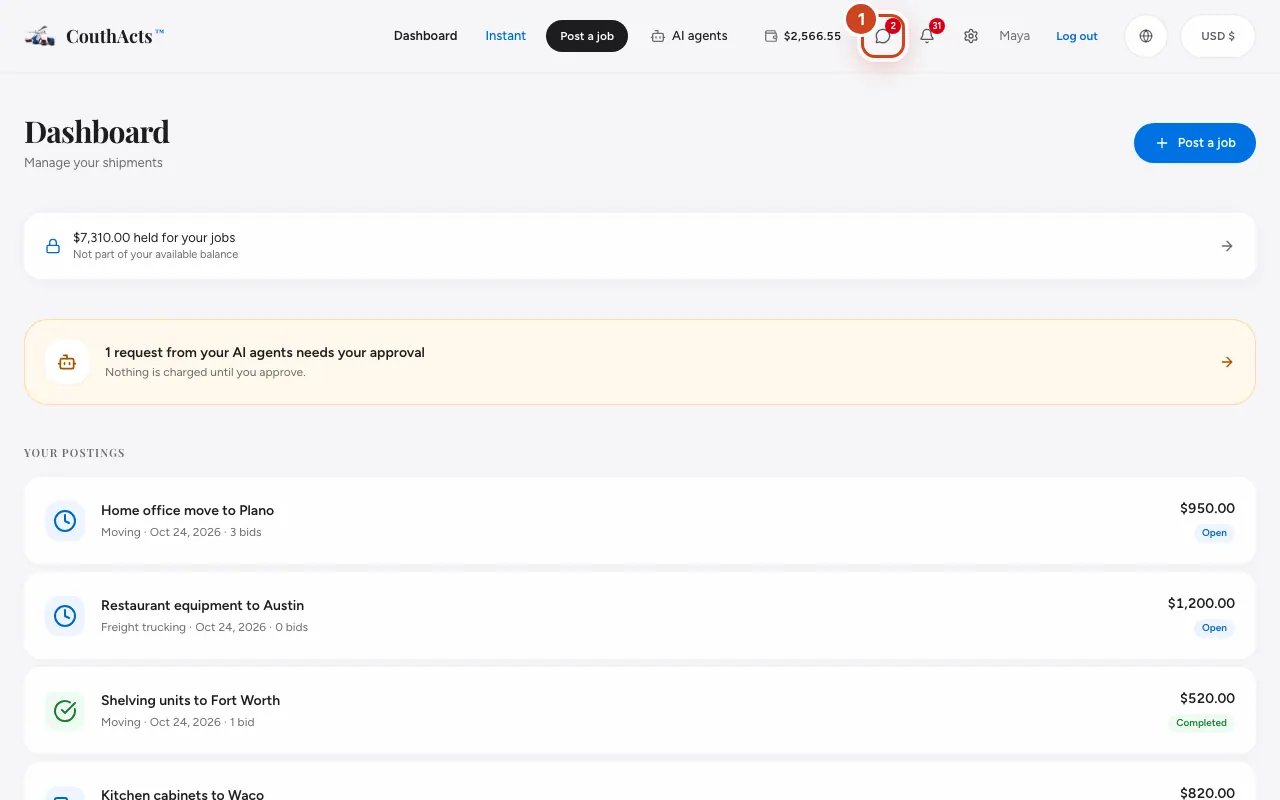
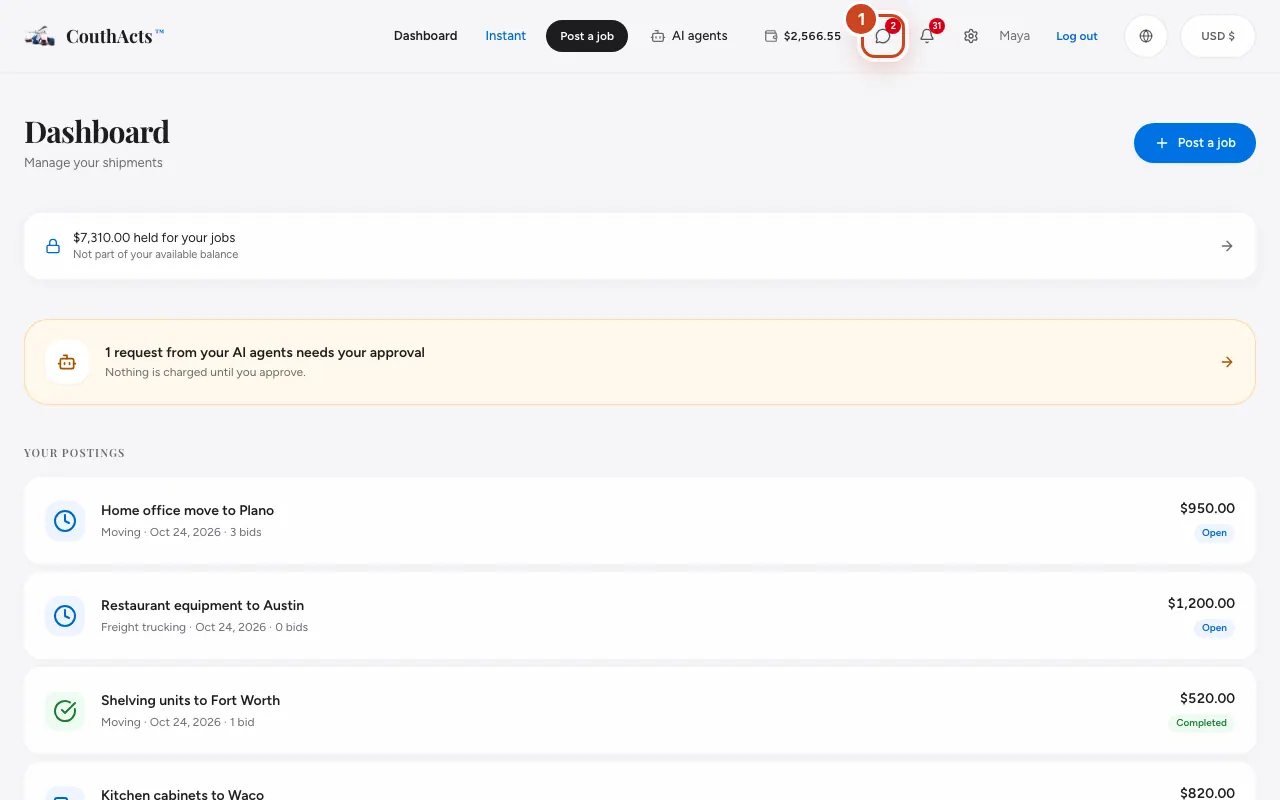
Étape 1: Sélectionnez Messages en haut de la page pour voir toutes vos conversations.
Étape 2: Sélectionnez la conversation de la réservation.
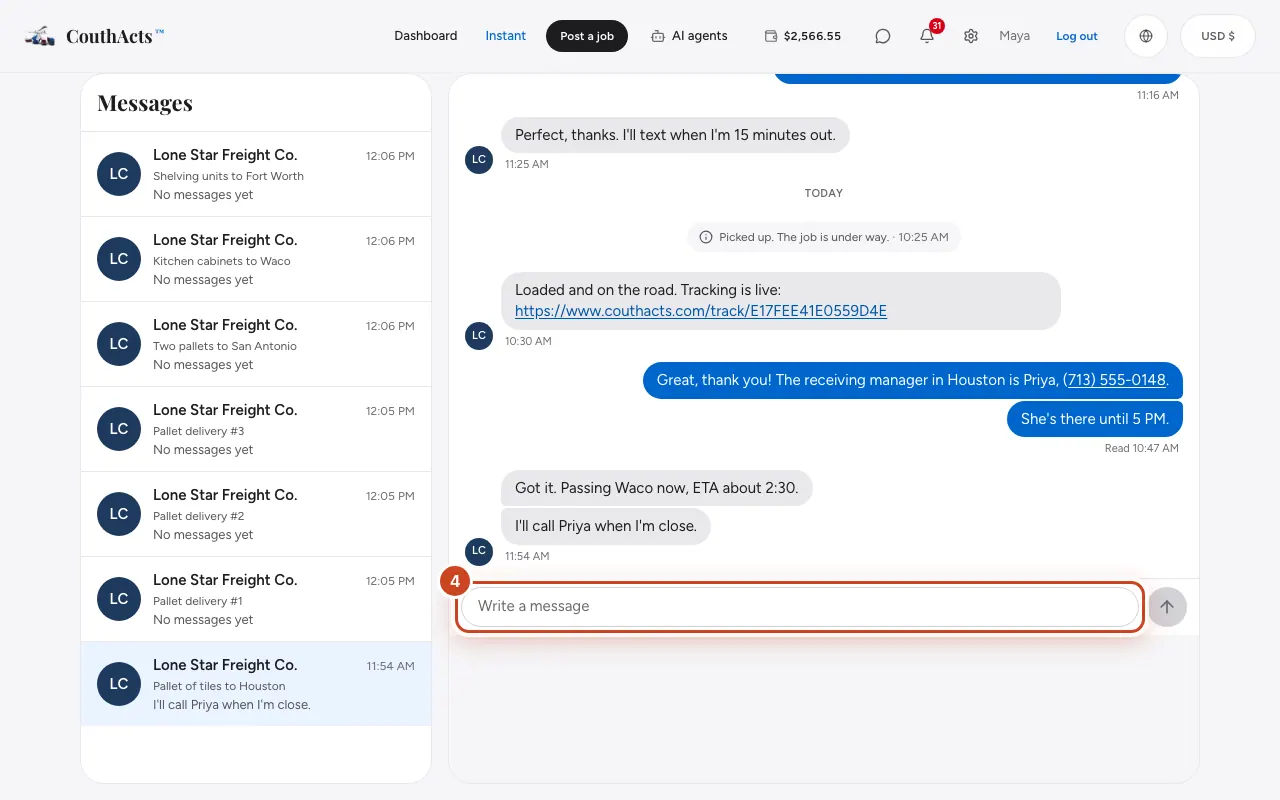
Étape 3: Écrivez dans la zone en bas.
Étape 4: Sélectionnez Envoyer.
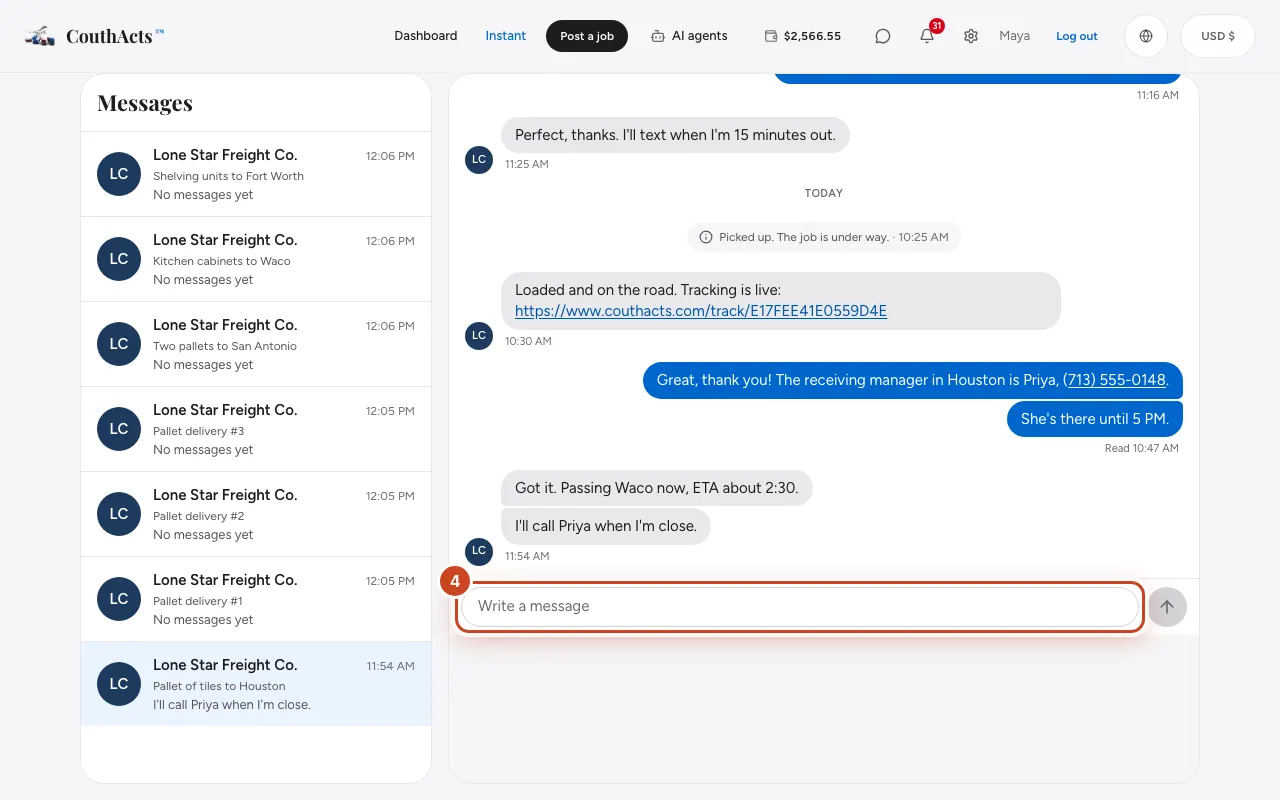
Étape 5: Regardez le statut sous votre message : Envoyé, Distribué ou Lu.
Ce qui se passe ensuite
L’autre personne reçoit une notification. La discussion se ferme 48 heures après la fin de la mission, ou quand une réservation est annulée. Vous pouvez toujours lire l’historique.
Problèmes fréquents et solutions
Le statut indique Non distribué.
Vérifiez votre connexion et sélectionnez Réessayer.
Il est indiqué que je ne peux pas écrire à cette personne.
L’un de vous a bloqué l’autre. Pour toute question sur la réservation, contactez l’assistance CouthActs.
Mon message a été refusé.
Les messages contenant un langage non autorisé sur CouthActs sont bloqués. Reformulez-le, s’il vous plaît.
Dans l’application
- iPhone
- Touchez le bouton en forme de bulle en haut de Home ou de Bookings. Vous pouvez répondre directement depuis une notification.
- iPad
- Utilisez Messages dans la barre latérale (Commande-4 avec un clavier).
- Android
- Utilisez l’onglet Messages. La pastille indique les messages non lus.
- Mac
- Utilisez Messages dans la barre latérale (Commande-6).
- Apple TV
- L’Apple TV affiche la discussion en lecture seule. Utilisez le code QR pour répondre sur votre téléphone.
- Apple Vision Pro
- Utilisez l’onglet Messages.