Démarrer une mission et partager votre position
Marquez la mission comme commencée à la prise en charge, puis partagez votre position en direct pour que le client puisse suivre.
- Pour qui
- Prestataires.
- Ce qu’il vous faut d’abord
- Une réservation confirmée.
- La localisation activée dans votre navigateur ou sur votre téléphone.
- Temps nécessaire
- Environ 1 minute
Étapes
Les captures d’écran montrent le site web avec des données de démonstration. Les applications CouthActs fonctionnent de la même façon ; les différences sont indiquées sous « Dans l’application ». Les captures d’écran montrent le site web en anglais. Les noms des boutons dans les étapes sont dans votre langue, exactement comme à l’écran.
Étape 1: Ouvrez la réservation depuis votre tableau de bord.
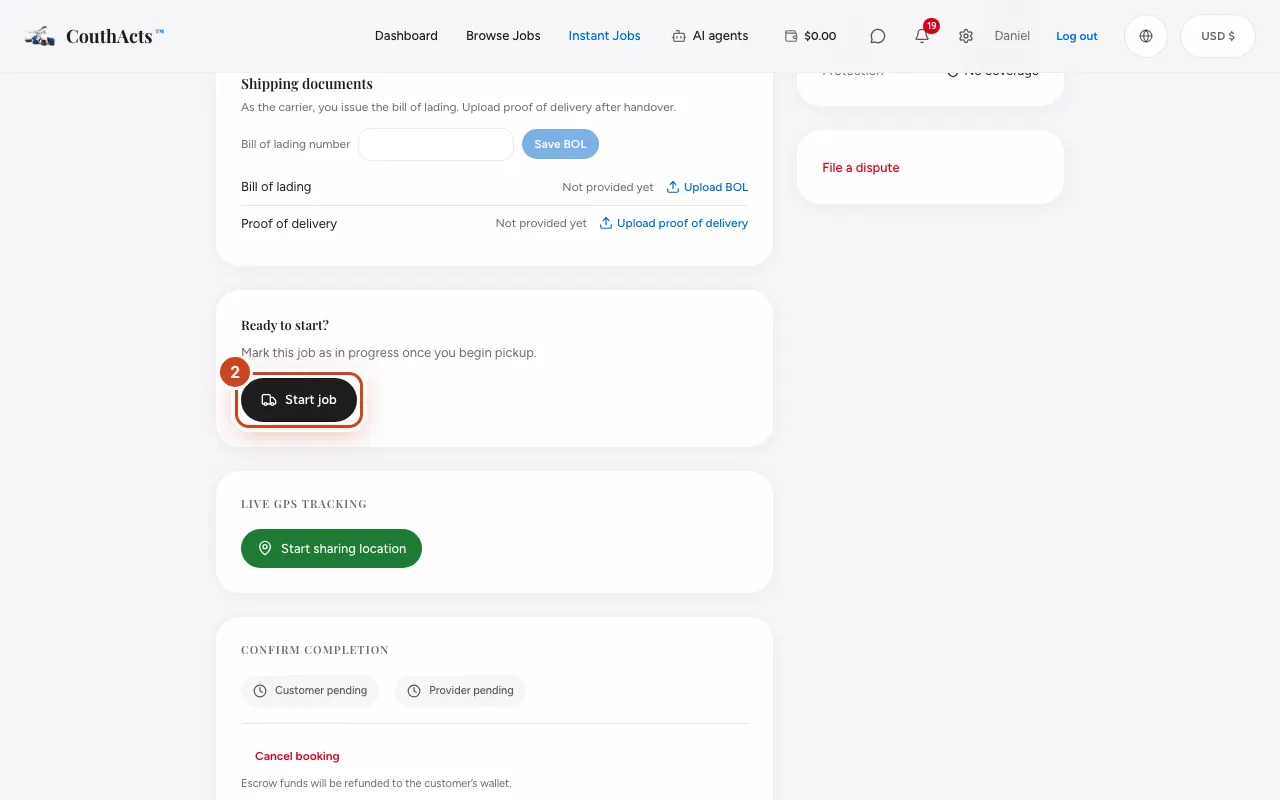
Étape 2: À la prise en charge, sous Prêt à commencer ?, sélectionnez Démarrer la mission.
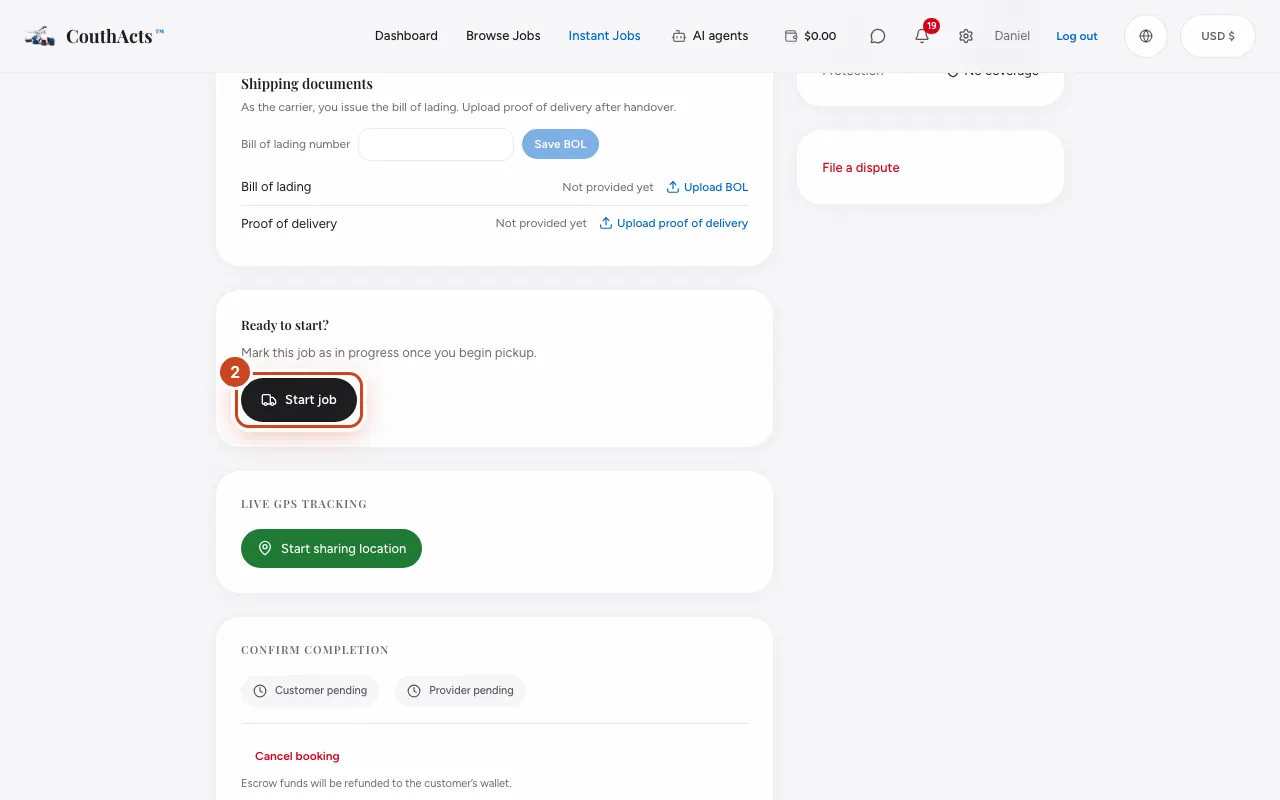
Étape 3: Sous Suivi GPS en direct, sélectionnez Partager ma position.
Étape 4: Autorisez la localisation quand votre navigateur le demande.
Étape 5: Ajoutez une photo de prise en charge sous Pointages photo si c’est utile.
Étape 6: À l’arrivée, sélectionnez Arrêter le partage.
Ce qui se passe ensuite
Le client voit que la mission est en cours et peut suivre votre position. Le démarrage est signé dans la chaîne de traçabilité.
Problèmes fréquents et solutions
Il est indiqué que la localisation n’est pas accessible.
Autorisez la localisation pour couthacts.com dans les réglages de votre navigateur ou de votre téléphone.
Je dois annuler.
Vous pouvez annuler avant de commencer ; le client est remboursé en totalité. Une fois commencée, une mission ne peut plus être annulée.
Dans l’application
- iPhone
- Activez Share live location dans la réservation. L’iPhone continue le partage en arrière-plan tant que la mission est active.
- iPad
- L’iPad, le Mac et le Vision Pro vous demandent de partager votre position en direct depuis votre iPhone.
- Android
- Activez Share live location dans la réservation, après l’avis de localisation. Android affiche une notification pendant le partage.