予約ページの見方
予約した案件のすべてが 1 つのページにまとまっています。ステータス、追跡番号、配達 PIN、現在地、メッセージ、写真、支払い、管理の連鎖です。
- 対象
- お客様とプロバイダー。
- 最初に必要なもの
- 予約。
- 所要時間
- 約 2 分
手順
スクリーンショットはデモデータを使ったウェブサイトです。CouthActs のアプリも同じように動きます。違いは「アプリの場合」に書いています。 スクリーンショットは英語版のウェブサイトです。手順の中のボタン名は、画面に表示されるとおりの日本語で書いています。
手順 1: ダッシュボード を開き、あなたの予約 で予約を選びます。
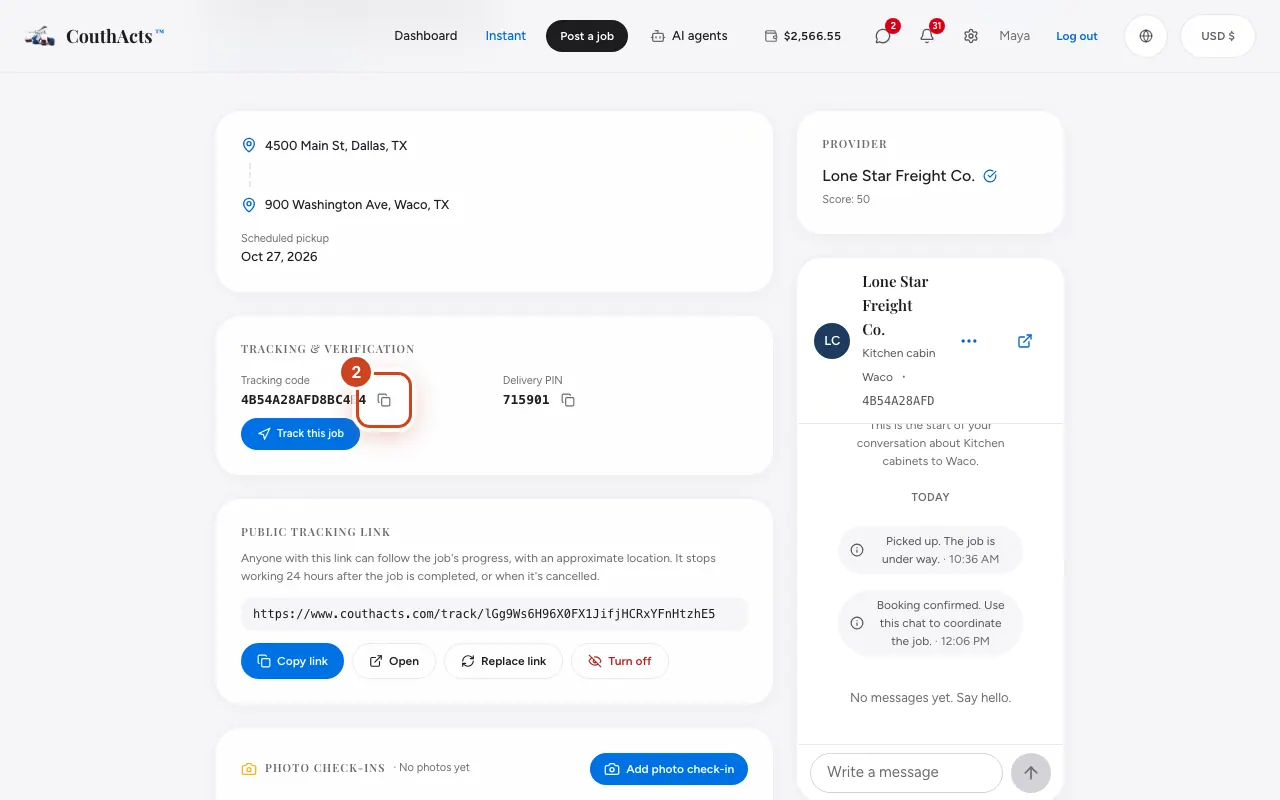
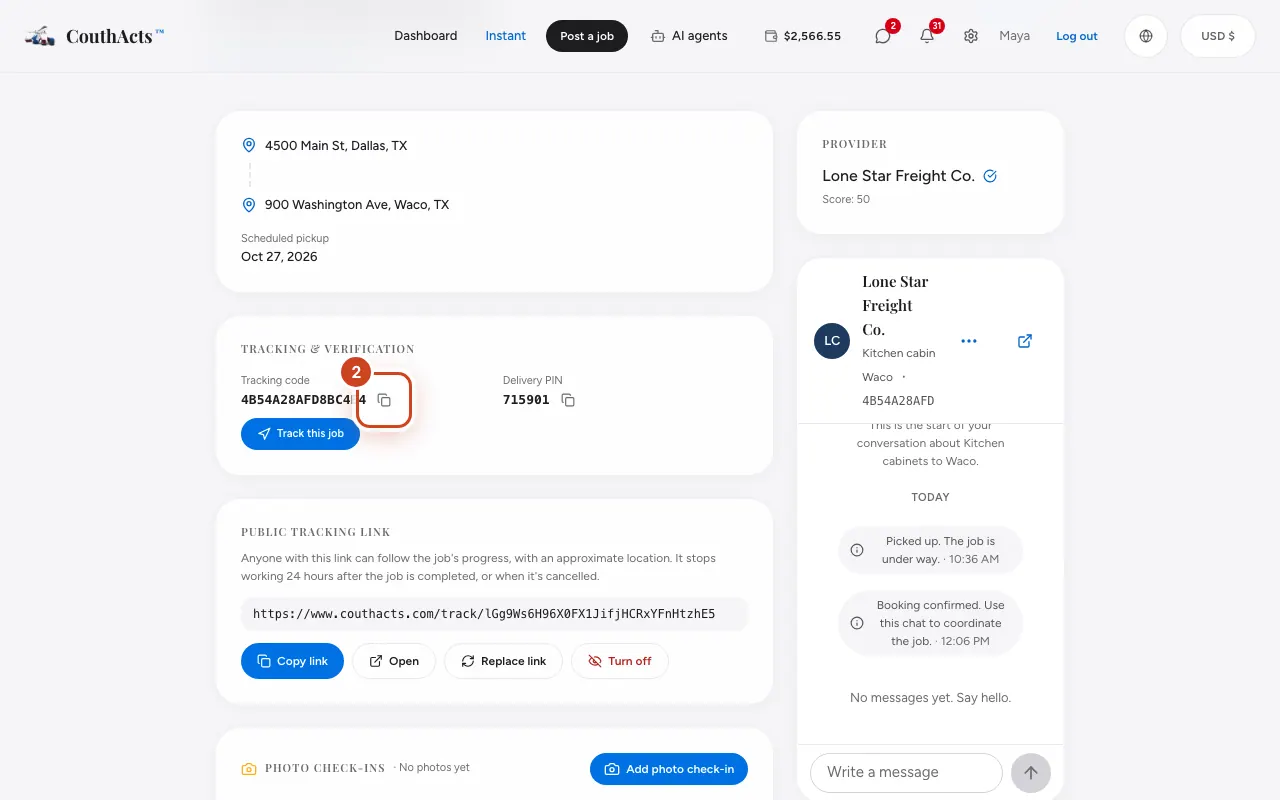
手順 2: ページ上部の 追跡番号 を探します。サポートに問い合わせるときなどは、追跡番号をコピー を選んでコピーします。
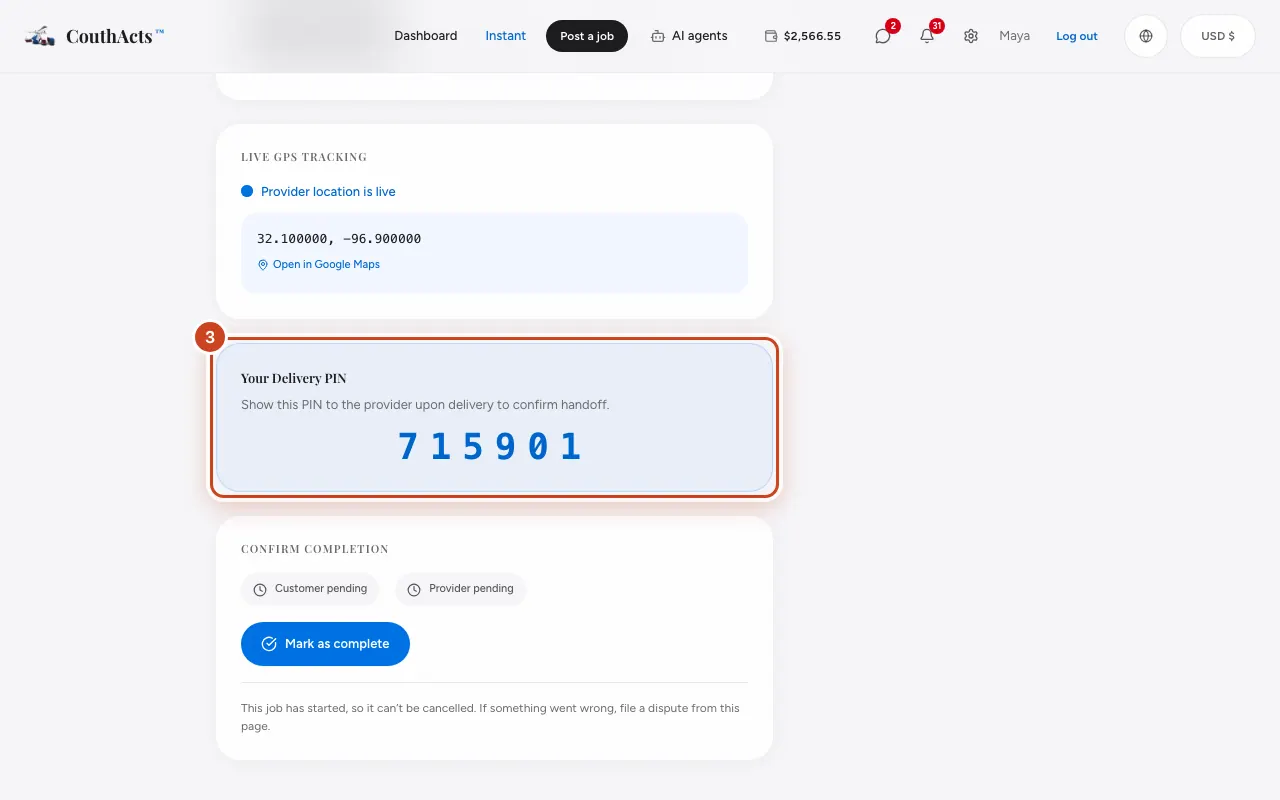
手順 3: お客様:あなたの配達 PIN を探します。プロバイダーに見せるのは配達のときだけにしてください。
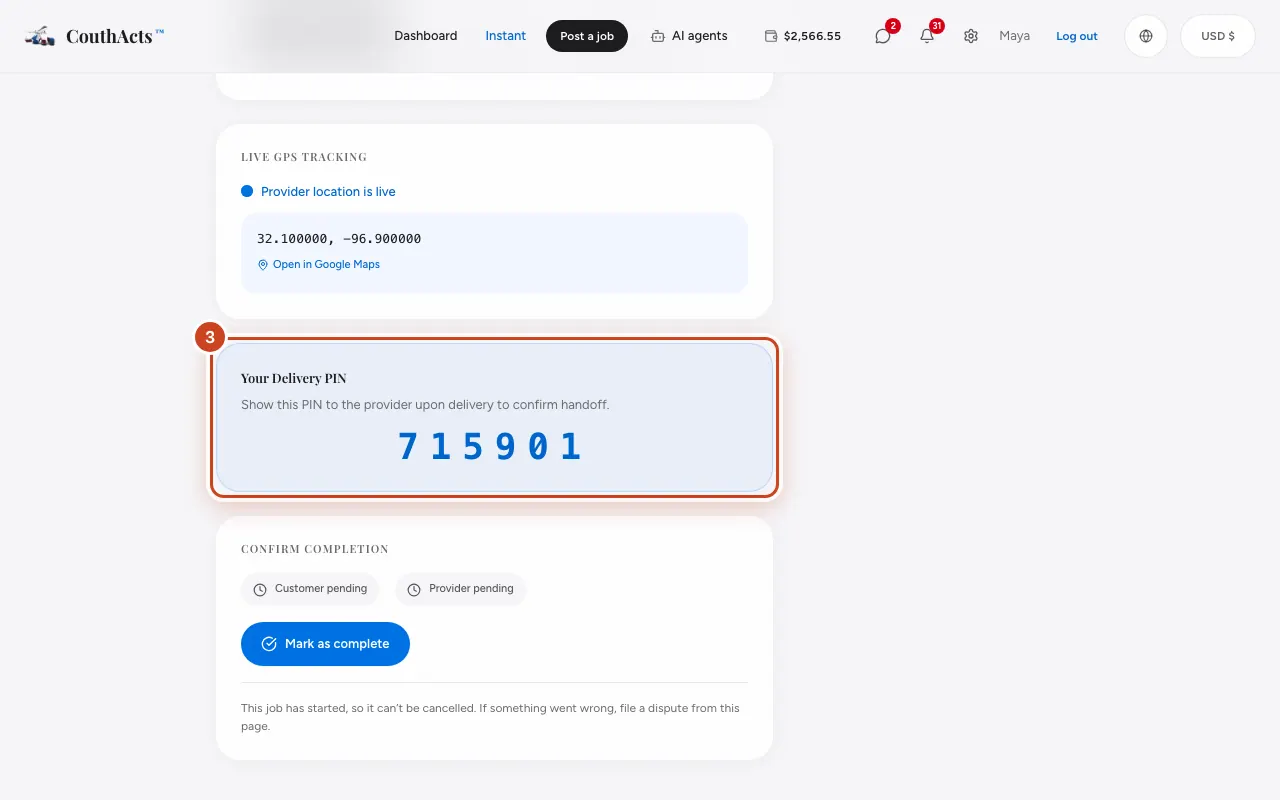
手順 4: 案件が始まったら、リアルタイム GPS 追跡 で様子を確認します。
手順 5: 下にあるチャット、写真チェックイン、管理の連鎖 のセクションを使います。
手順 6: 支払いと補償 で、料金、支払い条件、補償を確認します。
次に起きること
案件が確定から進行中、完了へと進むにつれて、ページが更新されます。
よくある問題と解決方法
「予約が見つかりません」と表示されます。
予約をした、または引き受けたアカウントでサインインしているか確認してください。
アプリの場合
- iPhone
- Bookings を開き、予約をタップします。
- iPad
- Bookings を開くと、一覧と選んだ予約が並んで表示されます。
- Android
- Bookings を開き、予約をタップします。