プロバイダーやお客様にメッセージを送る
予約ごとに専用のチャットがあります。予約が確定したときから、案件の完了後 48 時間まで使えます。
- 対象
- 予約があるお客様とプロバイダー。
- 最初に必要なもの
- 確定した予約。
- 所要時間
- 約 1 分
手順
スクリーンショットはデモデータを使ったウェブサイトです。CouthActs のアプリも同じように動きます。違いは「アプリの場合」に書いています。 スクリーンショットは英語版のウェブサイトです。手順の中のボタン名は、画面に表示されるとおりの日本語で書いています。
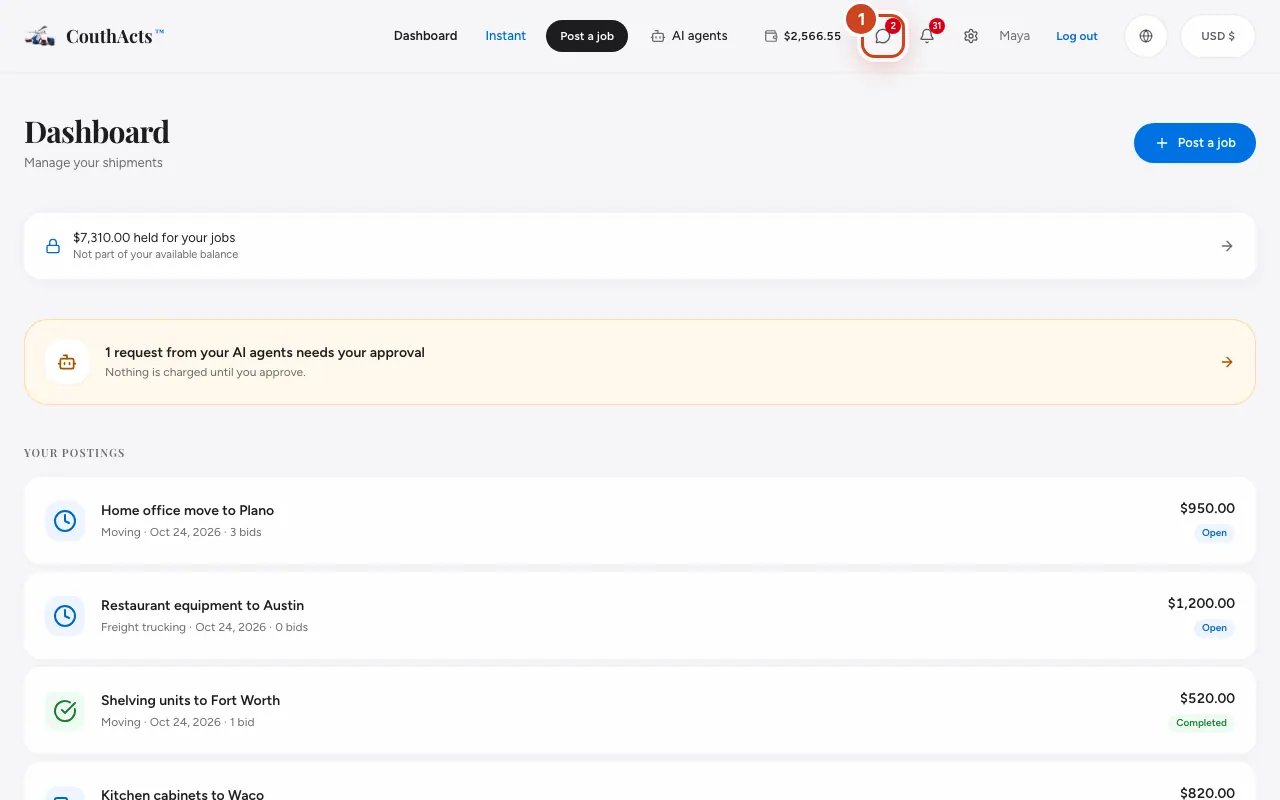
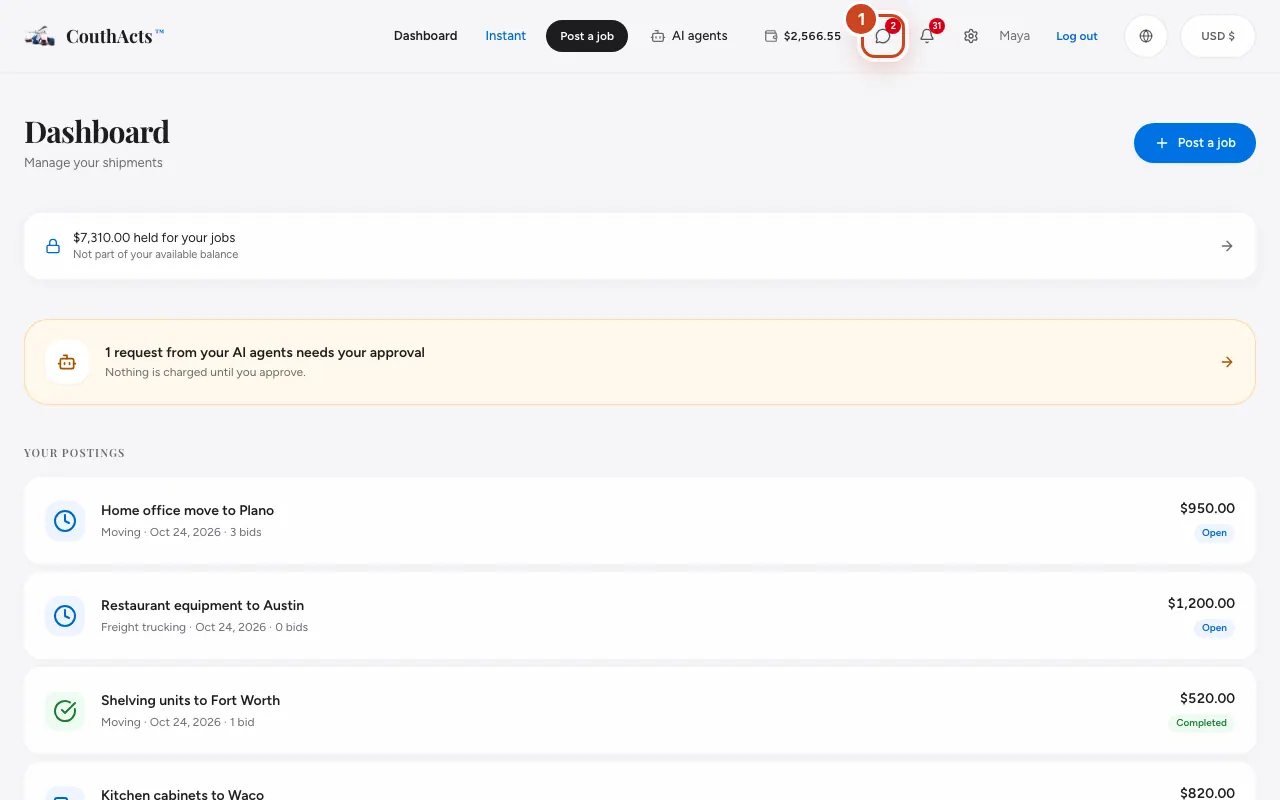
手順 1: ページ上部の メッセージ を選ぶと、すべての会話が表示されます。
手順 2: その予約の会話を選びます。
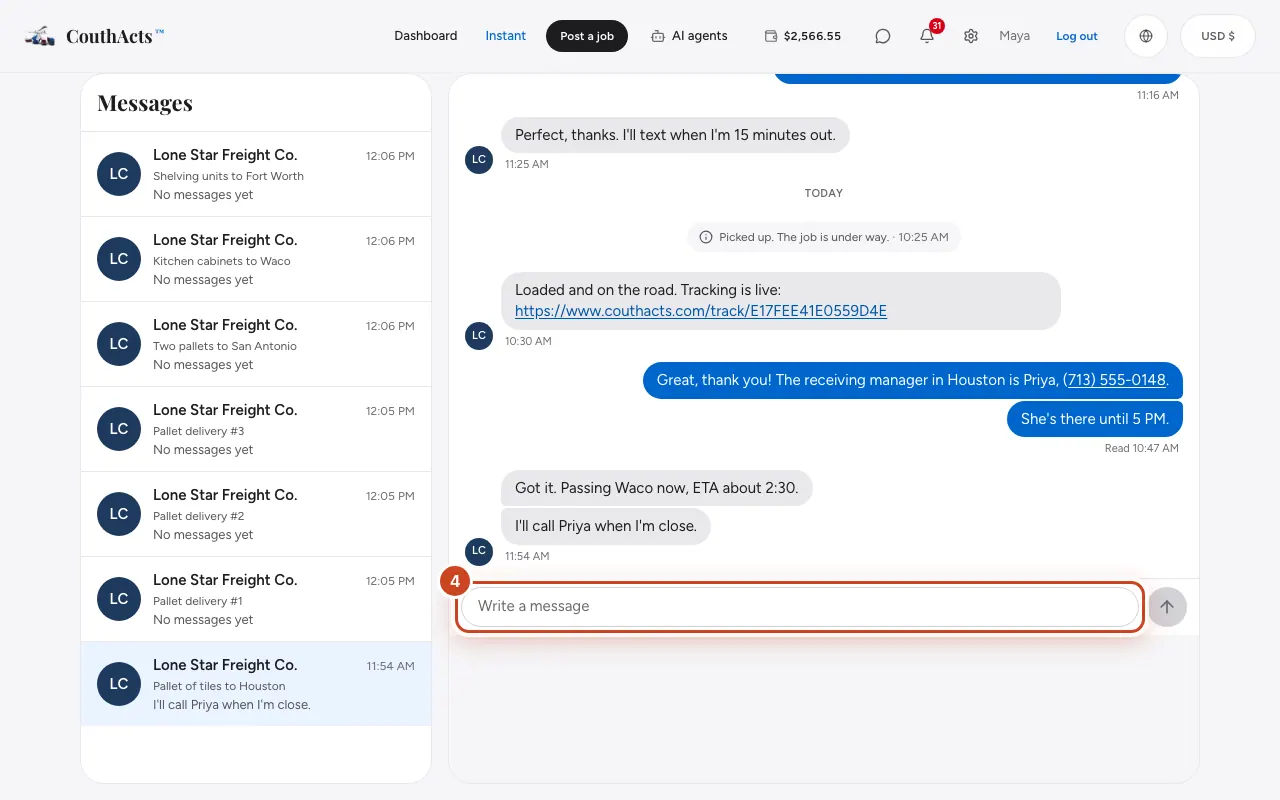
手順 3: 下の入力欄に入力します。
手順 4: 送信 を選びます。
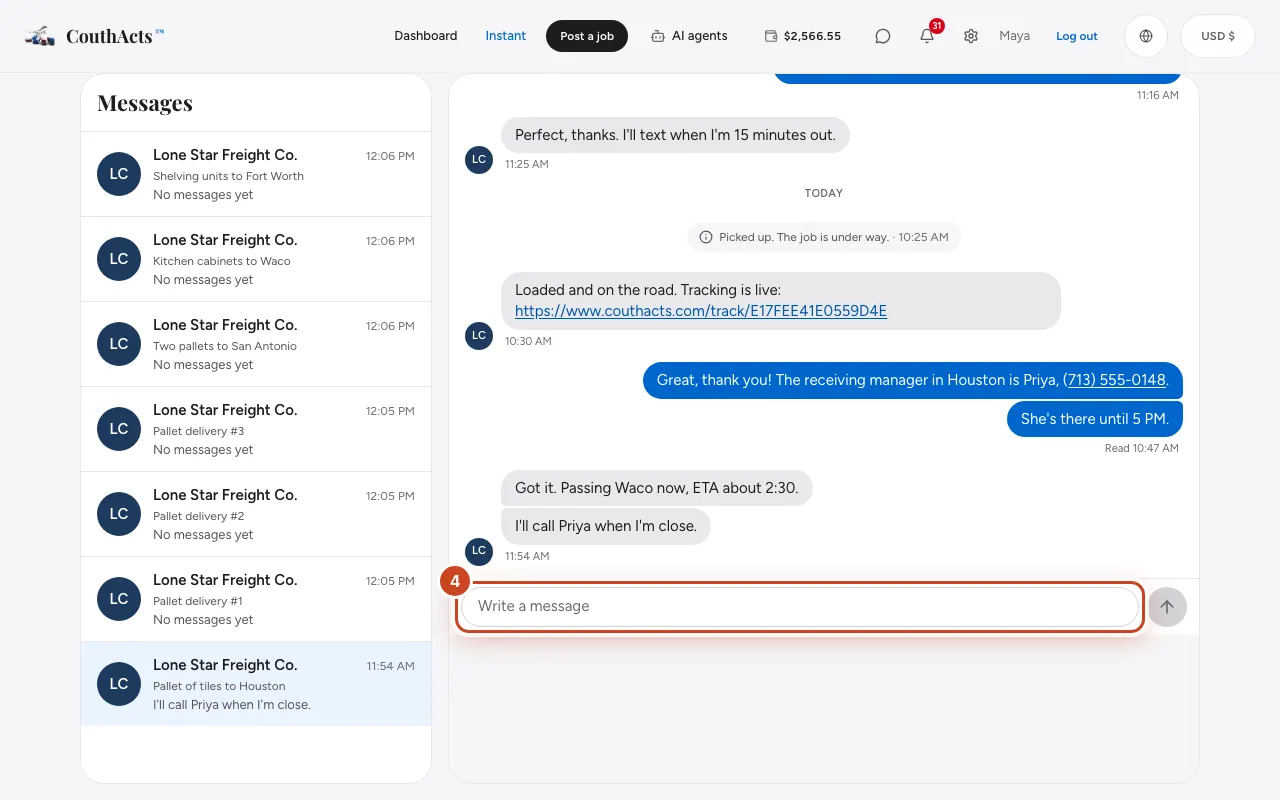
手順 5: メッセージの下のステータスを確認します:送信済み、配信済み、既読。
次に起きること
相手に通知が届きます。チャットは、案件の完了から 48 時間後か、予約がキャンセルされたときに終了します。履歴はその後も読めます。
よくある問題と解決方法
未配信 と表示されます。
接続を確認し、再試行 を選んでください。
この人にはメッセージを送れないと表示されます。
どちらかが相手をブロックしています。予約に関することは、CouthActs サポートにお問い合わせください。
メッセージが拒否されました。
CouthActs で認められていない言葉を含むメッセージはブロックされます。言い方を変えてください。
アプリの場合
- iPhone
- Home または Bookings の上部にある吹き出しボタンをタップします。通知から直接返信することもできます。
- iPad
- サイドバーの Messages を使います(キーボードでは Command-4)。
- Android
- Messages タブを使います。バッジに未読メッセージの数が表示されます。
- Mac
- サイドバーの Messages を使います(Command-6)。
- Apple TV
- Apple TV ではチャットを読むことだけができます。返信するには、QR コードを使ってスマートフォンで行います。
- Apple Vision Pro
- Messages タブを使います。