写真のチェックインを追加する
集荷時、移動中、配達時に、日時付きの写真を撮ります。写真はそれぞれ署名され、予約の管理記録に残ります。
- 対象
- 進行中の予約があるお客様とプロバイダー。
- 最初に必要なもの
- 進行中の予約。
- カメラまたは写真(JPEG、PNG、HEIC、15 MB まで)。
- 所要時間
- 約 2 分
手順
スクリーンショットはデモデータを使ったウェブサイトです。CouthActs のアプリも同じように動きます。違いは「アプリの場合」に書いています。 スクリーンショットは英語版のウェブサイトです。手順の中のボタン名は、画面に表示されるとおりの日本語で書いています。
手順 1: 予約を開き、写真チェックイン に進みます。
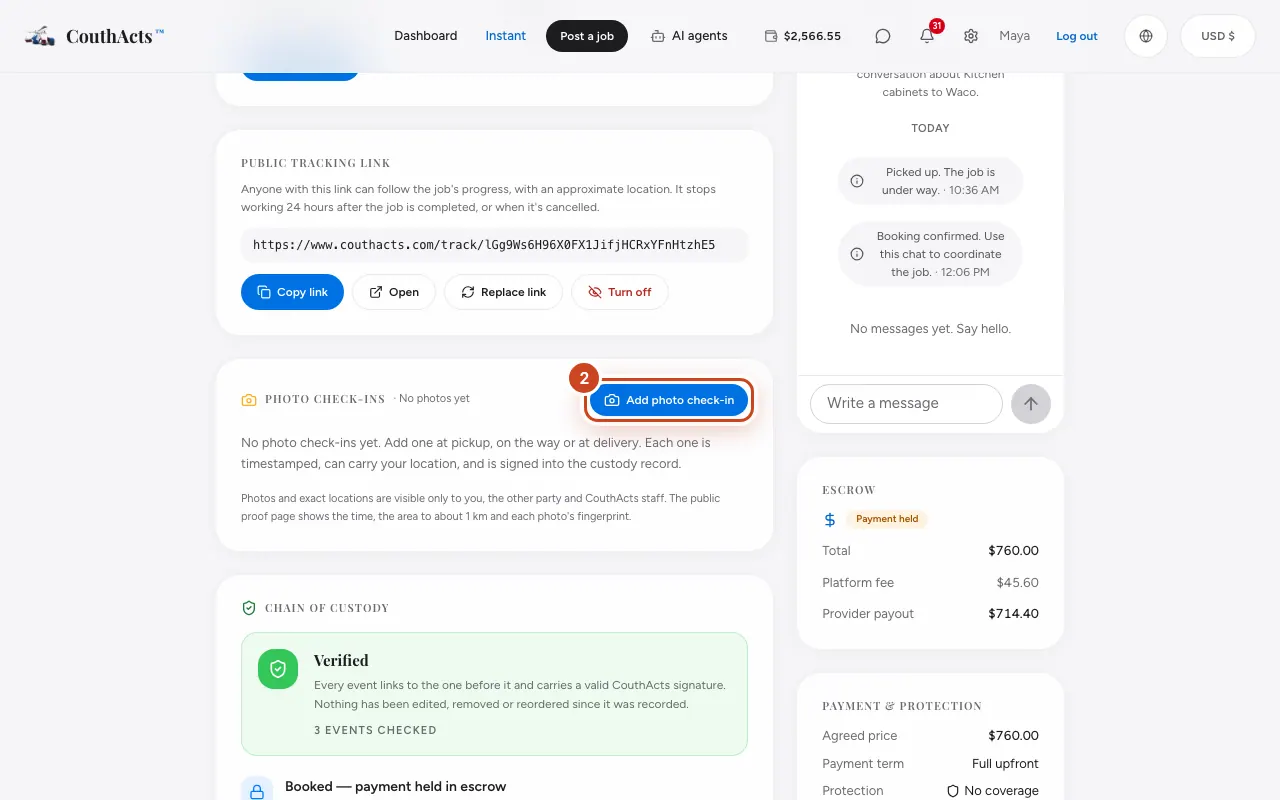
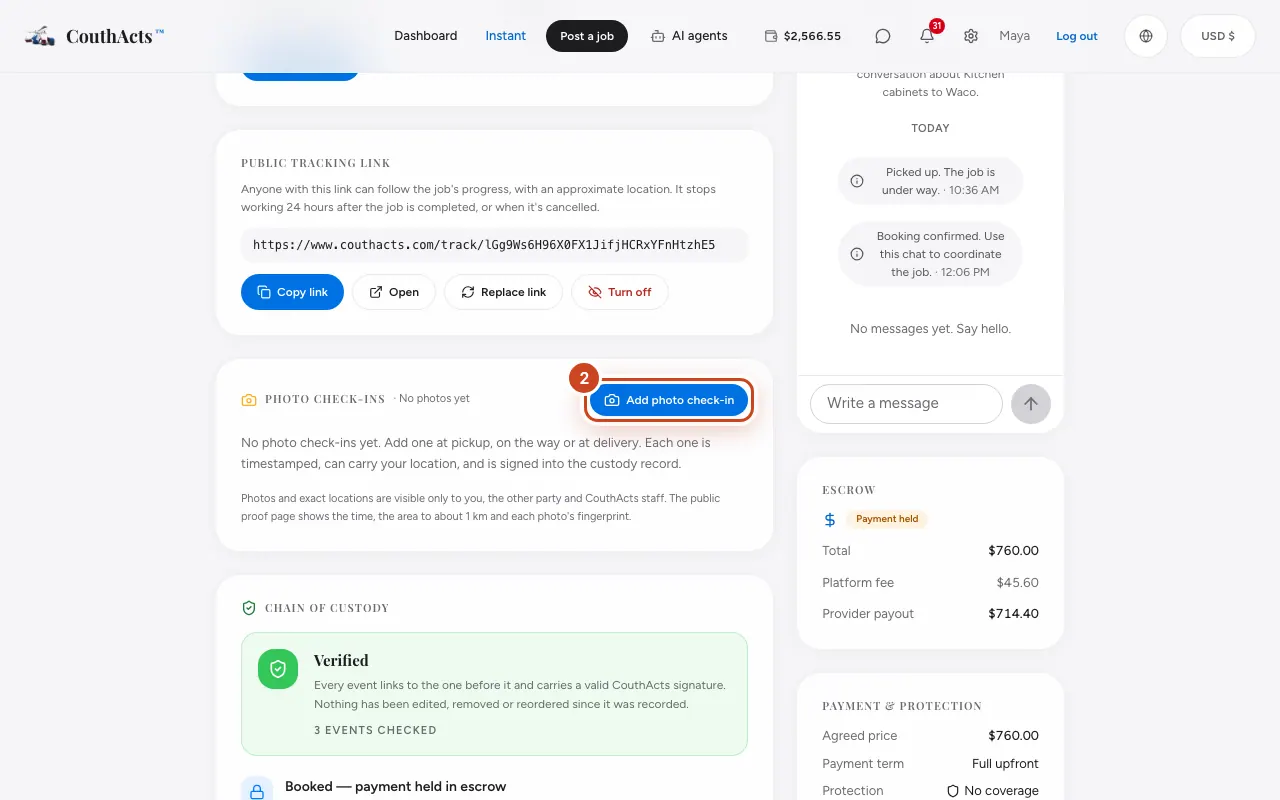
手順 2: 写真チェックインを追加 を選びます。
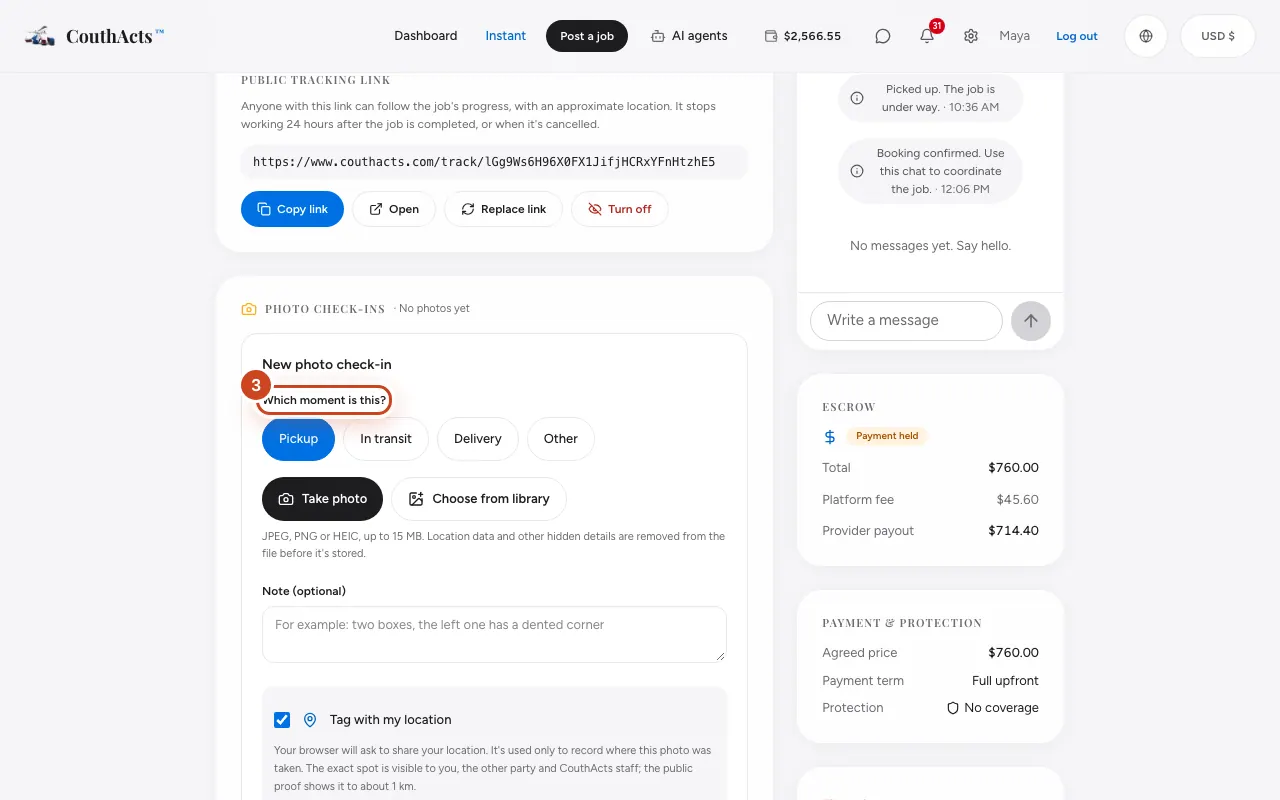
手順 3: タイミングを選びます:集荷、輸送中、配達、その他。
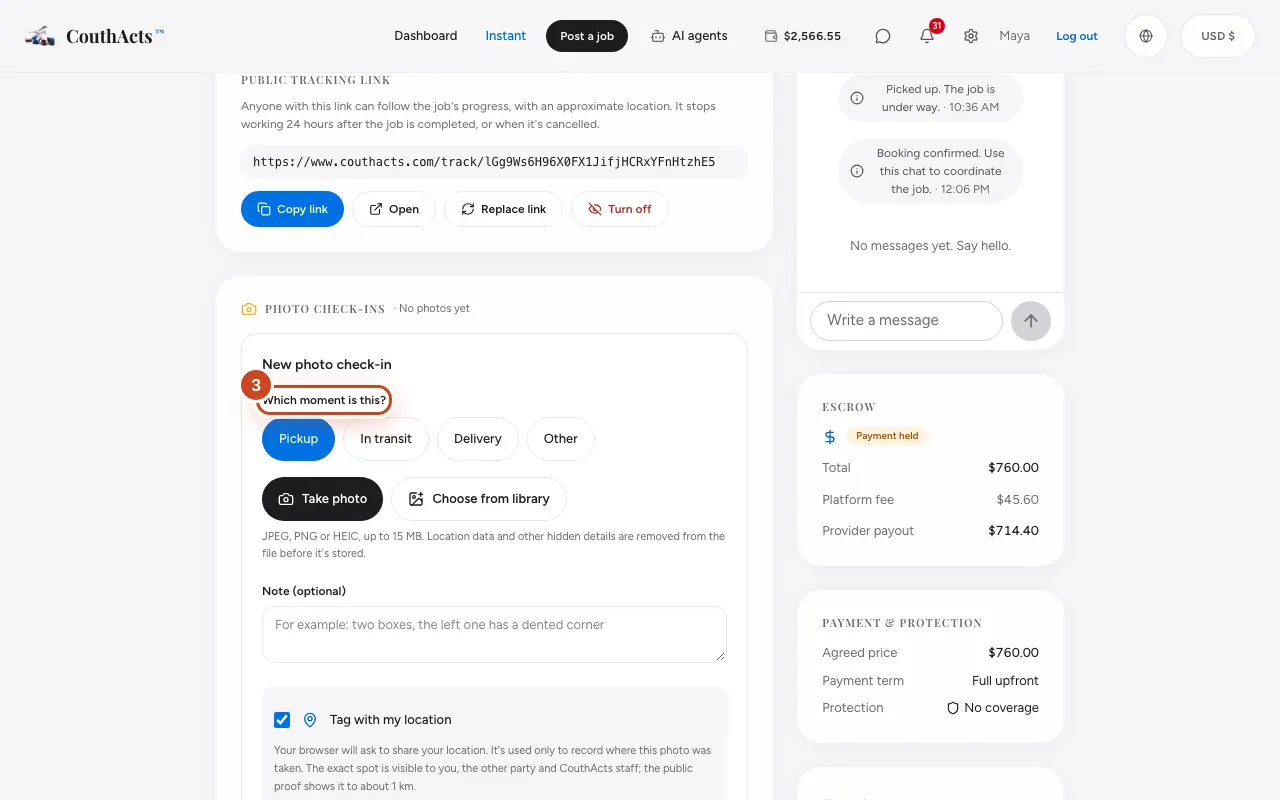
手順 4: 写真を撮る または ライブラリから選ぶ を選びます。
手順 5: 角のへこみなど、役に立つならメモを追加します。
手順 6: 写真を撮った場所を記録するには 現在地を付ける をオンのままにします。記録しない場合はオフにします。
手順 7: チェックインをアップロード を選びます。
次に起きること
写真が日時と(選んだ場合は)場所とともに一覧に表示されます。相手にも通知されます。写真と正確な場所は、あなた、相手、CouthActs のスタッフだけが見られます。
よくある問題と解決方法
予約が完了していると表示されます。
配達の写真は、完了から 2 時間は追加できます。
写真が大きすぎます。
写真は 15 MB 未満にしてください。撮り直すか、小さい写真を選んでください。
1 枚の写真をほかの人と共有できますか?
はい。写真の 共有 を選び、リンクの有効期間を選んで リンクを作成 を選びます。いつでも取り消せます。
アプリの場合
- iPhone
- 予約で Photo check-ins → Add photo check-in をタップし、Take photo または Choose from library を選びます。
- Android
- 予約で Photo check-ins → Add photo check-in をタップします。位置情報なしでアップロードすることもできます。
- Mac
- Choose a file… か、内蔵カメラまたは連係カメラを使います。
- Apple TV
- Apple TV ではチェックインの表示と報告ができますが、追加はできません。
- Apple Vision Pro
- 写真は写真ライブラリから選びます。