Claude または ChatGPT を接続する
AI アシスタントに CouthActs をカスタムコネクタとして追加し、アクセスを承認して支出上限を設定します。
- 対象
- カスタムコネクタに対応した AI アシスタントを使っている方。
- 最初に必要なもの
- CouthActs のアカウント。
- カスタムコネクタ(MCP)に対応したアシスタント。
- 所要時間
- 約 3 分
手順
スクリーンショットはデモデータを使ったウェブサイトです。CouthActs のアプリも同じように動きます。違いは「アプリの場合」に書いています。 スクリーンショットは英語版のウェブサイトです。手順の中のボタン名は、画面に表示されるとおりの日本語で書いています。
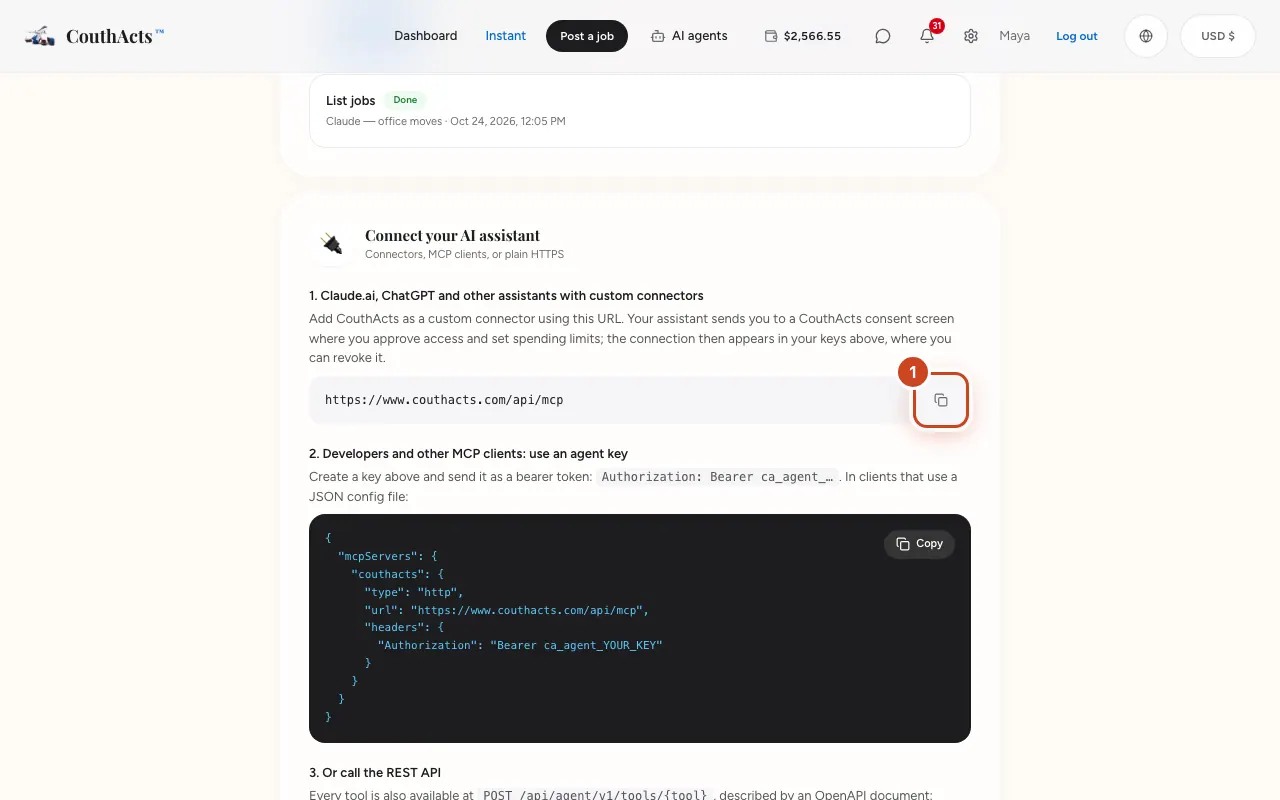
手順 1: AI エージェントの設定 を開き、MCP サーバー URL をコピー を選びます。
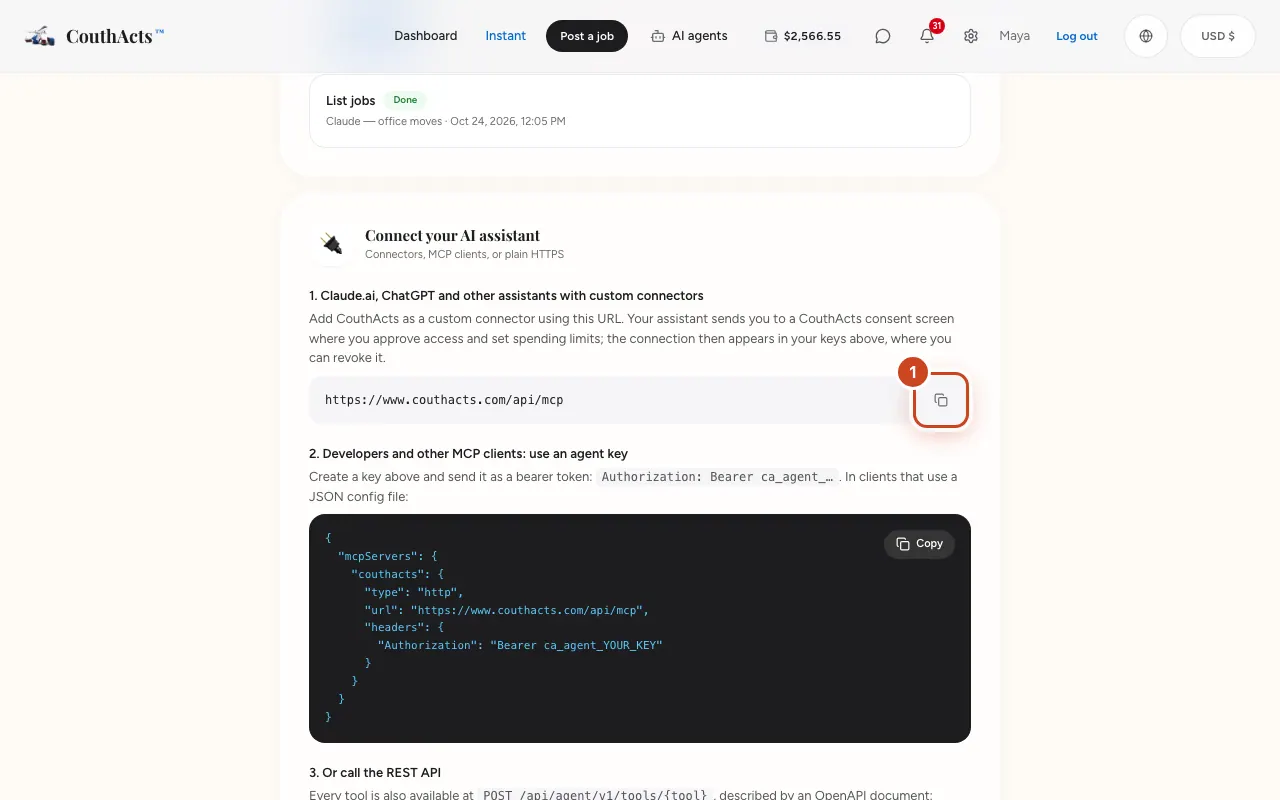
手順 2: アシスタントでカスタムコネクタを追加し、URL を貼り付けます。
手順 3: アシスタントから CouthActs に移動したら、サインインします。
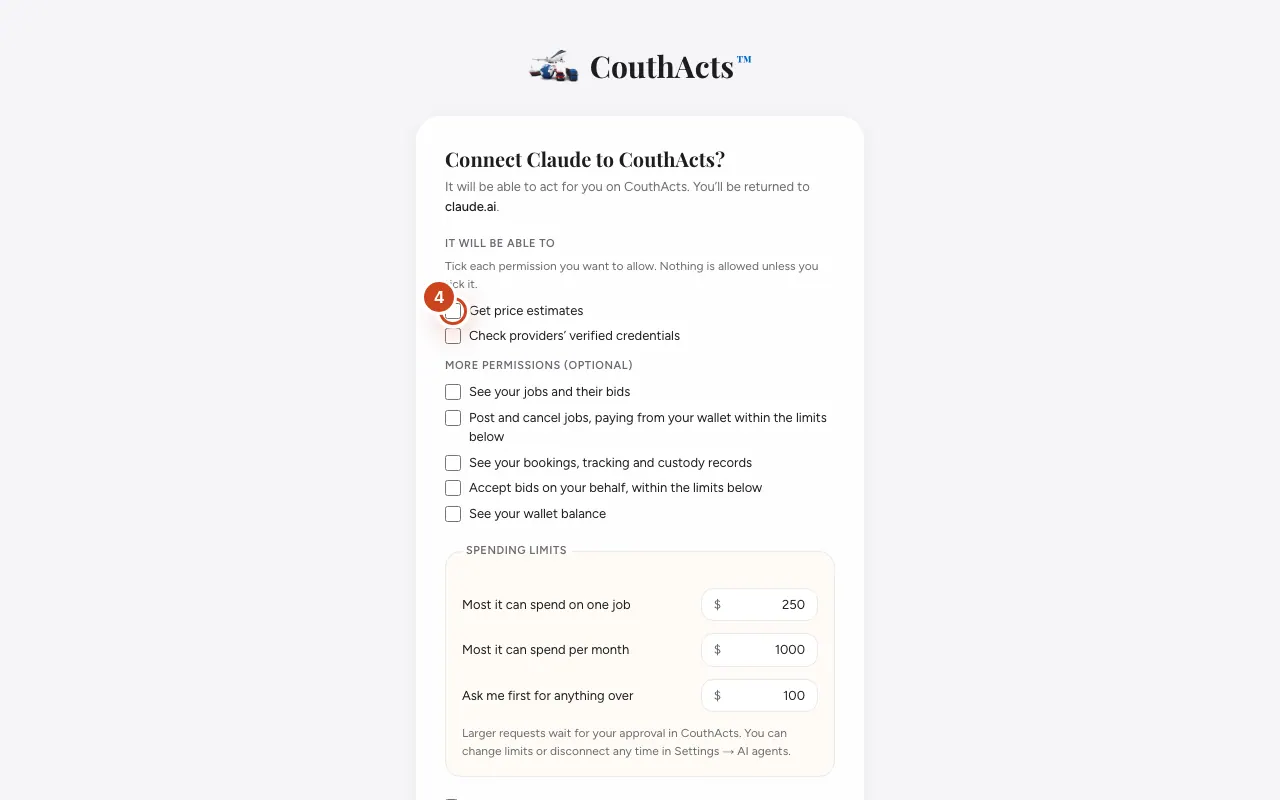
手順 4: … を CouthActs に接続しますか? の画面で、許可する権限にそれぞれチェックを入れます。
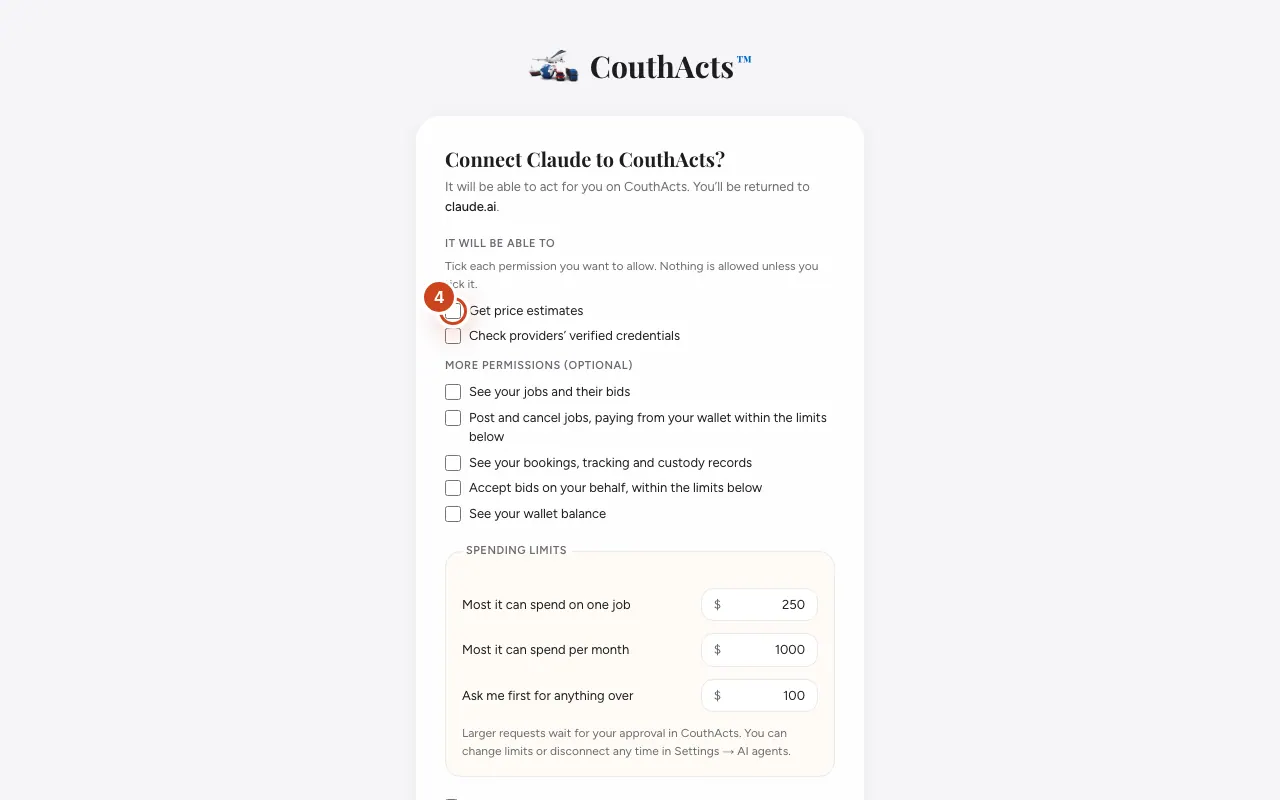
手順 5: 支出上限 を設定します。
手順 6: 同意のチェックを入れて、許可 を選びます。
次に起きること
アシスタントに戻り、CouthActs を使えるようになります。接続は AI エージェントの設定の エージェントキー に表示され、そこで上限を変えたり、接続を取り消したりできます。
よくある問題と解決方法
接続リクエストが不完全だと表示されます。
アシスタントからもう一度始めてください。リンクはアシスタントから開く必要があります。
間違えて「拒否」を選びました。
アシスタントからもう一度接続を始めてください。