エージェントキーを作成する
自社のソフトウェアや MCP クライアントに、必要な権限と上限だけを持つキーを渡します。
- 対象
- 予約を自動化する開発者と企業。
- 最初に必要なもの
- CouthActs のアカウント。
- 所要時間
- 約 3 分
手順
スクリーンショットはデモデータを使ったウェブサイトです。CouthActs のアプリも同じように動きます。違いは「アプリの場合」に書いています。 スクリーンショットは英語版のウェブサイトです。手順の中のボタン名は、画面に表示されるとおりの日本語で書いています。
手順 1: AI エージェントの設定 を開きます。
手順 2: エージェントキー で 新しいキー を選びます。
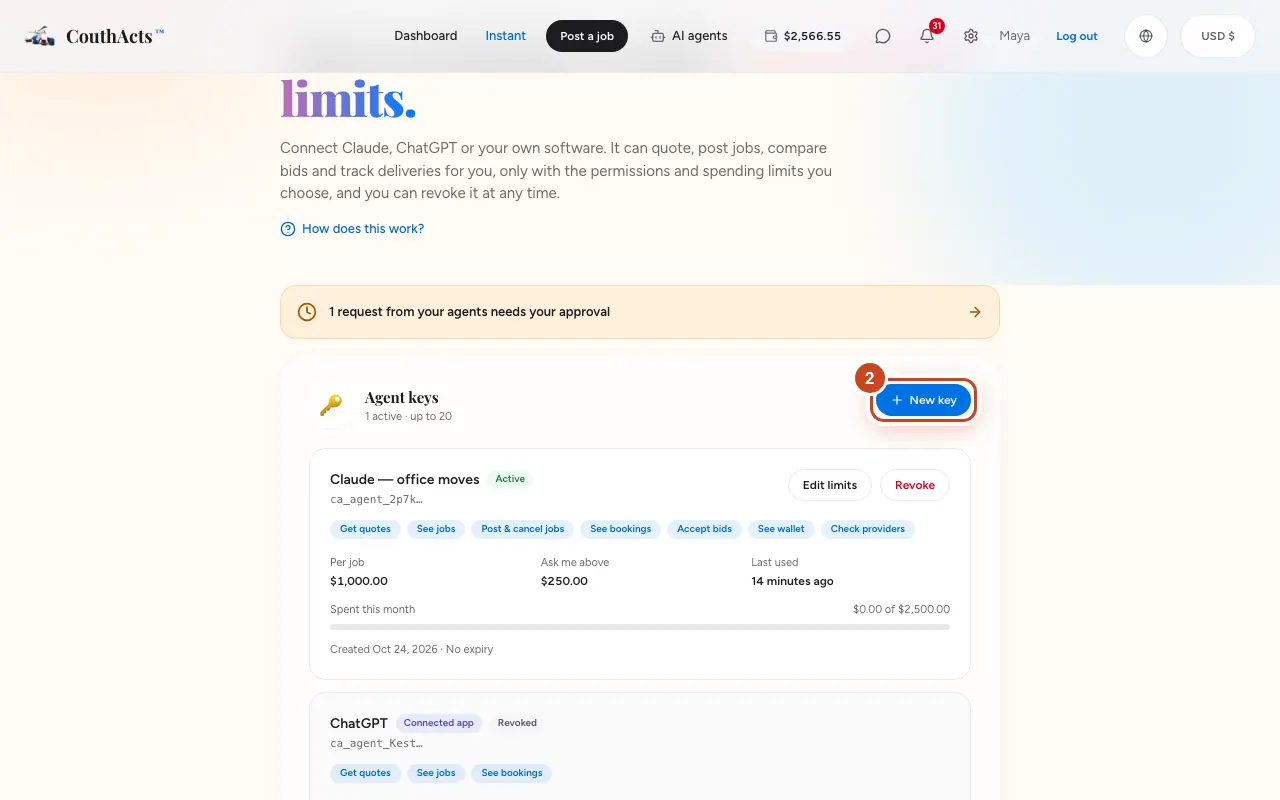
手順 3: 名前 を付け、不要な権限のチェックを外します。
手順 4: 案件ごとの上限(USD)、月間上限(USD)、承認が必要な金額(USD) を設定します。
手順 5: 有効期限 を選び、キーを作成 を選びます。
手順 6: キーをコピー を選んでキーを安全な場所に保管し、保存しました を選びます。
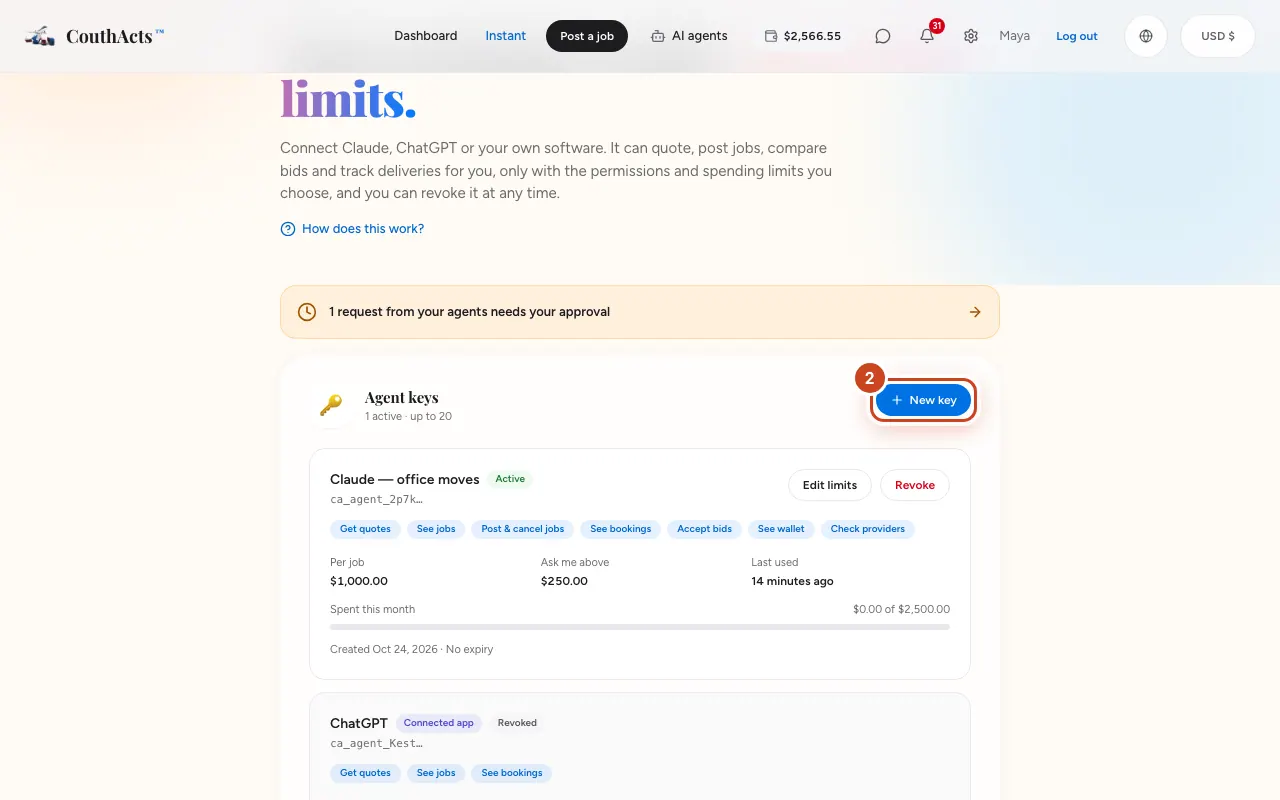
次に起きること
キーが表示されるのは 1 回だけです。CouthActs が保存するのはキーのフィンガープリントだけです。キーは bearer トークンとして MCP サーバーか REST API に送ります。MCP サーバーと API を使う をご覧ください。
よくある問題と解決方法
キーをなくしました。
もう一度表示することはできません。キーを取り消して、新しいキーを作成してください。
案件ごとの上限は月ごとの上限を超えられないと表示されます。
案件ごとの上限を下げるか、月ごとの上限を上げてください。
アプリの場合
- iPhone
- Account → AI agents → Create an agent key に進みます。
- Android
- Account → AI agents → Create a key に進みます。
- Mac
- Go → AI Agents(Shift-Command-A)を選びます。
- Apple TV
- Apple TV では QR コードが表示されます(AI agents)。