追跡リンクで案件を追跡する
お客様が共有する公開追跡リンクを使えば、アカウントがなくても配達状況を確認できます。お客様とプロバイダーは、追跡番号で自分の案件を調べることもできます。
- 対象
- 配達を受け取る方など、追跡リンクを受け取ったすべての方と、自分の案件を調べたいお客様とプロバイダー。
- 最初に必要なもの
- お客様から届いた公開追跡リンク。自分の案件の場合は、12 文字の追跡番号とサインイン。
- 所要時間
- 約 1 分
手順
スクリーンショットはデモデータを使ったウェブサイトです。CouthActs のアプリも同じように動きます。違いは「アプリの場合」に書いています。 スクリーンショットは英語版のウェブサイトです。手順の中のボタン名は、画面に表示されるとおりの日本語で書いています。
手順 1: 受け取った追跡リンクを開きます。
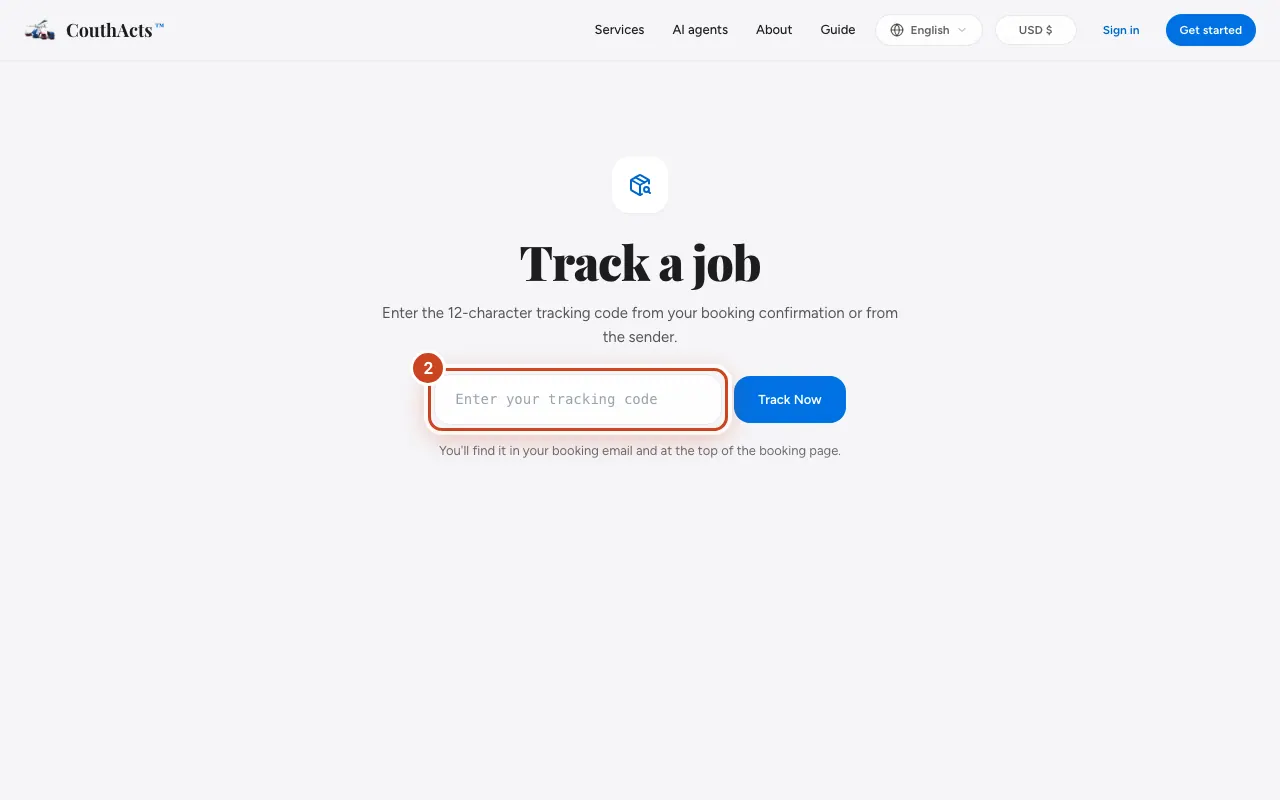
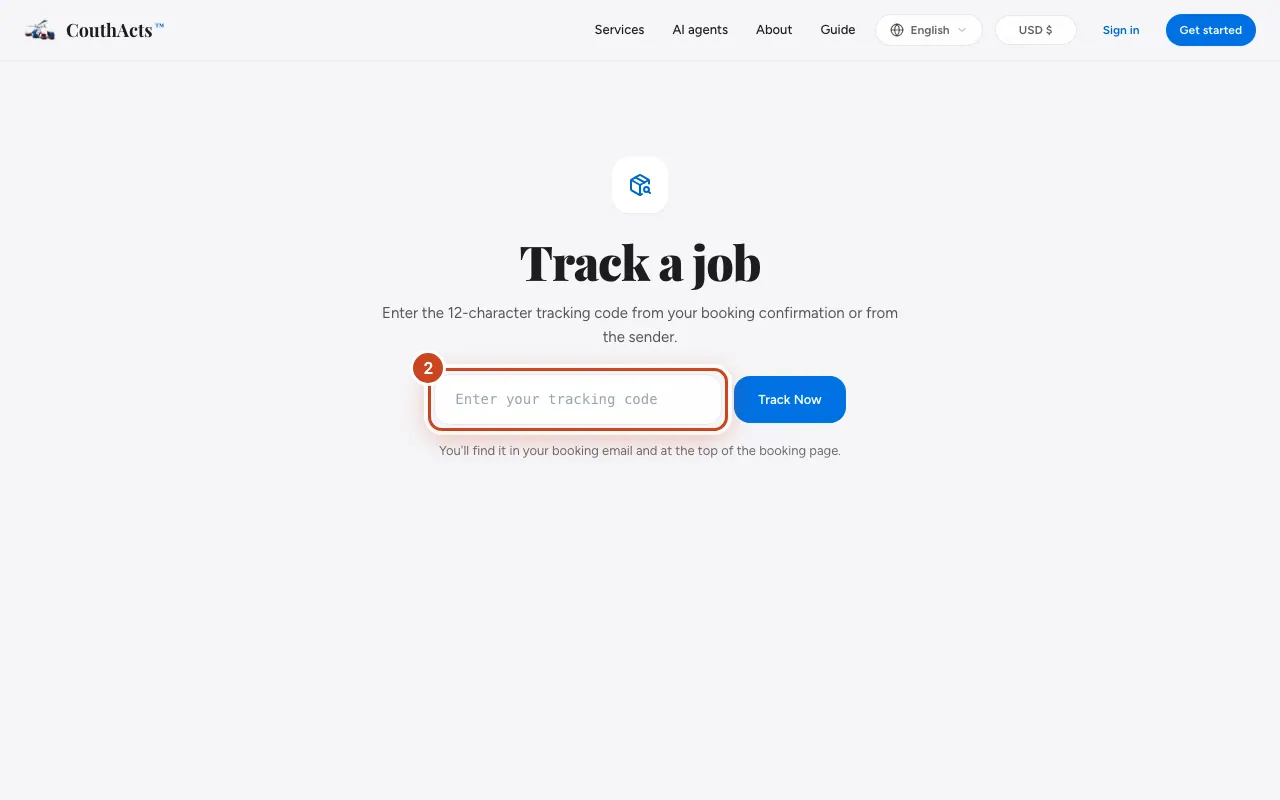
手順 2: 自分の案件の場合は、サインインして 案件を追跡 を開き、12 文字の追跡番号を入力します。
手順 3: 上部のステータスを確認します。確定、進行中、完了のいずれかです。
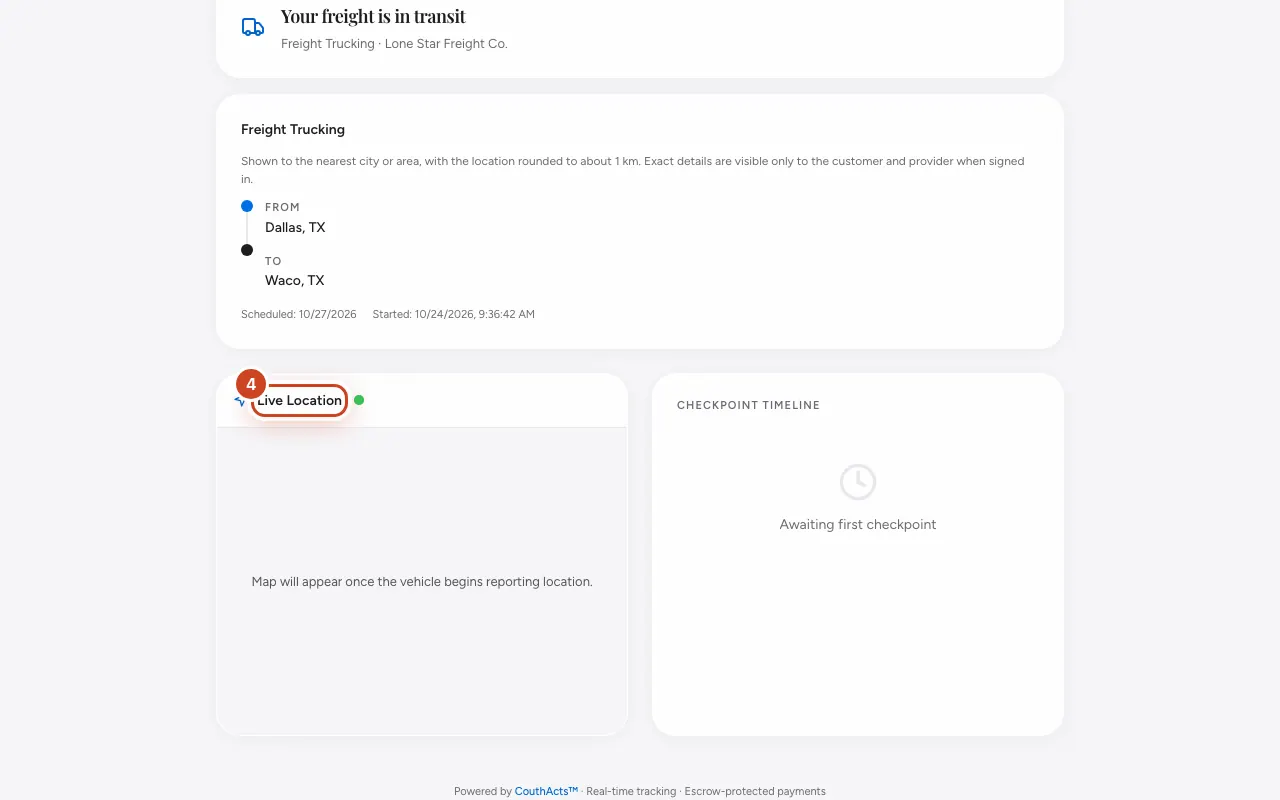
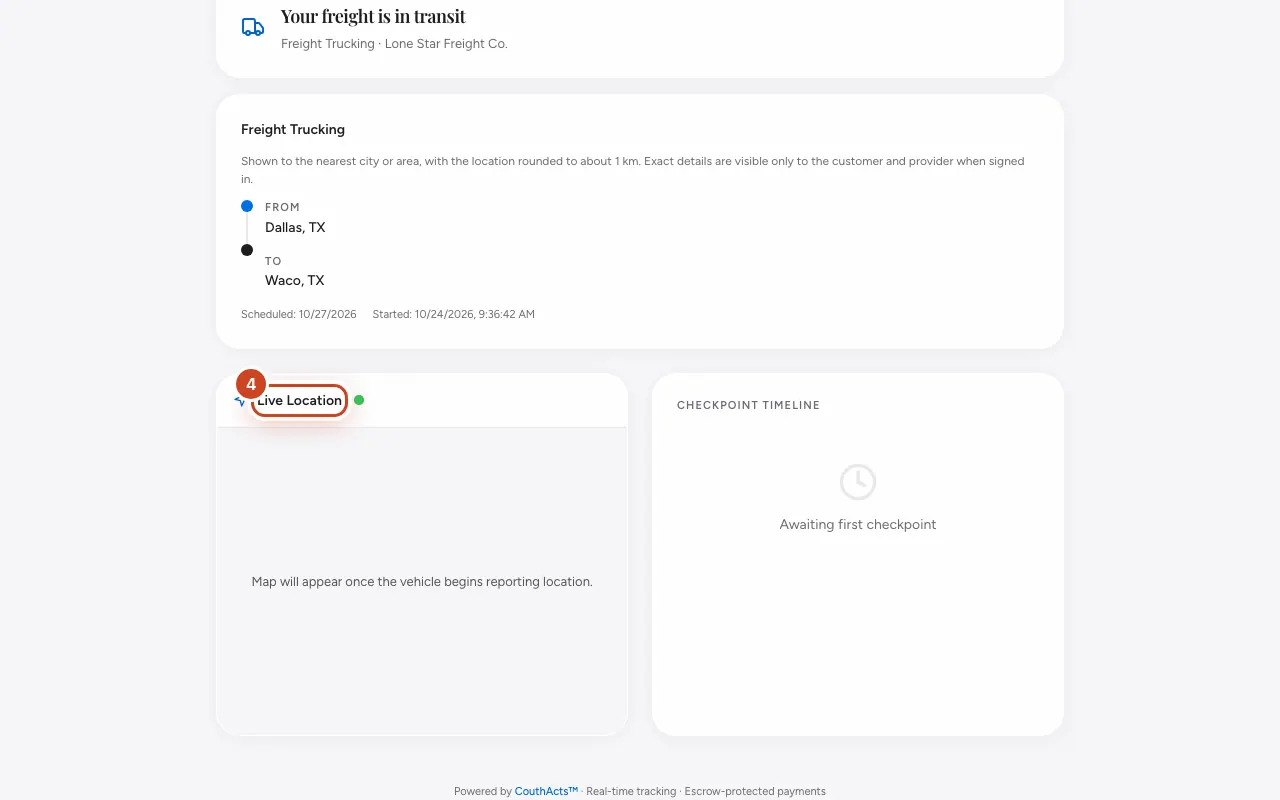
手順 4: プロバイダーが位置情報を共有すると、地図で現在地を確認できます。
手順 5: 下にスクロールして 受け渡しの証明 を開くと、案件の署名付きの記録が見られます。
次に起きること
案件が進むにつれて、ページが更新されます。公開追跡リンクは、案件の完了から 24 時間後、またはキャンセルされたときやお客様がオフにしたときに使えなくなります。
よくある問題と解決方法
「追跡番号が見つかりません」と表示されます。
追跡番号だけで使えるのは、サインインしたお客様とプロバイダーのみです。それ以外の方は公開追跡リンクが必要です。お客様に共有を頼んでください。
地図に何も表示されません。
プロバイダーがスマートフォンから位置情報の共有を始めると、地図が表示されます。
なぜ位置がおおよそなのですか?
住所を守るため、公開追跡リンクでは最寄りの都市や地域を約 1 km 単位で表示します。お客様とプロバイダーは、サインインすると正確な情報を見られます。
リンクの有効期限が切れたと表示されます。
公開の追跡は、案件の完了から 24 時間後、またはキャンセルや紛争になった時点で終了します。お客様またはプロバイダーの方は、サインインして予約を確認してください。
アプリの場合
- iPhone
- ようこそ画面で Track a job をタップするか、Bookings → Track a job を開きます。
- iPad
- サイドバーの Track a Job を使うか、Shift-Command-T を押します。
- Android
- ようこそ画面で Track a job をタップします。
- Mac
- Go → Track a Job(Shift-Command-T)を選びます。